Anaconda:多版本环境管理
一、下载渠道选择:优先镜像源,规避官方痛点
Anaconda 官方下载存在两个问题:
- 需登录账号才能下载;
- 服务器在境外,下载慢。
推荐使用清华镜像源,无需登录,下载快。
二、版本选择关键:以发布日期为准,优先最新版
注意:不要选网页最底部版本,需按「发布日期」选最新版。
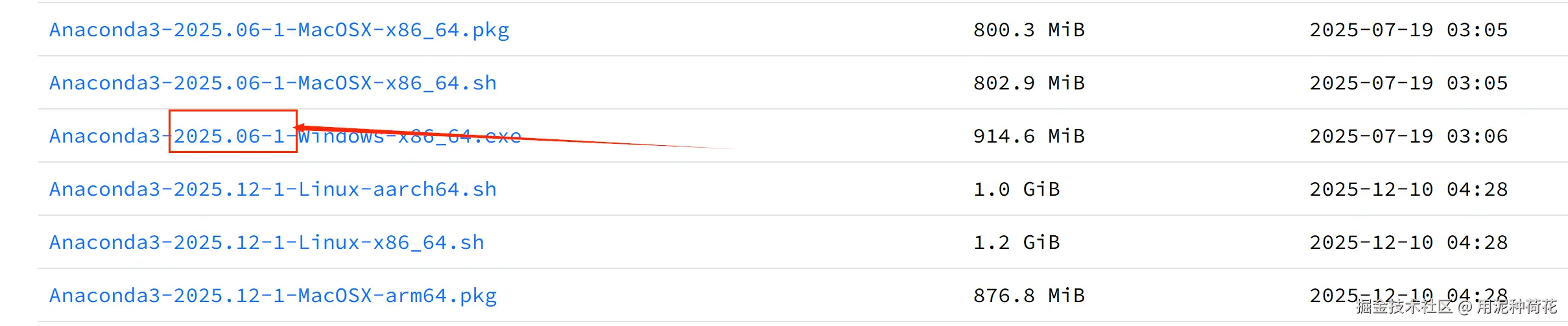
核心:以发布日期判断版本,优先最新版,避免旧版兼容性错误、安装异常。
三、控制台使用前置:配置环境变量
Anaconda 安装后需配置环境变量,否则无法直接使用 conda 命令。
3.1 环境变量配置步骤
- 进入:设置 → 系统 → 关于 → 高级系统设置 → 环境变量。
- 编辑 Path 变量,新增环境变量路径。
- 保存,重启控制台生效。
3.2 默认环境变量路径(参考)
默认路径(需根据实际安装目录调整):
text
C:\ProgramData\anaconda3
C:\ProgramData\anaconda3\Scripts
C:\ProgramData\anaconda3\Library\bin
3.3 安装与配置验证
bash
# 检测是否正确安装conda
conda --version
提示:若提示"conda 不是内部或外部命令",检查路径是否正确或重启控制台。
uv:新一代高性能Python包管理器
uv 由 Astral 公司基于 Rust 开发,兼容 pip 使用习惯,核心优势为安装速度极快、内存占用低、内置虚拟环境管理,是 pip/venv 的高效替代方案。
一、安装uv:优先镜像源,规避下载超时
直接从官方源安装易因网络问题超时,推荐使用国内镜像源,Windows/macOS/Linux 通用。
1.1 镜像源安装命令
bash
# 清华PyPI镜像安装(推荐)
pip3 install uv -i https://pypi.tuna.tsinghua.edu.cn/simple
1.2 安装验证
bash
# 查看版本号,正常显示则安装成功
uv --version
提示:若Windows系统提示"uv 不是内部或外部命令",需检查Python的Scripts目录(如C:\ProgramData\anaconda3\Scripts)是否加入环境变量,或重启终端。
二、项目中使用uv
bash
# 初始化项目
uv init project_demo配置项目uv镜像配置,配置pyproject.toml文件
toml
[project]
name = "project_demo"
version = "0.1.0"
requires-python = ">=3.13"

[tool.uv]
index-url = "https://pypi.tuna.tsinghua.edu.cn/simple"
三、常见问题解决
3.1 安装时权限不足
bash
# ========== 方式1:仅当前用户安装(无需管理员权限) ==========
# 特点:安装到当前用户专属目录,不影响其他用户,无需管理员权限
# 注意:安装后需手动将上述路径添加到「用户环境变量Path」,否则无法直接使用uv命令
pip3 install --user uv -i https://pypi.tuna.tsinghua.edu.cn/simple

# ========== 方式2:全局安装(所有用户可用,推荐) ==========
# 特点:安装到Python全局目录,所有登录该电脑的用户均可使用,需管理员权限
# 前置操作:必须右键「命令提示符」→「以管理员身份运行」后执行此命令
pip3 install uv -i https://pypi.tuna.tsinghua.edu.cn/simple