管理云资源通常意味着要同时处理多个工具、编写自定义脚本,还要在集成开发环境(IDE)和云管理门户之间切换工作环境。这些额外步骤会拖慢开发速度,也让高效构建智能且安全的应用程序变得更加困难。
我们很高兴地宣布,Azure MCP 服务器工具现已在 Visual Studio 2026 中开箱即用,将智能云自动化直接引入您信赖的集成开发环境中。这种集成使开发人员能够更快速地构建智能、安全的应用程序,同时降低复杂性并增强信心。
为何如此重要
Azure MCP 服务器是一个基于标准 MCP 协议的服务器,它使人工智能代理能够通过自然语言安全地访问和管理 Azure 资源,无需自定义集成就能帮助团队简化云操作并提高开发人员的工作效率。
Visual Studio 2026 被设计为一款原生支持人工智能的集成开发环境,而 Azure MCP 服务器是其完美的补充。借助这些开箱即用的 MCP 工具,开发人员能够:
- 使用自然语言生成与 Azure 相关的代码和 IaC。
- 查询和管理 Azure Kubernetes Service, Azure Container Apps, Cosmos DB, AI Foundry 等资源。
- 应用 Azure 最佳实践以实现企业级安全性。
- 通过直接访问日志、诊断和遥测数据,轻松进行诊断和故障排除。
这意味着更少的上下文切换、更少的手动步骤,以及更多用于开发优秀软件的时间。
附加的 Azure 开发工具
除了核心的 Azure MCP 服务器工具外,Visual Studio 2026 还推出了一套扩展的 Azure 开发工具,旨在简化和增强常见的工作流程:
- Automated CI/CD Setup 为 ASP.NET、Blazor 或 Azure Functions 项目生成 Azure DevOps 或 GitHub Actions 工作流,包含完整的 YAML 文件和安全管理的凭据。
- Effortless Publishing 创建并验证发布配置文件,选择合适的 Azure Web App,然后进行部署 ------ 所有操作都可通过自然语言提示完成。
- Azure CLI Command Generation 需要 Azure CLI 命令吗?尽管问。Copilot 会将您的意图转化为精确的 az 命令。
开始使用
1 下载 Visual Studio 2026 或 Visual Studio 2026 Insiders,并通过 Visual Studio Installer 进行安装。
如果已安装 Visual Studio 2026,打开安装程序并选择"Modify "以查看可用的工作负载。
2 在"Workloads"选项卡上,选择"Azure and AI development"并启用 GitHub Copilot。
3 点击"Install while downloading"以完成安装。
4 启动 Visual Studio 2026 并创建或加载项目。
5 打开 GitHub Copilot Chat。
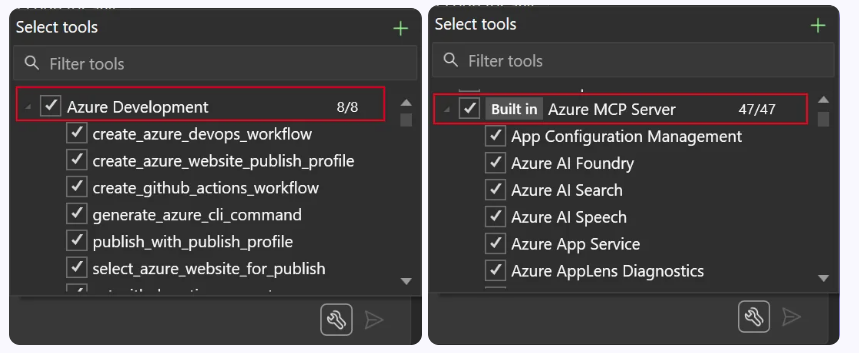
6 在聊天区域,选择"Select tools"按钮(两个扳手图标)以显示可用工具列表。通过勾选 Azure 和 Azure MCP Server 的顶级节点来启用所有 Azure 工具。
小结
将 Azure MCP 集成到 Visual Studio 2026 中,标志着向智能体工作流迈出了重要一步 ------ 在这种工作流中,人工智能驱动的自动化与开发者的创造力相遇。通过减少摩擦并支持与 Azure 进行自然语言交互,我们正帮助开发者专注于最重要的事情:构建创新、安全且可扩展的应用程序。