🚀 Chrome DevTools Console 面板高级用法完全指南
作为前端开发者,Console 面板是我们日常工作中最常用的工具之一。但大多数开发者可能只使用了其 20% 的功能,而忽略了那些能大幅提升开发效率的高级特性。本文将深入探索 Console 面板的高级用法,帮助你从"会用"提升到"精通"。
📋 一、基础回顾:Console 面板的核心功能
在深入高级用法之前,让我们快速回顾一下 Console 面板的核心功能:
- 日志输出 :
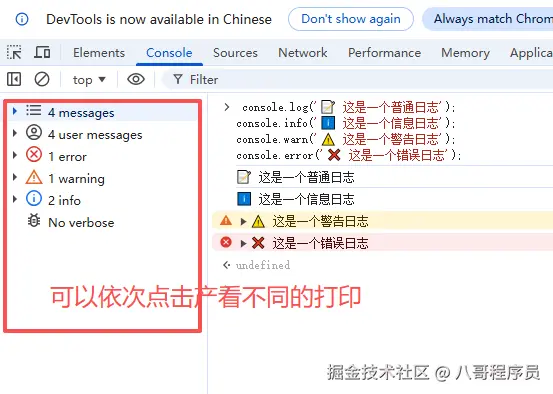
console.log()、console.info()、console.warn()、console.error() - 断言功能 :
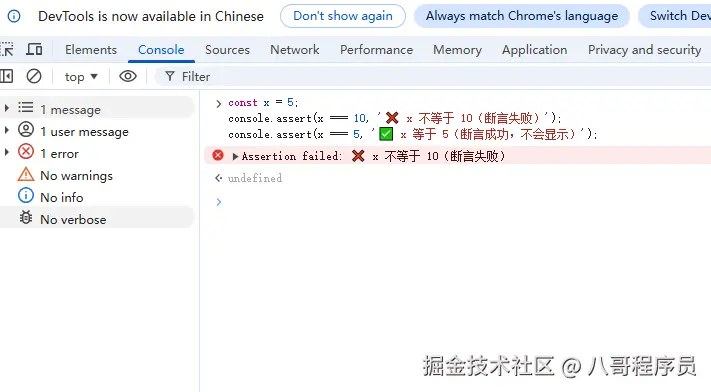
console.assert() - 计数功能 :
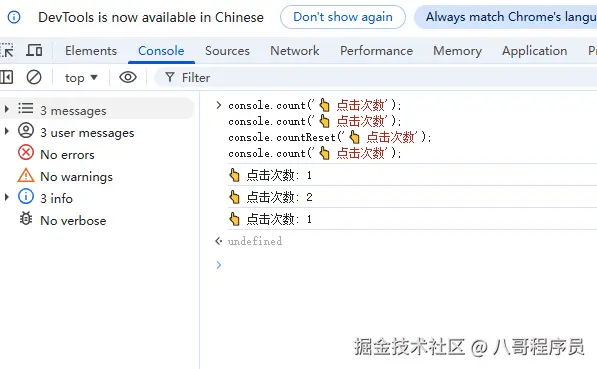
console.count()、console.countReset() - 计时功能 :
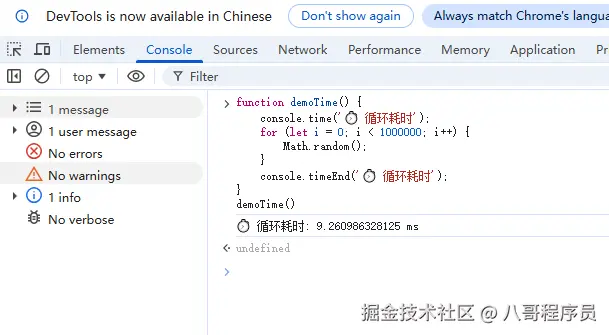
console.time()、console.timeEnd() - 分组功能 :
console.group()、console.groupEnd()、console.groupCollapsed() - 表格输出 :
console.table() - 清除控制台 :
console.clear()
图一
图二
图三
图四
图五

图六
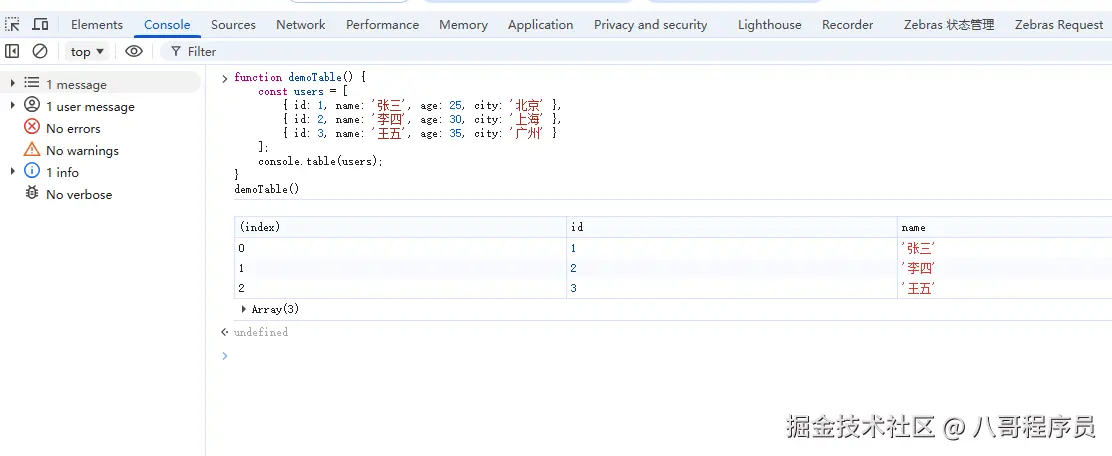
这些基础功能大家都很熟悉,但 Console 面板远不止这些。接下来,让我们探索其高级特性。
⚡ 二、高级命令与快捷操作
🔍 1. 选择 DOM 元素
在 Console 中,你可以使用以下快捷方式快速选择 DOM 元素:
javascript
// 选择当前选中的元素(在 Elements 面板中)
$0

// 选择上一个选中的元素
$1

// 选择上上个选中的元素
$2

// 类似于 document.querySelector()
$('selector')

// 类似于 document.querySelectorAll()
$$('selector')案例:快速获取并修改页面元素
javascript
// 获取第一个 div 元素
const firstDiv = $('div');

// 修改其样式
firstDiv.style.backgroundColor = 'red';

// 获取所有按钮元素并添加点击事件
$$('button').forEach(btn => {
    btn.addEventListener('click', () => console.log('Button clicked!'));
});
🛠️ 2. 命令行 API 高级用法
🎯 (1)监控 DOM 事件
使用 monitorEvents() 可以监控指定元素的事件:
javascript
// 监控按钮的所有事件
const button = $('button');
monitorEvents(button);

// 监控按钮的特定事件
monitorEvents(button, ['click', 'mouseover']);

// 停止监控
unmonitorEvents(button);
当事件触发时,控制台会输出事件对象,便于调试事件流和状态变化
📊 (2)检查元素属性
javascript
// 检查元素的所有属性
dir(document.body);

// 检查元素的计算样式
getComputedStyle($('div'));

// 获取元素的尺寸和位置
getBoundingClientRect($('div'));
⏱️ (3)性能相关命令
javascript
// 开始录制性能
performance.mark('start');

// 执行一些操作
for (let i = 0; i < 10000; i++) {
    const div = document.createElement('div');
    div.textContent = i;
    document.body.appendChild(div);
    document.body.removeChild(div);
}

// 结束录制并查看结果
performance.mark('end');
performance.measure('loop', 'start', 'end');
console.table(performance.getEntriesByName('loop'));
🔧 三、高级调试技巧
🎯 1. 条件断点
虽然条件断点通常在 Sources 面板设置,但 Console 面板也能实现类似功能:
javascript
// 仅当 i 为 500 时输出日志
for (let i = 0; i < 1000; i++) {
    if (i === 500) {
        console.log('Reached 500:', i);
    }
    // 其他操作
}
🔄 2. 调试 DOM 变化
使用 MutationObserver 监控 DOM 变化:
javascript
const observer = new MutationObserver((mutations) => {
    console.log('DOM 变化:', mutations);
});

observer.observe(document.body, {
    childList: true,
    attributes: true,
    characterData: true,
    subtree: true
});
🚦 3. 调试异步代码
使用 debugger 语句和 await 调试异步代码:
javascript
async function fetchData() {
    try {
        const response = await fetch('https://api.example.com/data');
        debugger; // 在这里设置断点
        const data = await response.json();
        console.log('Data:', data);
        return data;
    } catch (error) {
        console.error('Error:', error);
    }
}

fetchData();
📝 四、Console API 进阶
🌈 1. 格式化输出
Console 支持多种格式化选项:
javascript
// 基本格式化
console.log('Hello %s, you are %d years old', 'John', 30);

// 样式化输出
console.log('%cThis is styled text', 'color: red; font-size: 20px; font-weight: bold;');

// 组合样式
console.log(
    '%cWarning:%c This is a %cstyled%c message',
    'color: orange; font-weight: bold;',
    '',
    'color: red; text-decoration: underline;',
    ''
);
Console 的格式化输出功能允许开发者以特定方式控制文本的显示效果,包括样式、布局和数据结构
2. 自定义日志级别
你可以创建自己的日志函数,实现更灵活的日志管理:
javascript
/**
 * 自定义日志函数,支持不同级别和样式
 * @param {string} level - 日志级别 (debug, info, warn, error)
 * @param {string} message - 日志消息
 * @param {*} data - 附加数据
 */
function log(level, message, data = null) {
    const styles = {
        debug: 'color: blue;',
        info: 'color: green;',
        warn: 'color: orange;',
        error: 'color: red; font-weight: bold;'
    };

    const timestamp = new Date().toISOString();
    console.log(
        `%c[${timestamp}] [${level.toUpperCase()}] ${message}`,
        styles[level],
        data || ''
    );
}

// 使用自定义日志
log('debug', 'This is a debug message');
log('info', 'User logged in', { userId: 123, username: 'john_doe' });
log('warn', 'Deprecated function used');
log('error', 'API request failed', { status: 404, url: '/api/data' });
3. 堆快照与内存分析
使用 Console 进行内存分析:
javascript
// 手动触发垃圾回收(仅在开发者工具打开时可用)
if (window.gc) {
    window.gc();
}

// 创建堆快照
console.takeHeapSnapshot();

// 比较堆快照
const snapshot1 = console.takeHeapSnapshot();
// 执行一些操作
const snapshot2 = console.takeHeapSnapshot();
// 比较两个快照的差异
注意兼容性,有些浏览器不支持!当前我用的chrome 143.0.7499.148 不支持
五、实际应用案例
1. 性能优化案例:监控函数执行时间
javascript
/**
 * 性能监控装饰器
 * @param {Function} func - 要监控的函数
 * @returns {Function} - 包装后的函数
 */
function withPerformanceMonitoring(func) {
    return function(...args) {
        const functionName = func.name || 'anonymous';
        console.time(functionName);

        try {
            const result = func.apply(this, args);
            console.timeEnd(functionName);
            return result;
        } catch (error) {
            console.timeEnd(functionName);
            console.error(`Error in ${functionName}:`, error);
            throw error;
        }
    };
}

// 使用装饰器
const slowFunction = withPerformanceMonitoring(function slowFunction() {
    for (let i = 0; i < 1000000; i++) {
        Math.sqrt(i);
    }
});

slowFunction(); // 输出: slowFunction: 12.345ms
2. 调试案例:追踪函数调用
javascript
/**
 * 函数调用追踪器
 * @param {Object} obj - 包含要追踪方法的对象
 * @param {string[]} methods - 要追踪的方法名数组
 */
function traceFunctionCalls(obj, methods) {
    methods.forEach(methodName => {
        const originalMethod = obj[methodName];

        obj[methodName] = function(...args) {
            console.log(`[TRACE] ${methodName} called with args:`, args);
            const result = originalMethod.apply(this, args);
            console.log(`[TRACE] ${methodName} returned:`, result);
            return result;
        };
    });
}

// 使用追踪器
const calculator = {
    add(a, b) { return a + b; },
    subtract(a, b) { return a - b; }
};

traceFunctionCalls(calculator, ['add', 'subtract']);

calculator.add(2, 3); // 输出调用和返回信息
3. 开发辅助:创建临时 UI 调试工具
javascript
/**
 * 创建一个临时调试面板
 * @param {Object} data - 要显示的数据
 */
function createDebugPanel(data) {
    const panel = document.createElement('div');
    panel.style.cssText = `
        position: fixed;
        top: 20px;
        right: 20px;
        background: rgba(0, 0, 0, 0.8);
        color: white;
        padding: 15px;
        border-radius: 5px;
        z-index: 9999;
        font-family: monospace;
        max-width: 300px;
        max-height: 400px;
        overflow-y: auto;
    `;

    const closeBtn = document.createElement('button');
    closeBtn.textContent = '×';
    closeBtn.style.cssText = `
        position: absolute;
        top: 5px;
        right: 5px;
        background: none;
        border: none;
        color: white;
        font-size: 20px;
        cursor: pointer;
    `;

    closeBtn.addEventListener('click', () => {
        document.body.removeChild(panel);
    });

    panel.appendChild(closeBtn);

    const content = document.createElement('pre');
    content.textContent = JSON.stringify(data, null, 2);
    panel.appendChild(content);

    document.body.appendChild(panel);
}

// 使用调试面板
createDebugPanel({
    user: { id: 123, name: 'John' },
    appState: { isLoggedIn: true, theme: 'dark' },
    performance: { loadTime: 1234, apiCalls: 5 }
});
六、Console 面板的隐藏功能
1. 实时表达式
Console 面板顶部有一个"Create Live Expression"按钮(眼睛图标),可以创建实时更新的表达式。这对于监控变量变化、DOM 属性或性能指标非常有用。
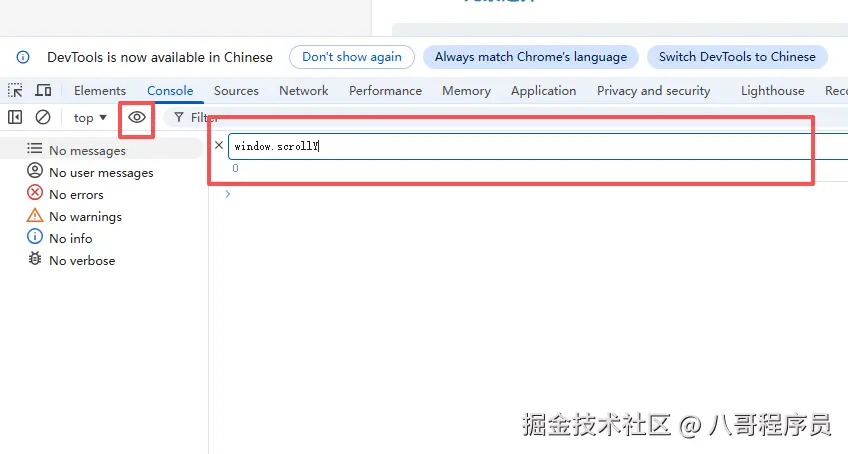 使用场景:
使用场景:
- 监控页面滚动位置:
window.scrollY - 监控元素尺寸:
$('div').offsetHeight - 监控时间变化:
new Date().toLocaleTimeString()
2. 网络请求模拟
使用 fetch 或 XMLHttpRequest 在 Console 中模拟网络请求:
javascript
// 使用 fetch 模拟 POST 请求
fetch('https://api.example.com/data', {
    method: 'POST',
    headers: {
        'Content-Type': 'application/json'
    },
    body: JSON.stringify({
        name: 'John',
        email: 'john@example.com'
    })
})
.then(response => response.json())
.then(data => console.log('Response:', data))
.catch(error => console.error('Error:', error));
3. 全局变量检查
使用 window 对象检查全局变量:
javascript
// 列出所有全局变量
Object.keys(window).filter(key => !key.startsWith('_'));

// 检查是否存在某个全局变量
'jQuery' in window; // 检查 jQuery 是否加载

// 监控全局变量变化
Object.defineProperty(window, 'myGlobalVar', {
    get() { return this._myGlobalVar; },
    set(value) {
        console.log('myGlobalVar changed from', this._myGlobalVar, 'to', value);
        this._myGlobalVar = value;
    }
});
七、最佳实践与注意事项
- 避免在生产环境中留下控制台日志:使用构建工具移除或禁用生产环境的控制台输出
- 使用适当的日志级别:根据消息的重要性选择合适的日志方法
- 保持日志简洁:避免输出过多不必要的信息
- 使用分组和表格 :对于复杂数据,使用
console.group()和console.table()提高可读性 - 定期清理控制台 :使用
console.clear()保持控制台整洁 - 利用条件日志:在开发环境中使用环境变量控制日志输出
八、总结
Chrome DevTools Console 面板是一个功能强大的工具,掌握其高级用法可以大幅提升开发效率。本文介绍了 Console 面板的高级命令、调试技巧、API 进阶用法和实际应用案例,希望能帮助你更好地利用这个工具。
记住,工具的价值在于使用,只有不断实践和探索,才能真正掌握这些高级特性。快去打开 Chrome DevTools,尝试本文介绍的技巧吧!
Happy coding! 🚀
感谢阅读!如果您有任何问题或建议,欢迎在评论区留言讨论。 如果你觉得本文对你有帮助,欢迎点赞、收藏、分享,也欢迎关注我,获取更多前端技术干货!