上次记录了julia的安装使用,当时在window系统测试的。今天在linux系统上测试,出现了一些小问题,简单记录一下。
1. 在linux系统上安装julia
有root权限,通过官方二进制包安装
bash
## 下载 Julia 二进制包(64位)
wget https://julialang-s3.julialang.org/bin/linux/x64/1.10/julia-1.10.5-linux-x86_64.tar.gz

## 解压安装包
sudo mkdir -p /opt/julia
sudo tar -zxvf julia-1.10.5-linux-x86_64.tar.gz -C /opt/julia --strip-components=1

## 配置环境变量
# 临时生效(仅当前终端)
export PATH="/opt/julia/bin:$PATH"
# 永久生效(所有用户)
sudo echo 'export PATH="/opt/julia/bin:$PATH"' >> /etc/profile
# 永久生效(仅当前用户)
echo 'export PATH="/opt/julia/bin:$PATH"' >> ~/.bashrc  # bash 终端
# 若使用 zsh 终端,执行:echo 'export PATH="/opt/julia/bin:$PATH"' >> ~/.zshrc
# 使环境变量立即生效
source ~/.bashrc  # bash 终端
# source ~/.zshrc  # zsh 终端

## 验证安装
julia --version
# 预期输出:julia version 1.10.5
我的服务器账号没有root的权限,所以按照下面的方式去安装
bash
# 进入用户级软件目录(不存在则创建)
mkdir -p ~/.local/julia
cd ~/.local/julia

# 下载 Julia 稳定版(1.10.5,可替换为最新版本)
wget https://julialang-s3.julialang.org/bin/linux/x64/1.10/julia-1.10.5-linux-x86_64.tar.gz

# 解压(--strip-components=1 去掉外层目录,直接解压到当前文件夹)
tar -zxvf julia-1.10.5-linux-x86_64.tar.gz --strip-components=1

# 删除压缩包(可选,节省空间)
rm julia-1.10.5-linux-x86_64.tar.gz

# 将路径写入个人配置文件(bash 终端)
echo 'export PATH="$HOME/.local/julia/bin:$PATH"' >> ~/.bashrc

# 使环境变量立即生效
source ~/.bashrc  # bash 终端

# 验证安装
julia --version
测试脚本
julia
# 测试基础计算
a = 10
b = 20
println("a + b = ", a + b)  # 输出加法结果
println("Julia 版本:", VERSION)  # 输出当前 Julia 版本

# 测试包管理(可选,验证包功能)
using Pkg
println("包管理模块加载成功")
2. 安装vscode插件
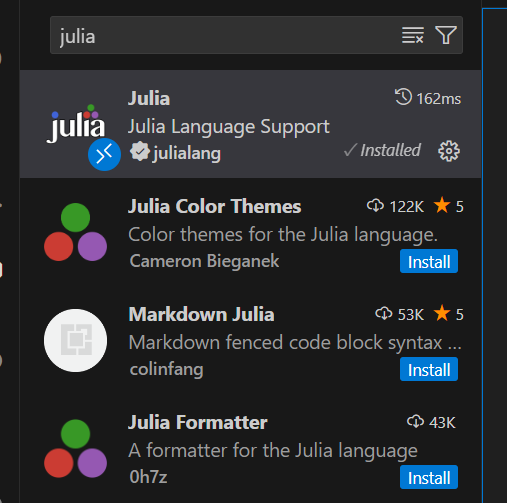
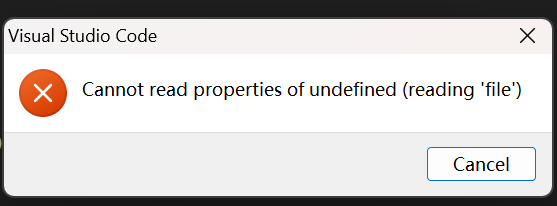
安装好之后,还得设置一下julia.executablePath,不然还是没法用,会出现如下bug:
打开插件的settings,输入Julia: Executable Path查找 Julia路径,并在其中填入 Julia 实际路径。
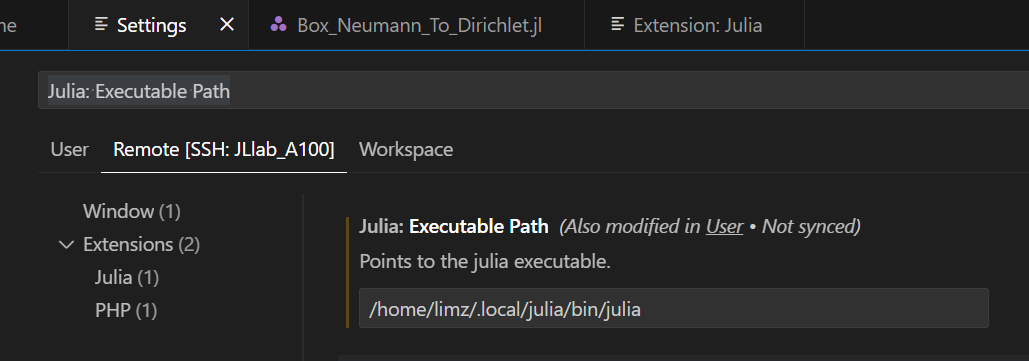
查询julia实际路径可以如下操作:
bash
# 在终端输入:
readlink -f $(which julia)
# which julia 会返回 Julia 的执行路径,但可能是软链接;readlink -f 可解析出真实物理路径,两步合并执行。
# 我的环境下会输出:/home/limz/.local/julia/bin/julia
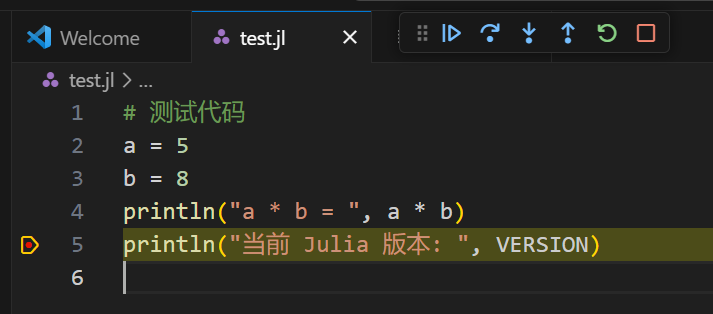
然后就可以开始调试跑代码了。
如果运行相关的julia项目,还需要安装一些包(根据代码实际情况)。比如安装Distributions包,操作如下:
1、在终端执行julia(或你的 Julia 绝对路径),进入交互环境。
2、在 REPL 中执行以下命令(先按]进入包管理模式)
julia
add Distributions