一、Gitea简介
Gitea 是一个轻量级、易安装、运行快速的自建 Git 服务工具,类似于 GitHub 或 Gitee,但可以完全托管在自己的服务器或本地电脑上。它采用 Go 语言编写,支持跨平台(Windows、Linux、macOS)和多种架构(x86、amd64、ARM、PowerPC)。
Gitea 的主要特点:
- 极易安装:只需下载一个可执行文件即可运行,无需复杂配置。
- 轻量高效:资源占用低,运行速度快。
- 跨平台支持:支持 Windows、Linux、macOS 等操作系统。
- 私有化部署:可以完全在局域网内使用,适合个人或团队私有代码管理。
- 类似 GitHub 的界面:提供直观的 Web 界面,方便管理仓库、用户和权限。
如果你想要一个类似 GitHub 的私有代码托管平台,Gitea 是一个极佳的选择!
二、Gitea 在 Windows 平台的安装步骤
1. 下载 Gitea
- 访问 Gitea 官方下载页面 或 GitHub Releases。
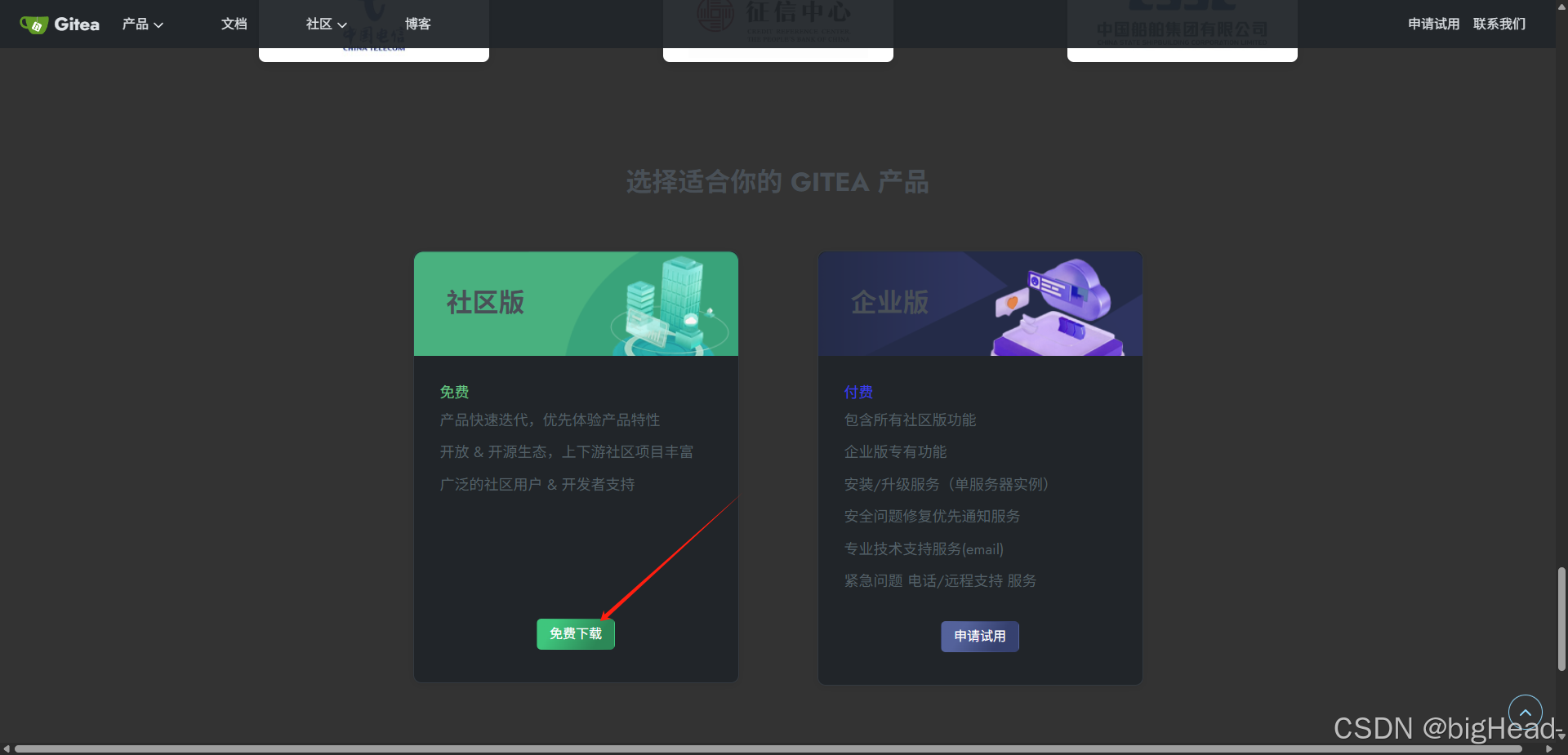
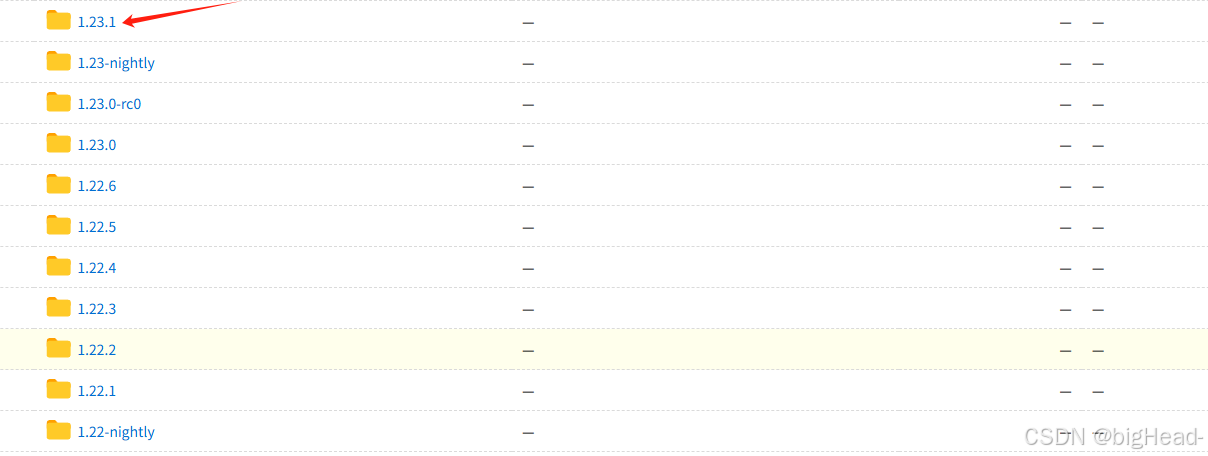

- 选择 Windows 64-bit 版本(如
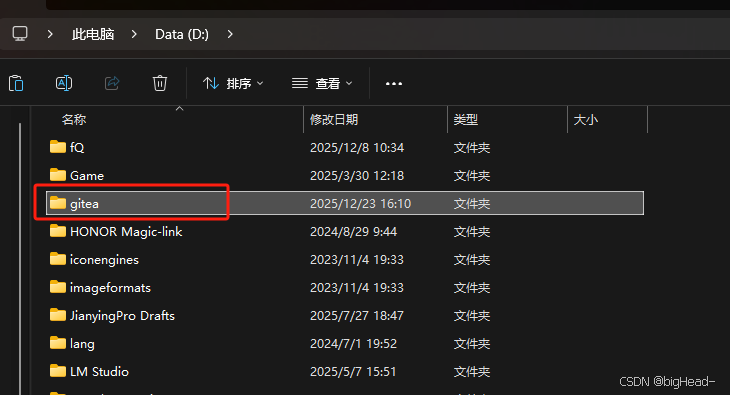
gitea-1.25.3-gogit-windows-4.0-amd64.exe)。 - 下载完成后,建议将文件存放在非系统盘(如
D:\gitea)。
2. 创建数据存储目录
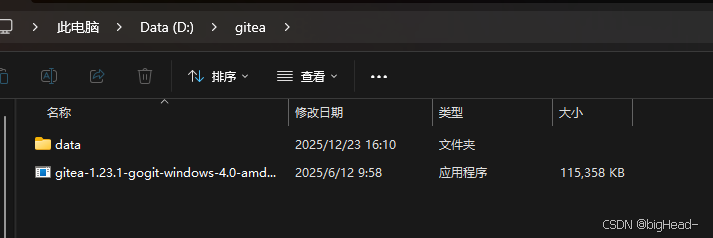
- 在
D:\gitea文件夹下新建一个data文件夹,用于存储 Gitea 的数据库和配置文件。
3. 启动 Gitea
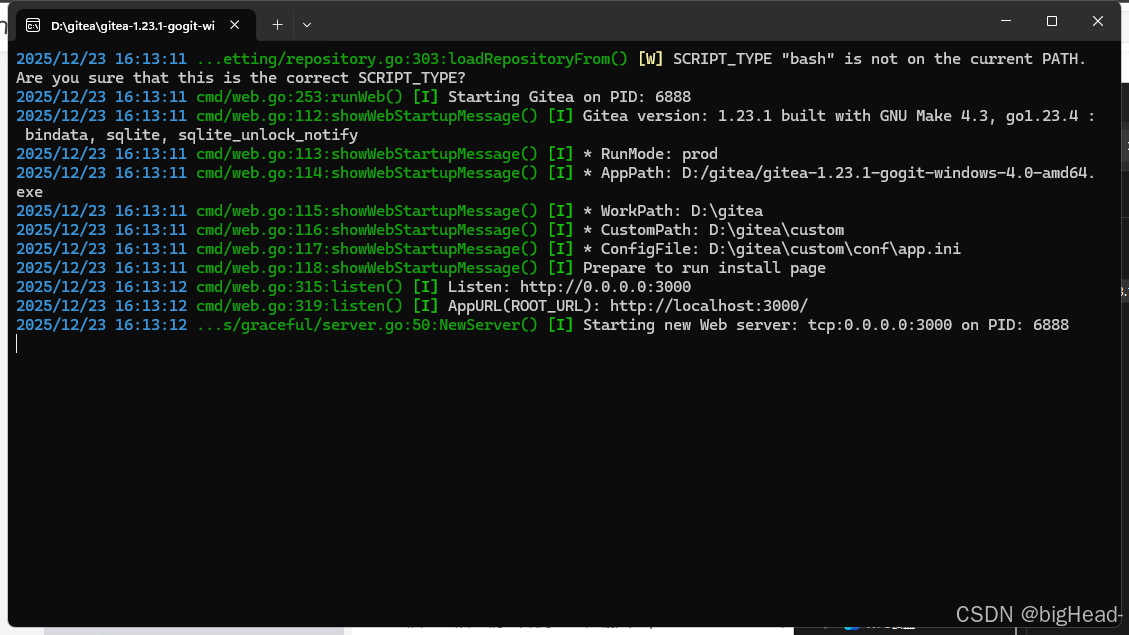
- 双击
gitea.exe文件,会弹出一个 DOS 命令行窗口,表示 Gitea 正在启动。 - 默认情况下,Gitea 会监听
http://localhost:3000。
4. 初始化配置
- 打开浏览器,访问
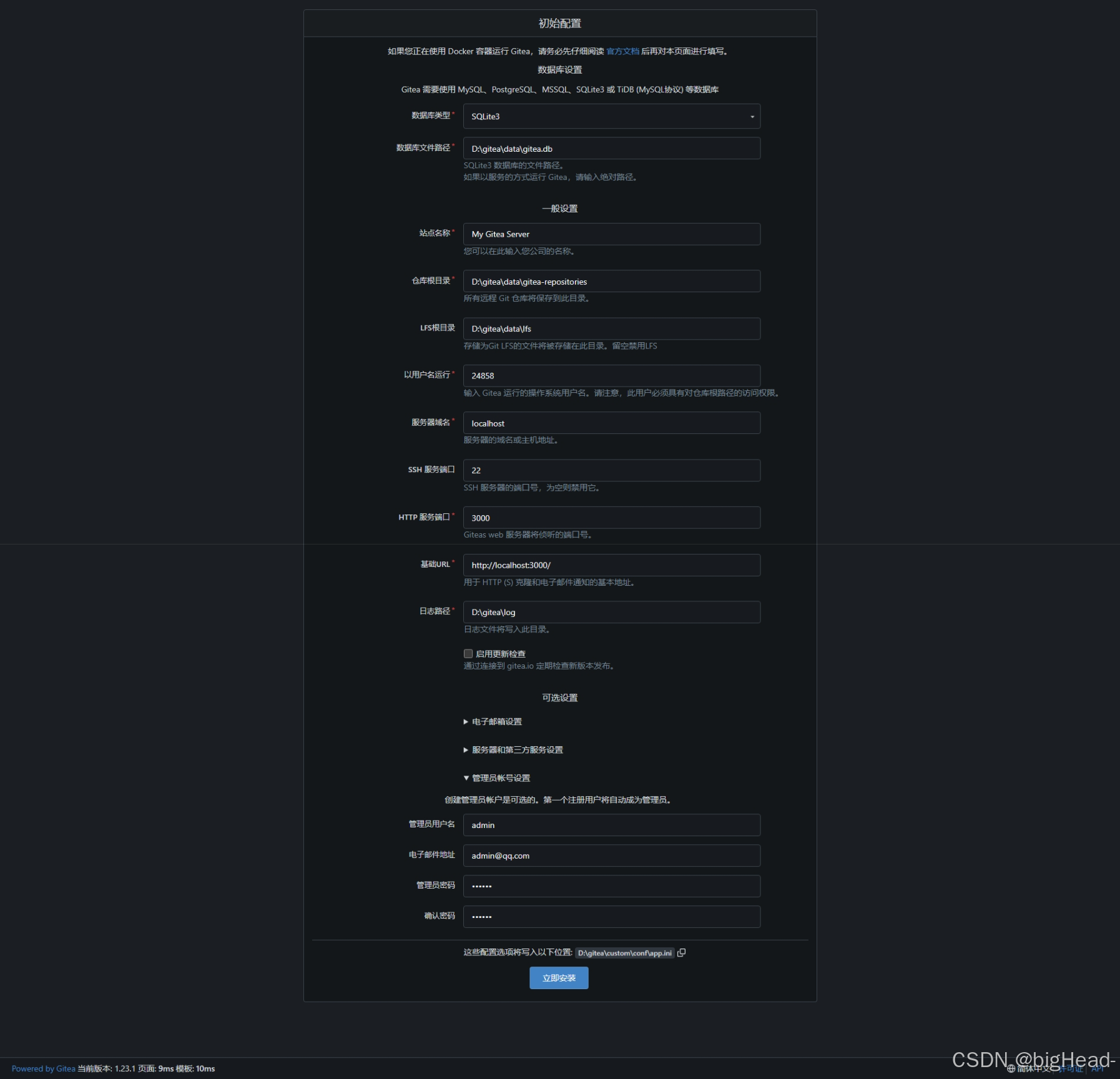
http://localhost:3000,会看到 Gitea 初始化页面。 - 填写以下配置信息:
- 数据库类型 :选择
SQLite3(简单易用,适合单机部署)。 - 数据库路径 :填写
D:\gitea\data\gitea.db。 - 站点名称 :如
My Gitea Server。 - 管理员账号 :设置用户名、密码和邮箱(如
admin/123456)。 - SSH 端口 :默认
22(如果已占用可修改)。 - HTTP 端口 :默认
3000(可修改,如80或8080)。 - 应用 URL :填写
http://localhost:3000/(或你的局域网 IP,如http://192.168.1.100:3000/)。
- 数据库类型 :选择
5. 完成安装
- 点击 "立即安装",等待初始化完成。
- 安装完成后,关闭 DOS 窗口,然后重新双击
gitea.exe启动服务。
6. 访问 Gitea
- 打开浏览器,访问
http://localhost:3000(或你的局域网 IP + 端口)。 - 使用之前设置的管理员账号登录(如
admin/123456)。