GitPuk是一款国产开源免费的代码管理工具,支持免费私有化部署,一键安装零配置,简洁易用。本文将详细介绍如何进行代码库权限控制
1、安装与系统权限
1.1 安装
以centos操作系统为例
- 下载
centos安装包下载地址:点击下载GitPuk,点击centos下载,下载完成后得到tiklab-gitpuk-1.2.1.rpm的文件
wget -O tiklab-gitpuk-1.2.1.rpm https://install.tiklab.net/app/install/gitpuk/V1.2.1/tiklab-gitpuk-1.2.1.rpm
- 安装
上传到服务器上,在文件同级目录执行命令安装。
rpm -ivh tiklab-gitpuk-1.2.1.rpm
- 启动
系统默认安装路径为/opt目录,进入/opt/tiklab-gitpuk/bin目录下,执行./gitpuk start即可启动成功。
./gitpuk start
使用 http://ip:9800 进行访问。初始用户名密码admin\123456登录,首次登录根据需要修改管理员密码。成功登录后展示gitpuk首页。
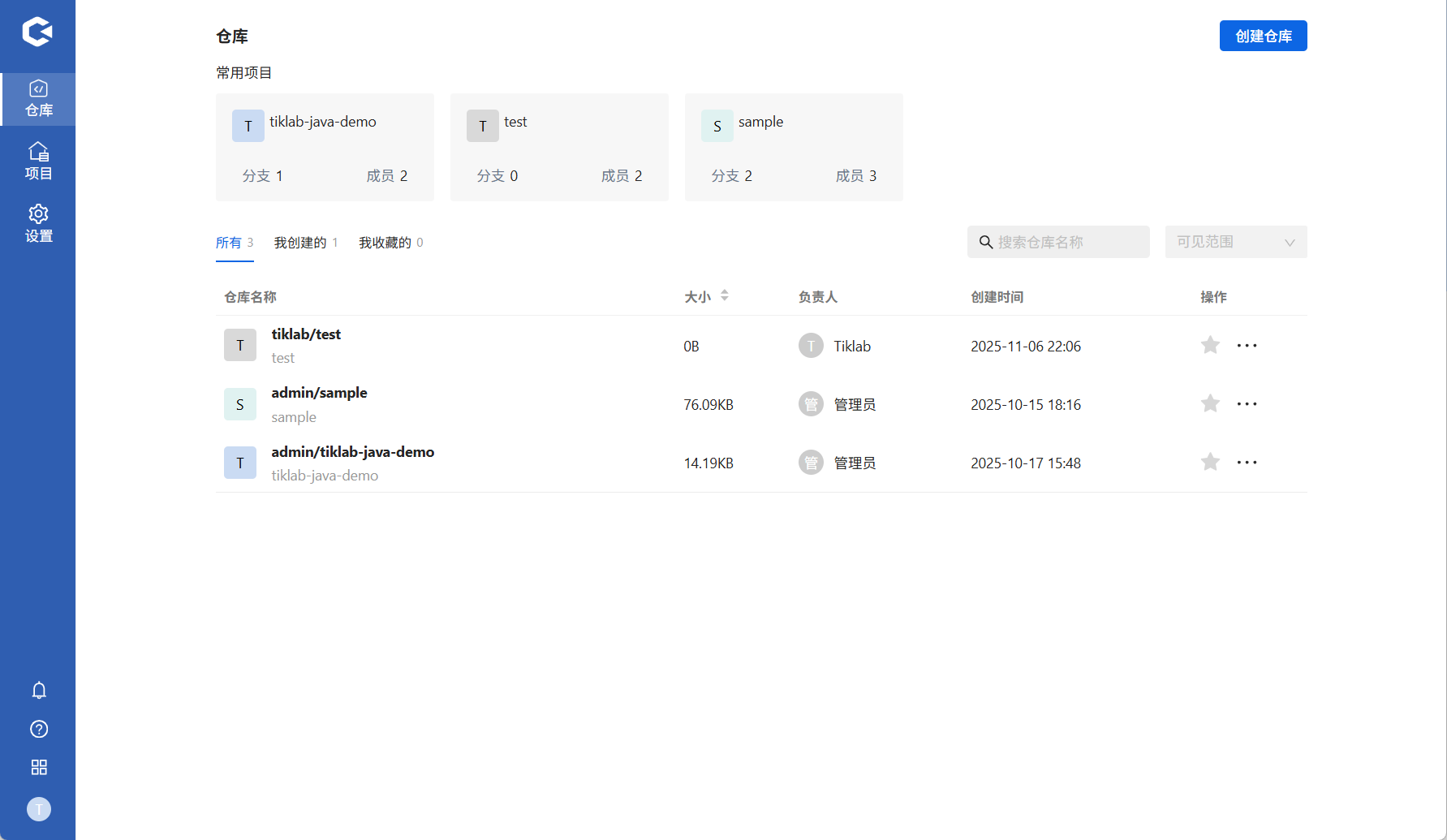
Hadess首页
1.2 添加系统用户
1.GitPuk启动成功后,需要添加系统用户,依次点击系统设置-用户与权限-用户,在用户页面对系统用户进行管理。系统内置管理员用户,无法删除。
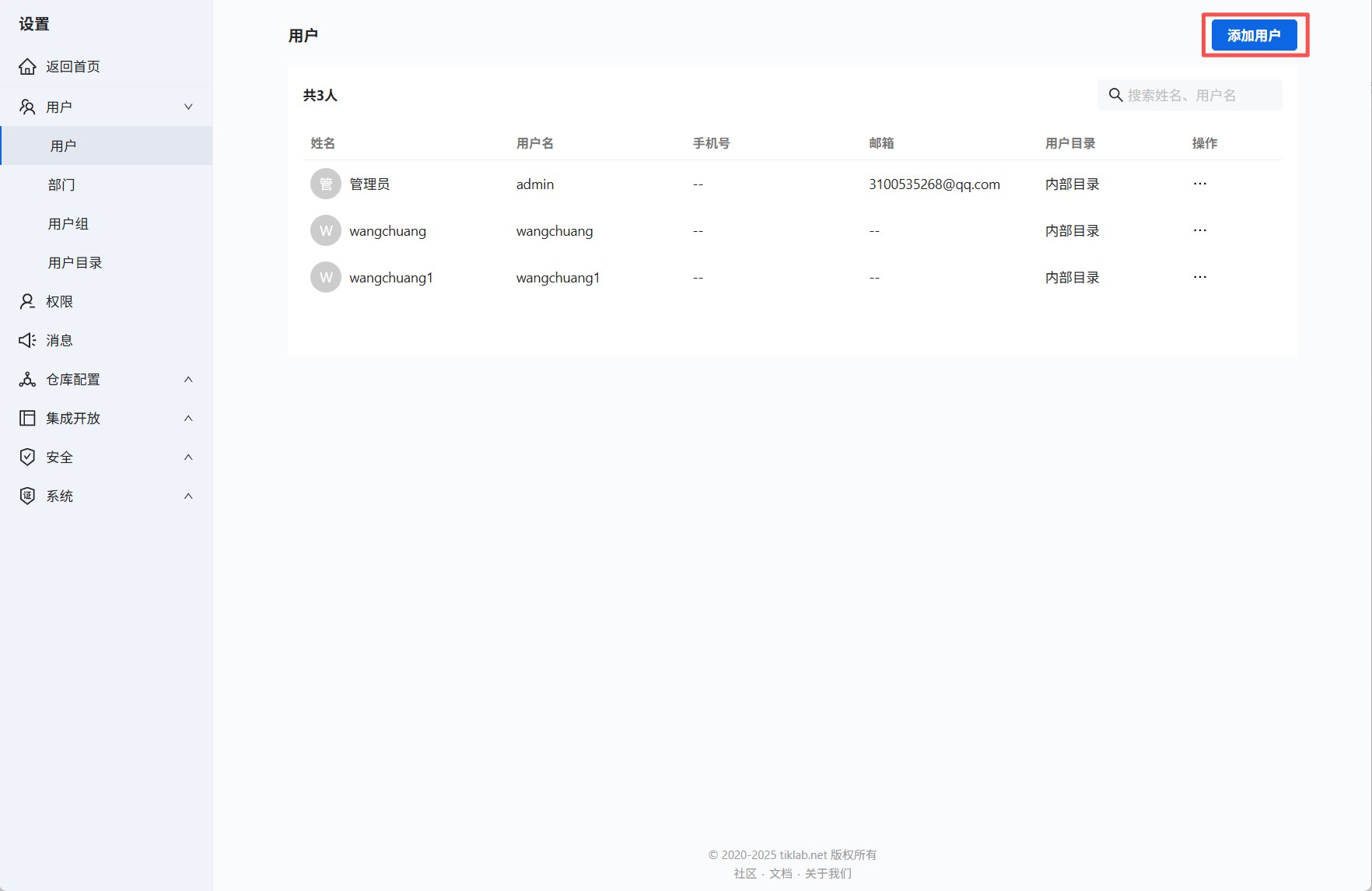
用户列表
2.点击添加用户后展现添加用户弹窗。
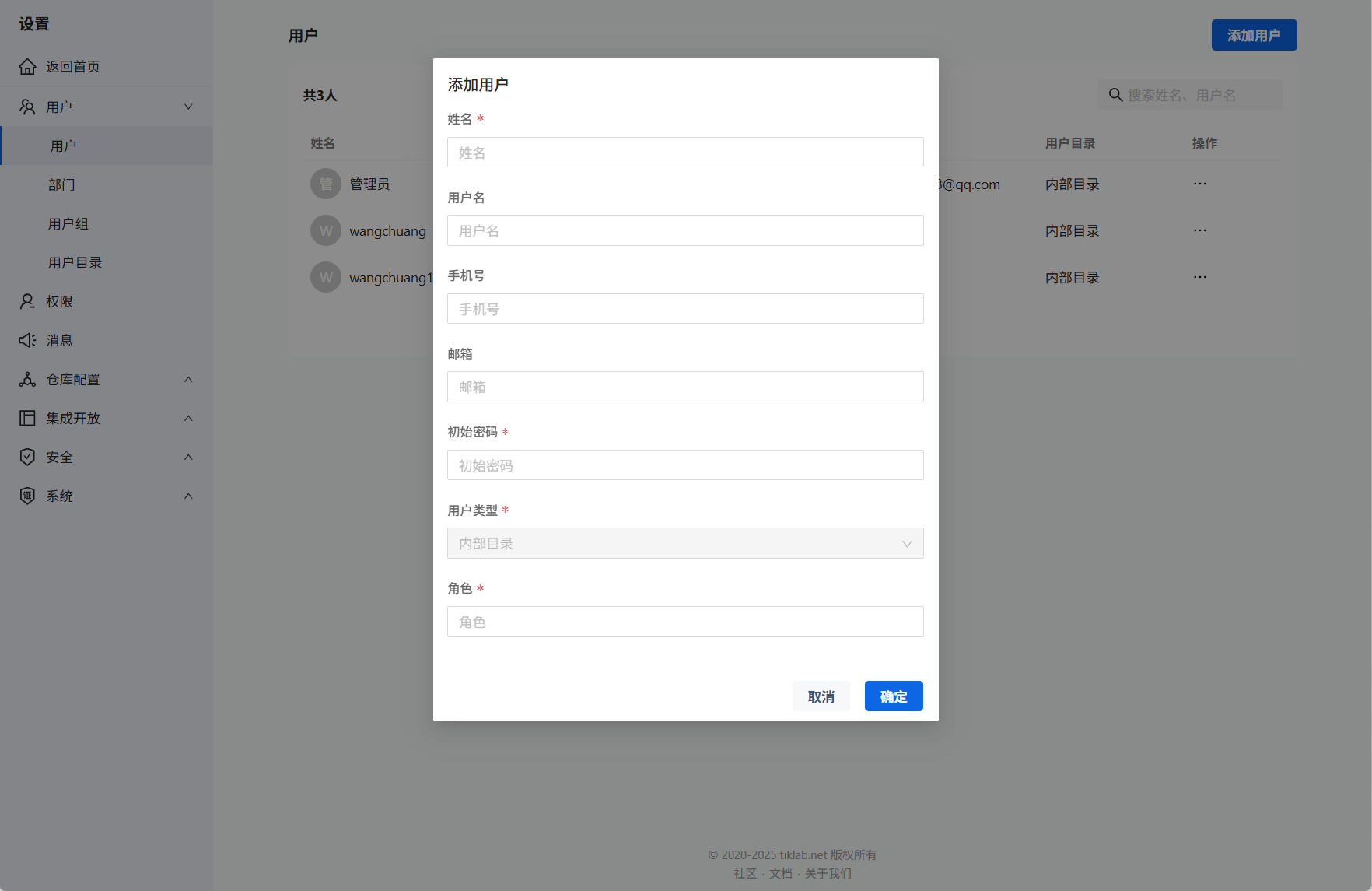
添加用户
3.添加账号成功之后,可以对账号进行编辑、修改、重置、删除。
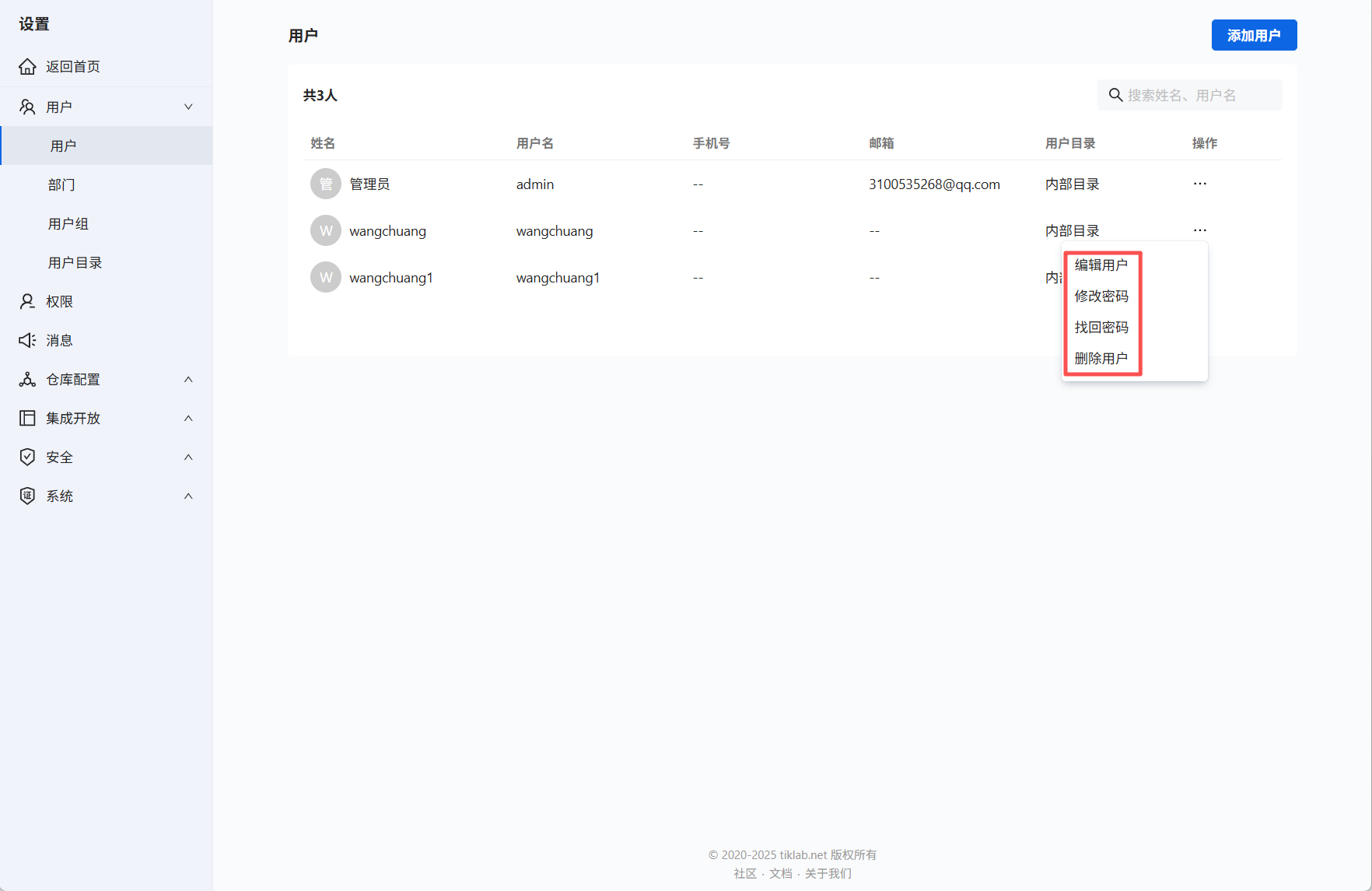
账号操作
1.3 配置系统权限
1.用户添加完成后,进入系统设置→权限,添加自定义角色。
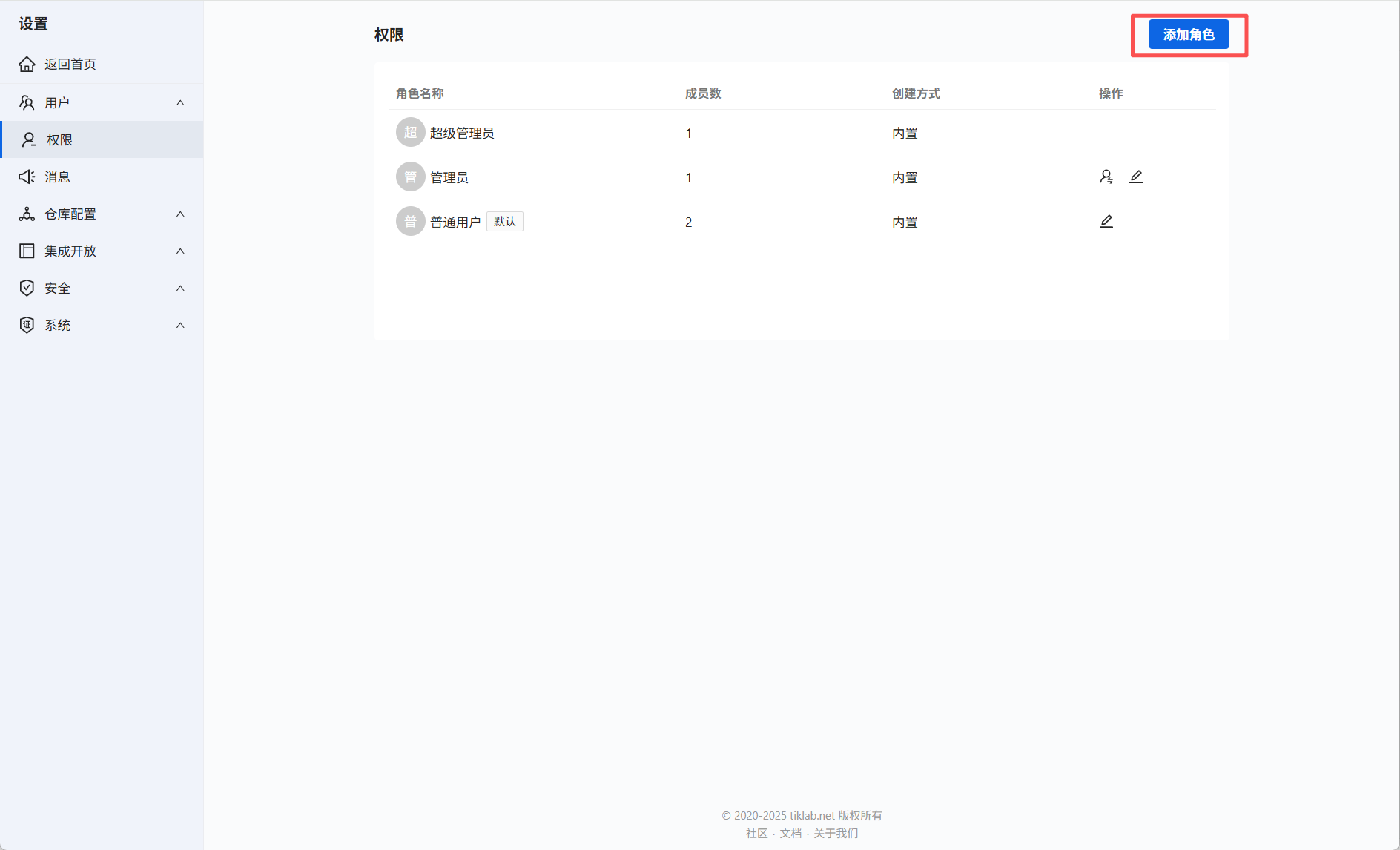
添加自定义权限
2.进入你角色中,点击右上角添加用户把需要配置权限的用户给添加进来
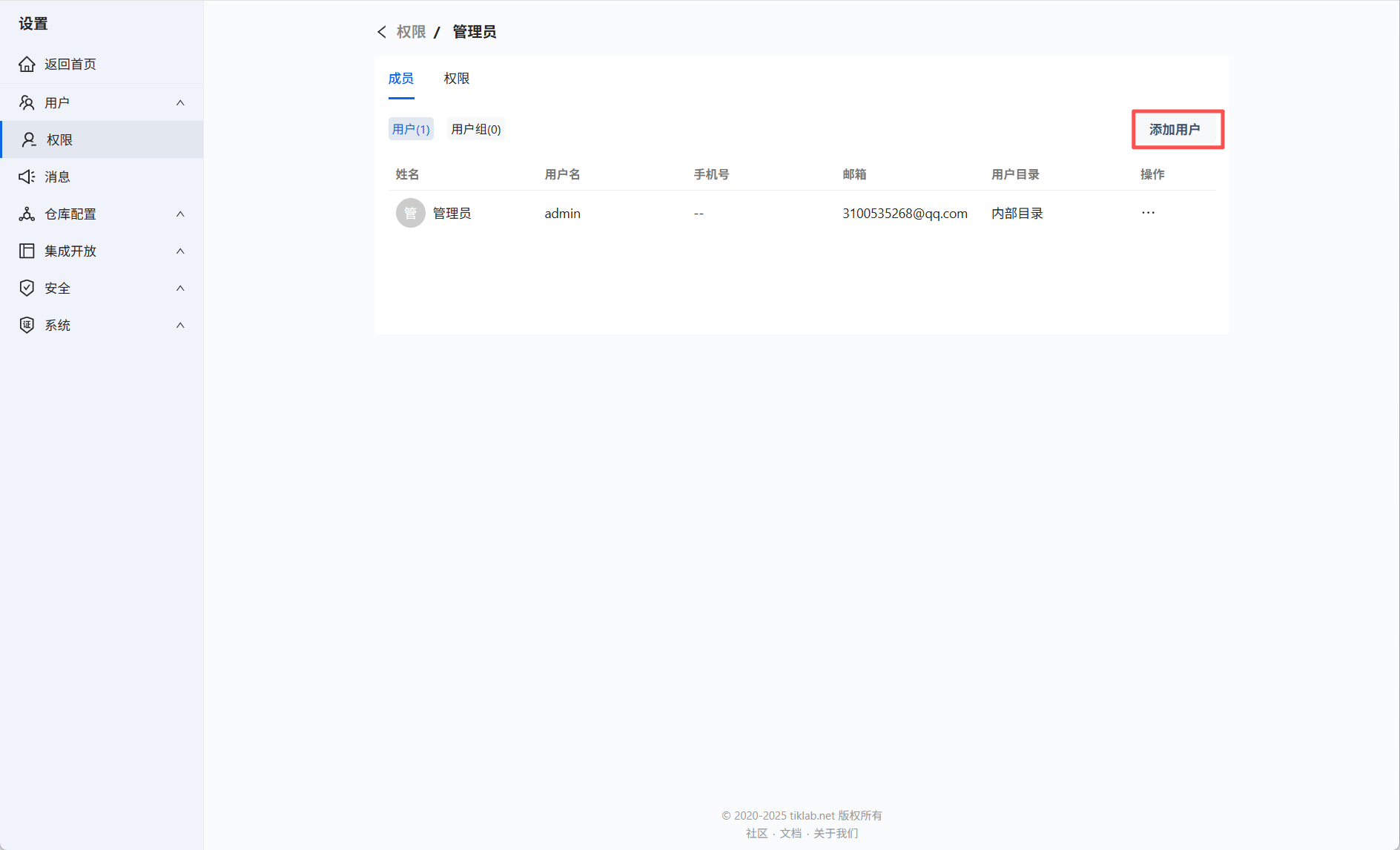
角色添加用户
3.角色用户添加完毕之后,点击权限tab可进行编辑角色的权限。
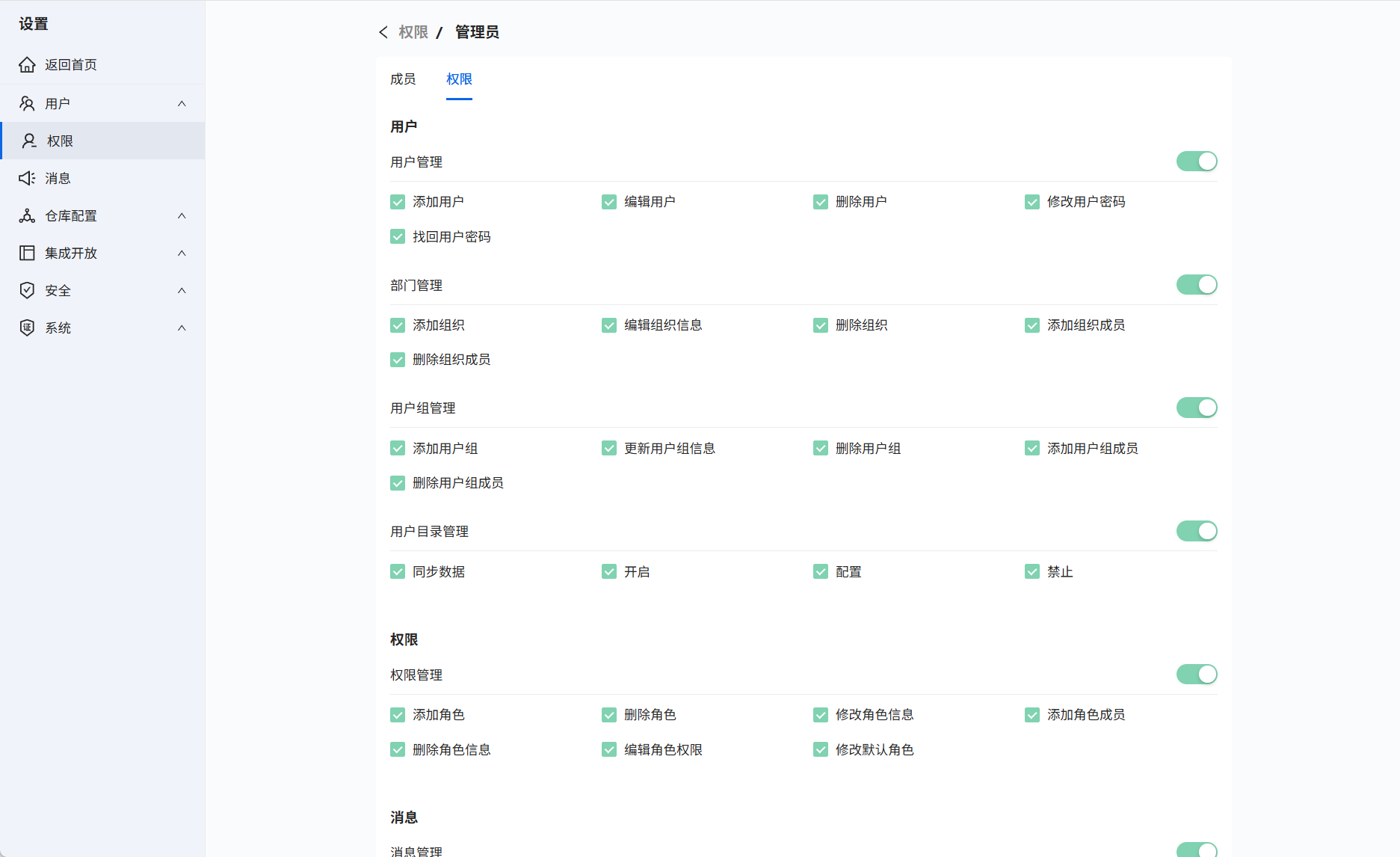
修改权限
2、创建仓库与项目权限
2.1 创建代码库
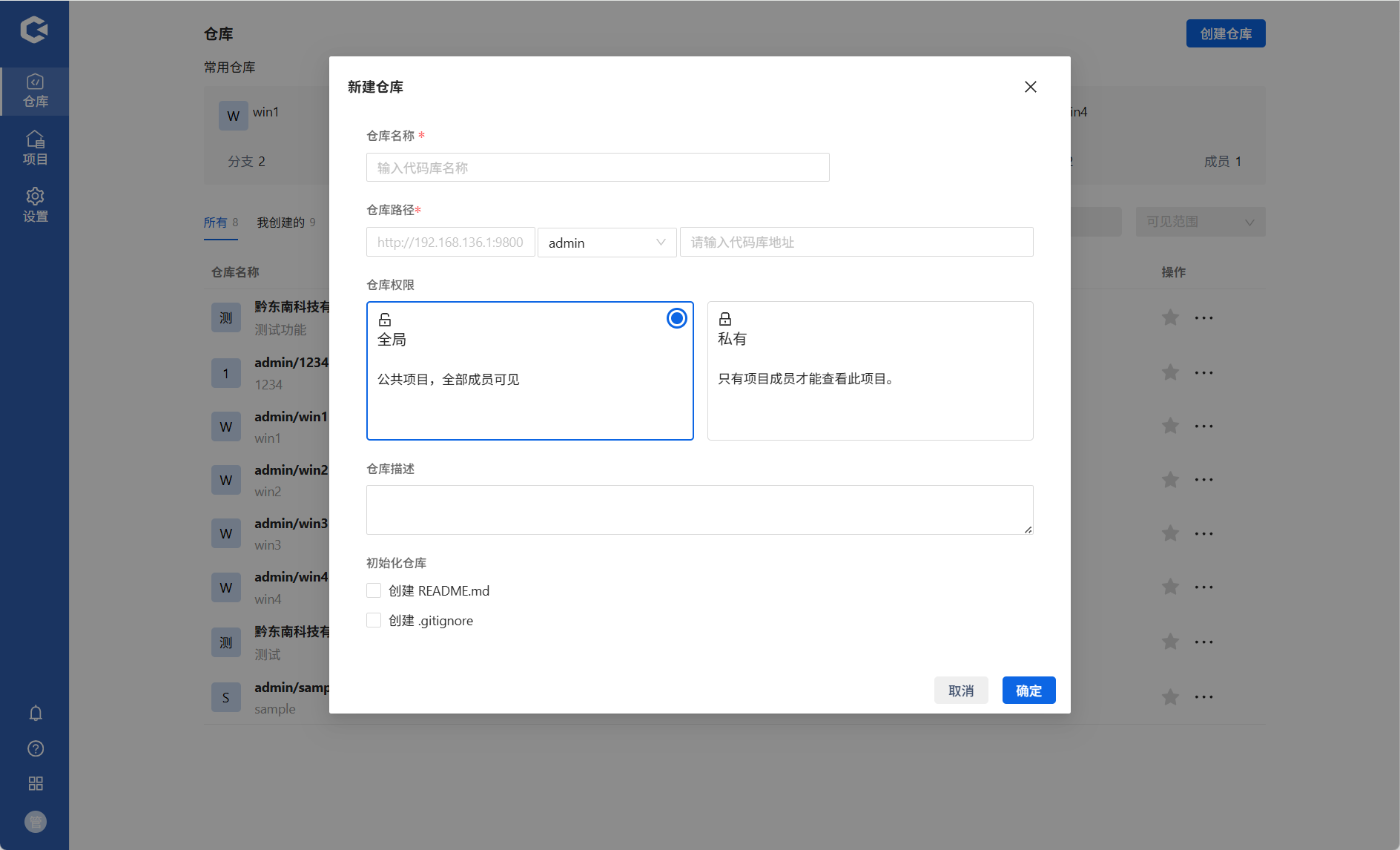
进入系统后点击右上角创建仓库后选择新建仓库
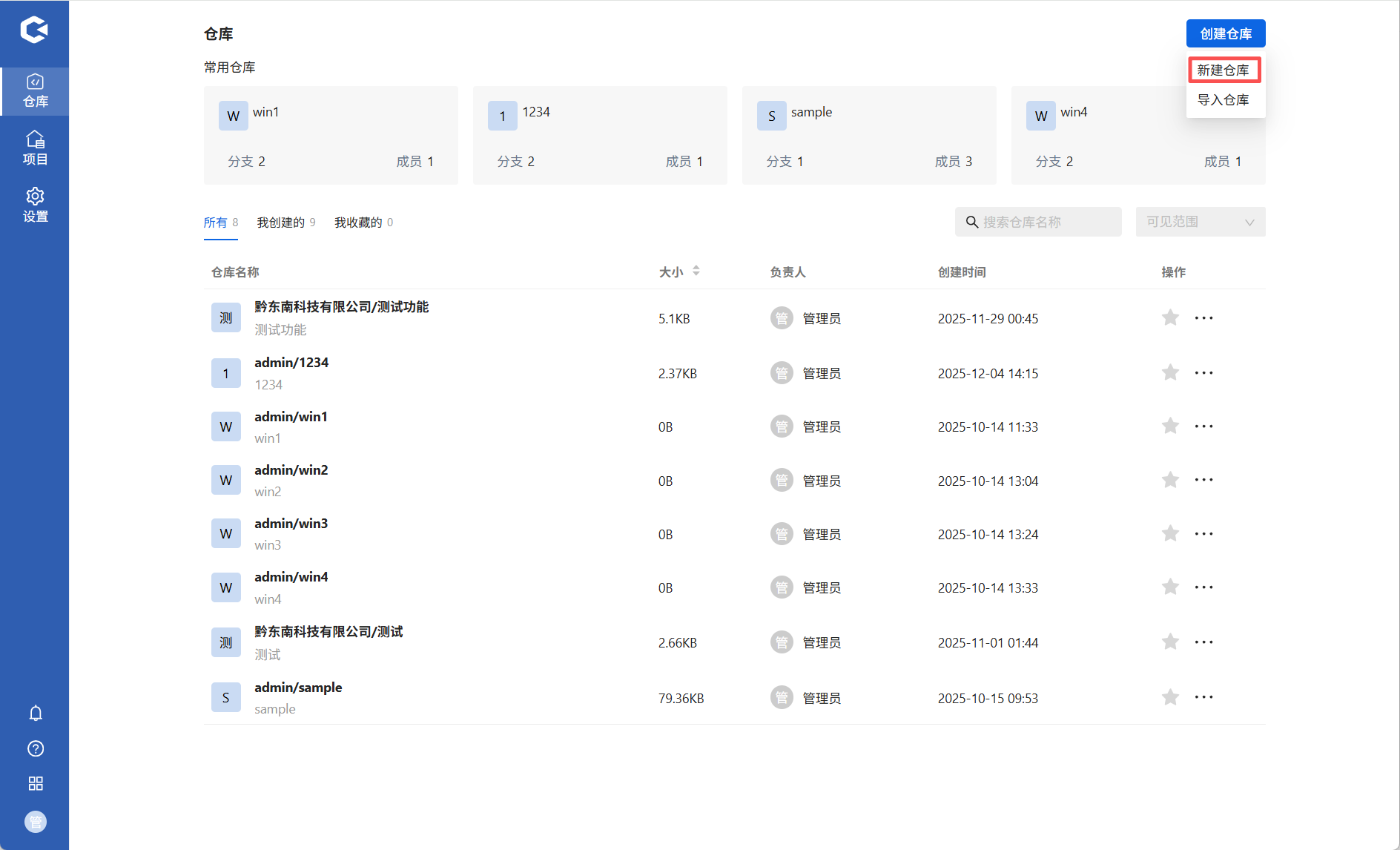
创建代码库
打开新建仓库页面后,输入对应内容点击确定即可
2.2 添加项目用户
代码库创建成功后点击设置进入设置页面
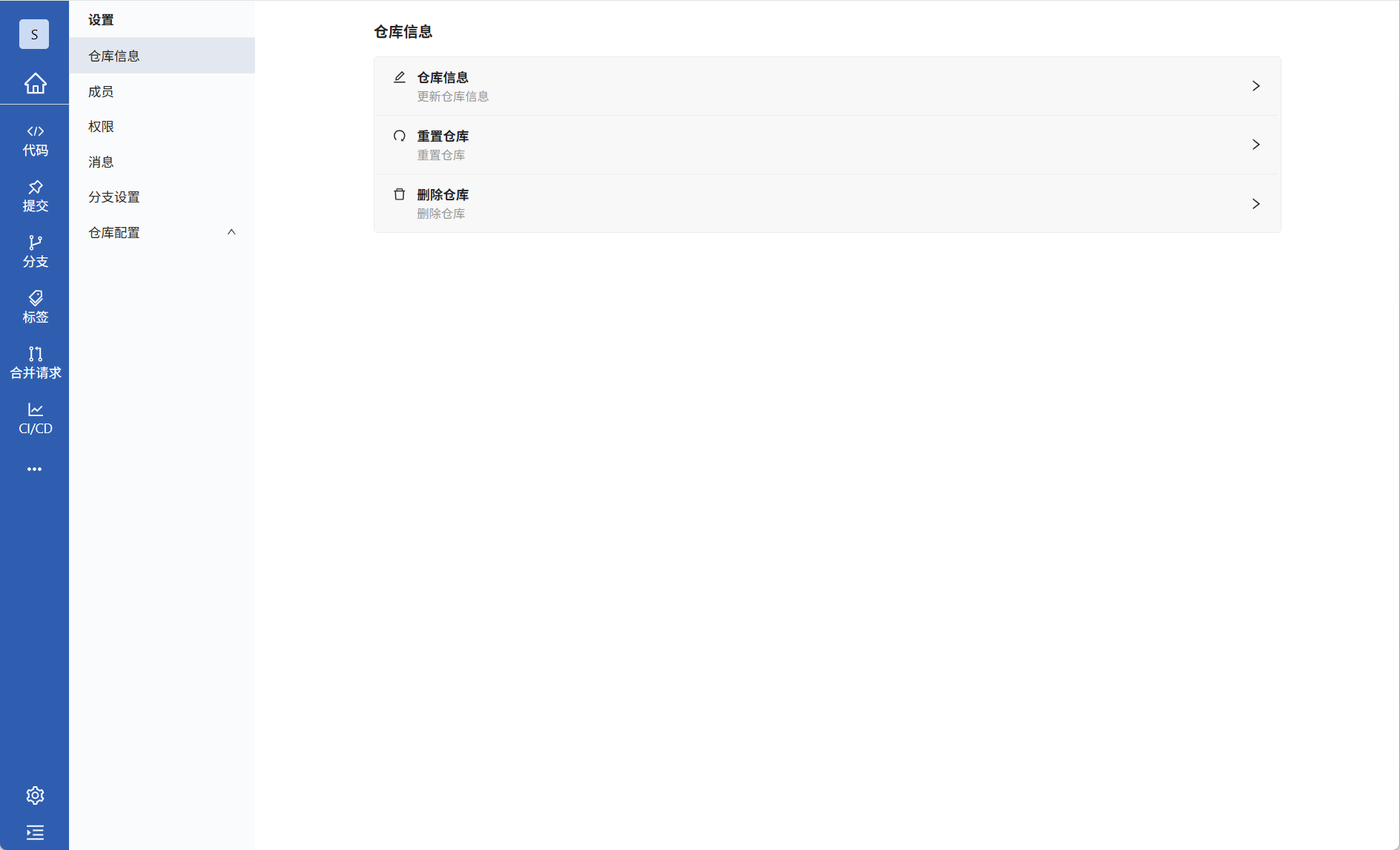
仓库设置界面
点击成员进入页面后,点击右上角添加成员选中需要添加的项目成员点击确定即可
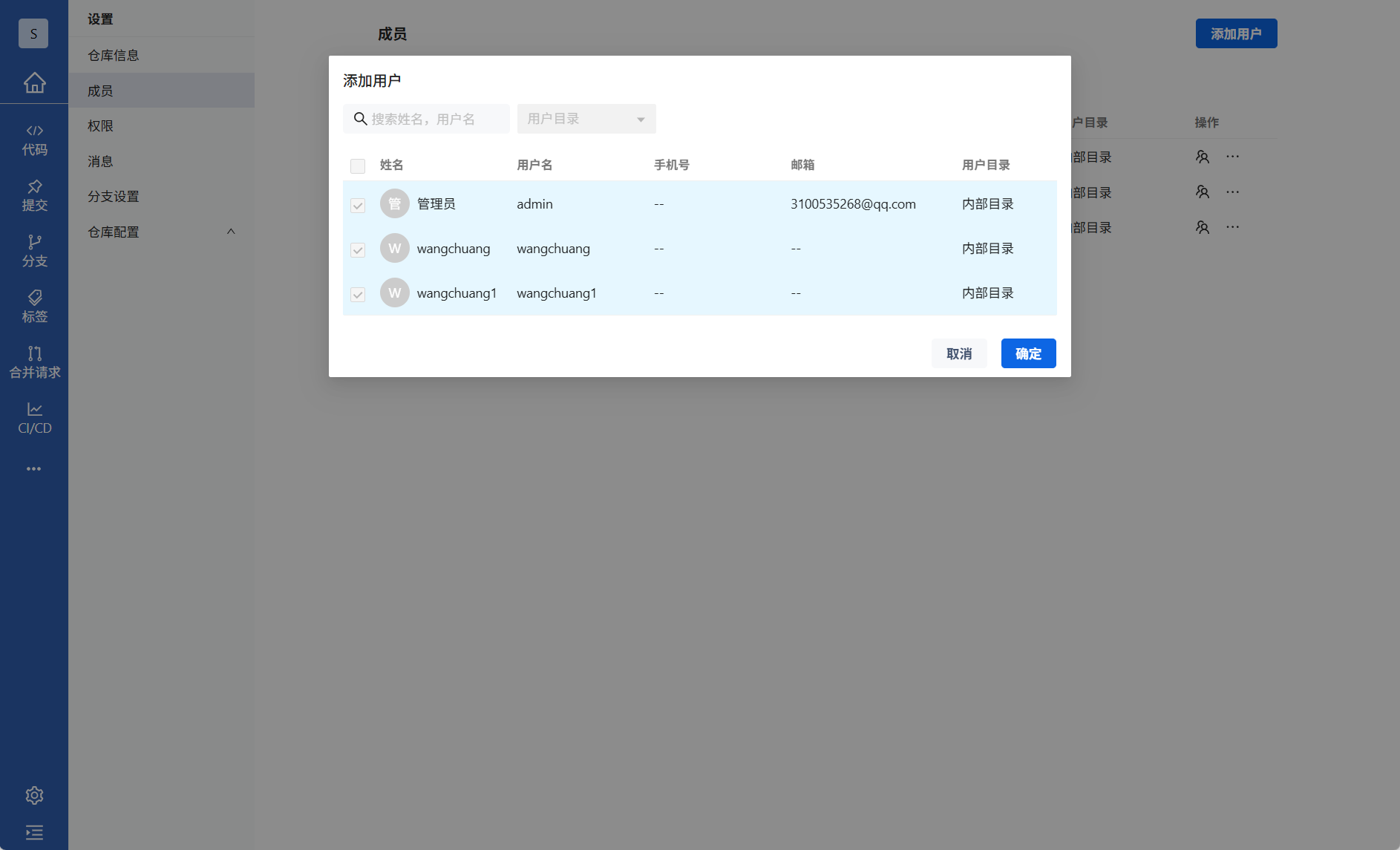
代码库添加用户
2.3 配置项目权限
用户添加完成后,进入系统设置→权限,添加自定义角色。
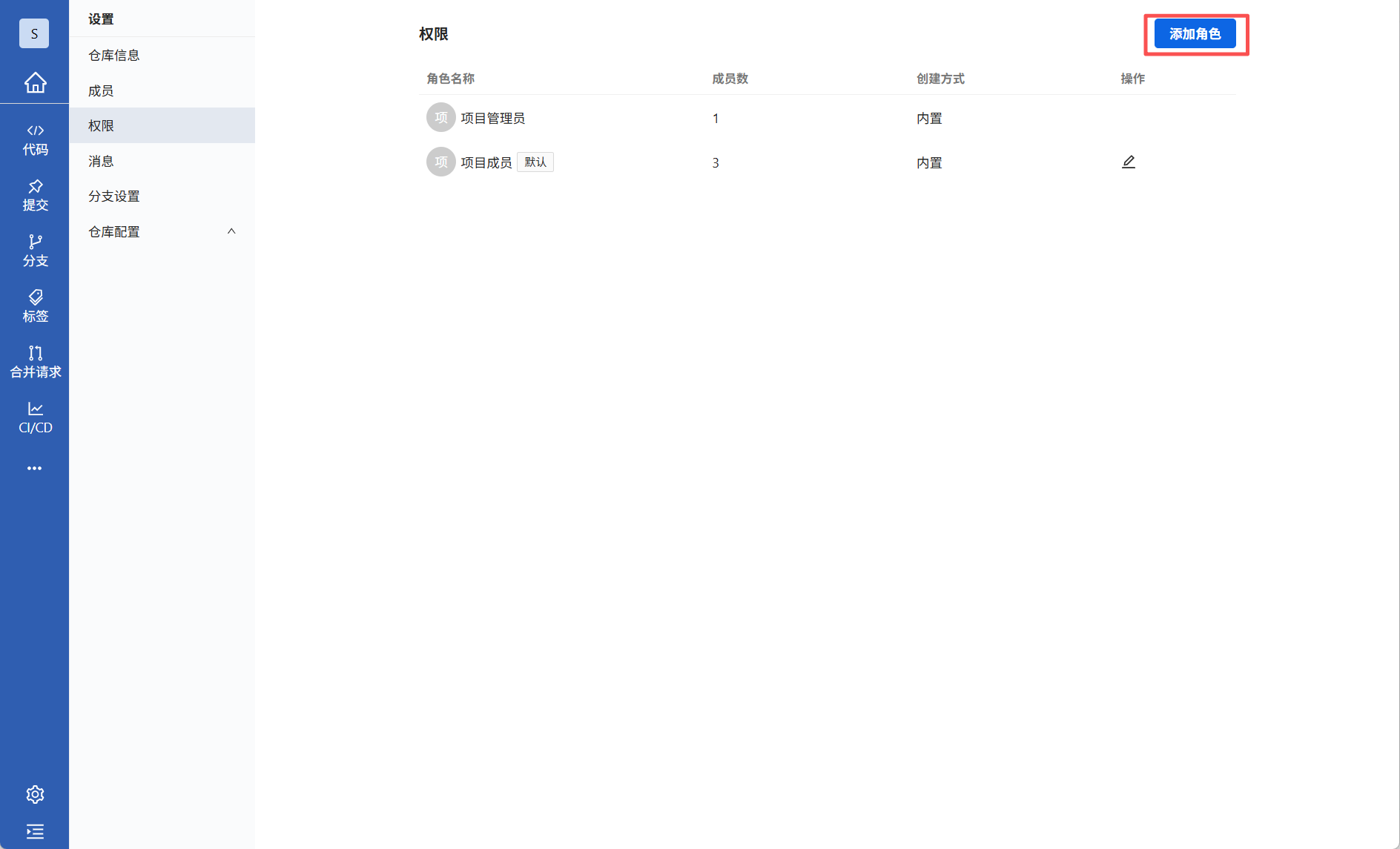
添加角色
添加成功后进入角色进行权限配置
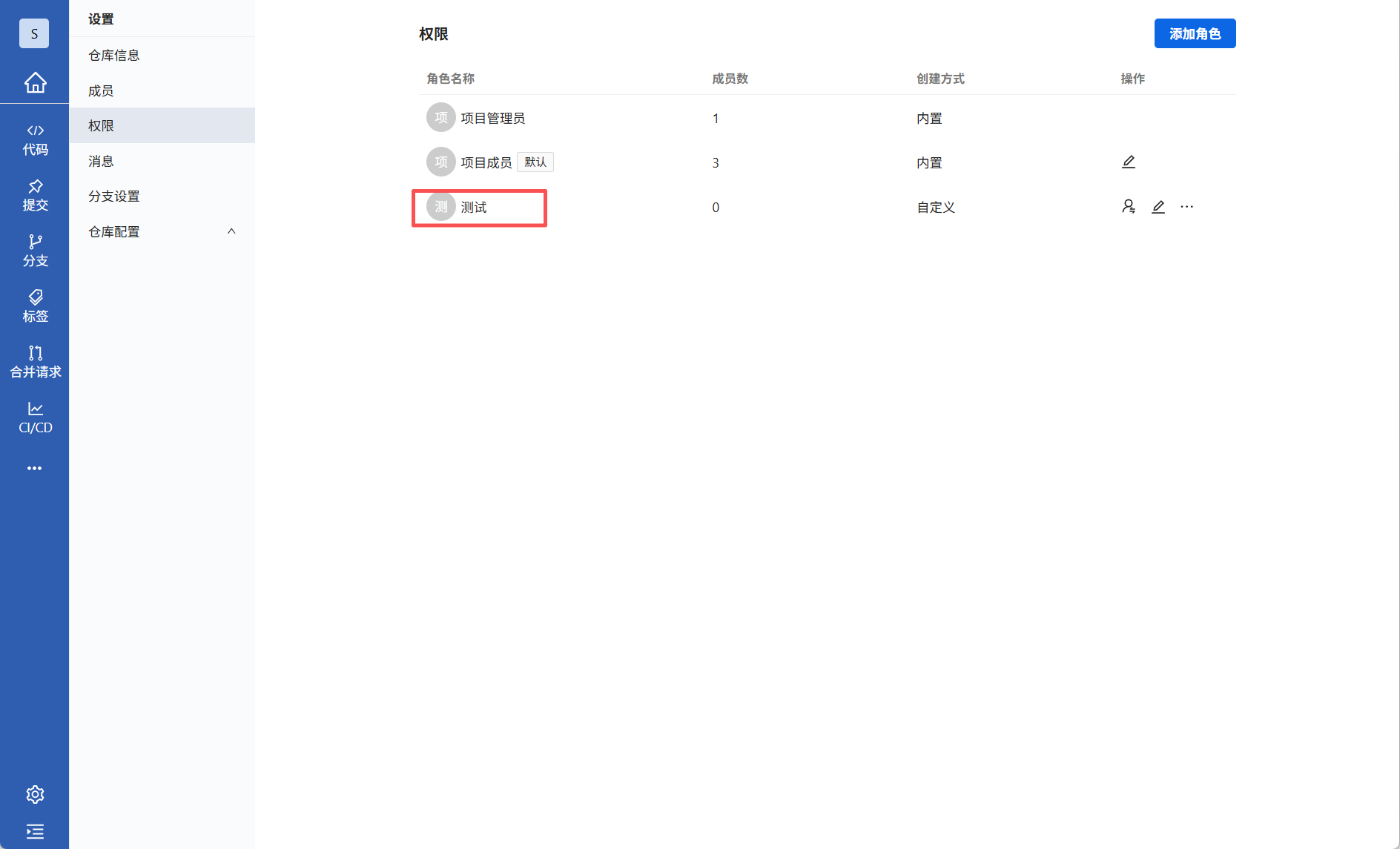
进入角色后点击右侧添加成员,进行添加
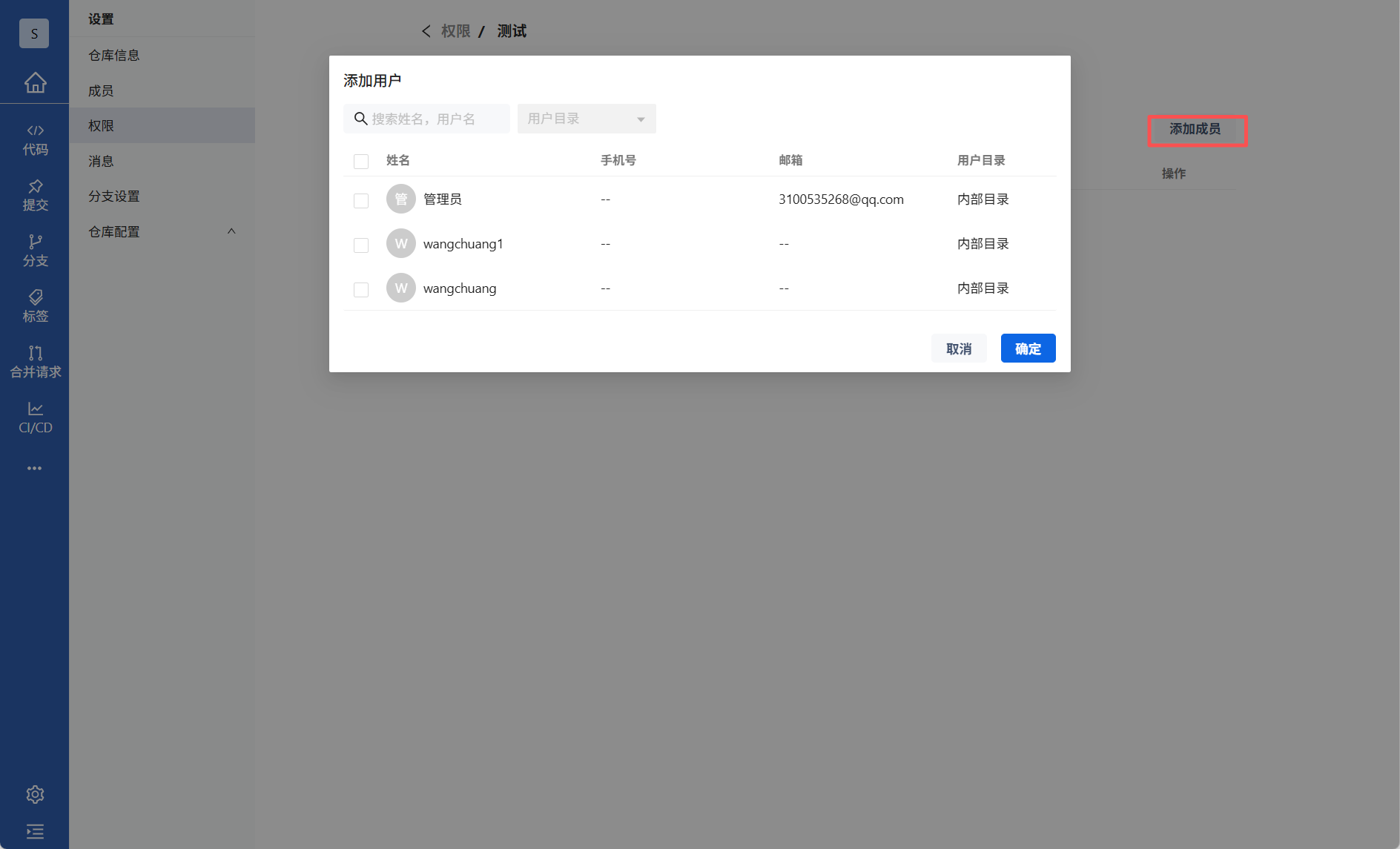
添加成员
添加成员后点击权限进入权限设置页面,进行项目权限配置
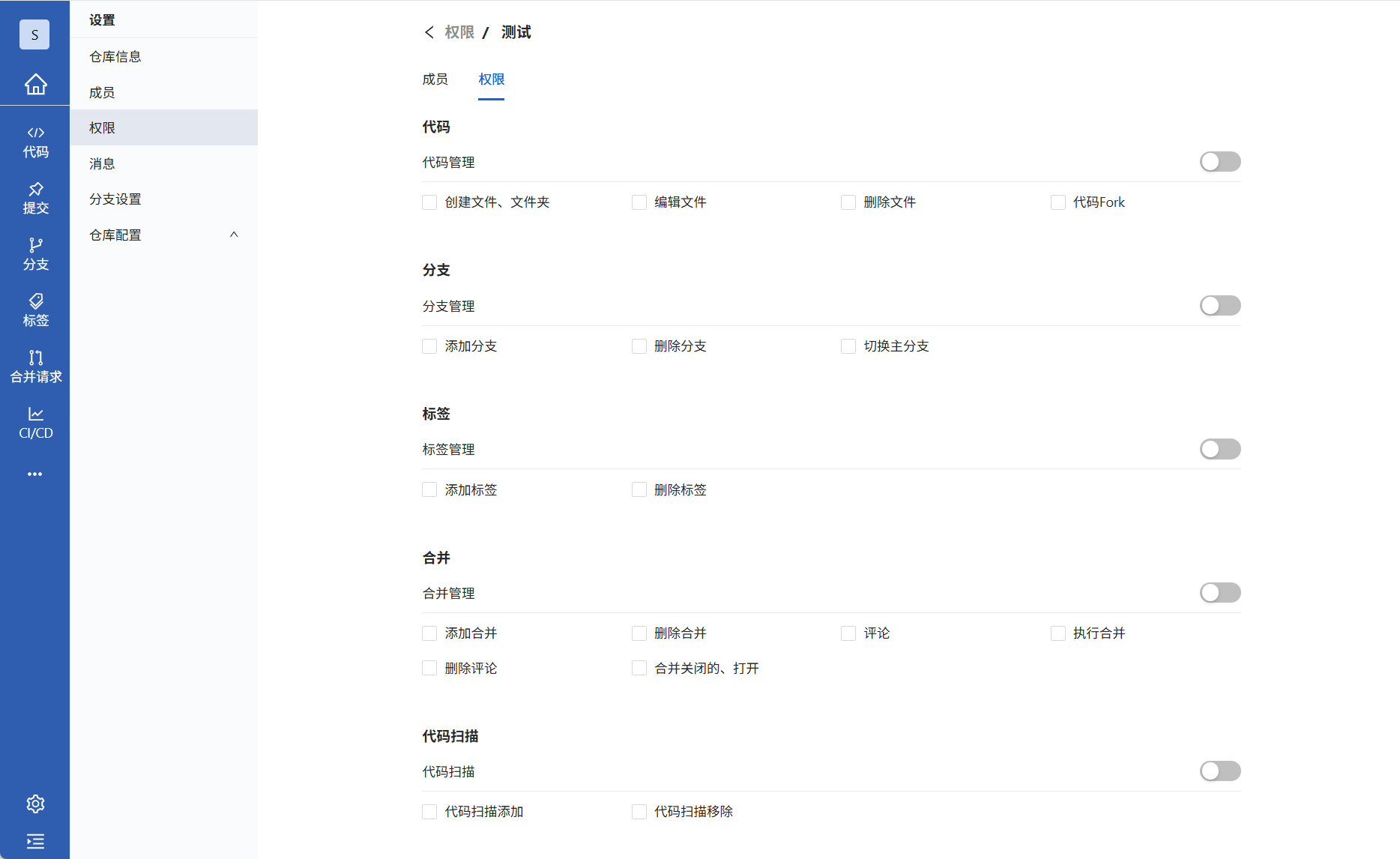
自定义权限
2.4 分配权限
角色添加完成后,在成员列表找到成员,修改成员角色。
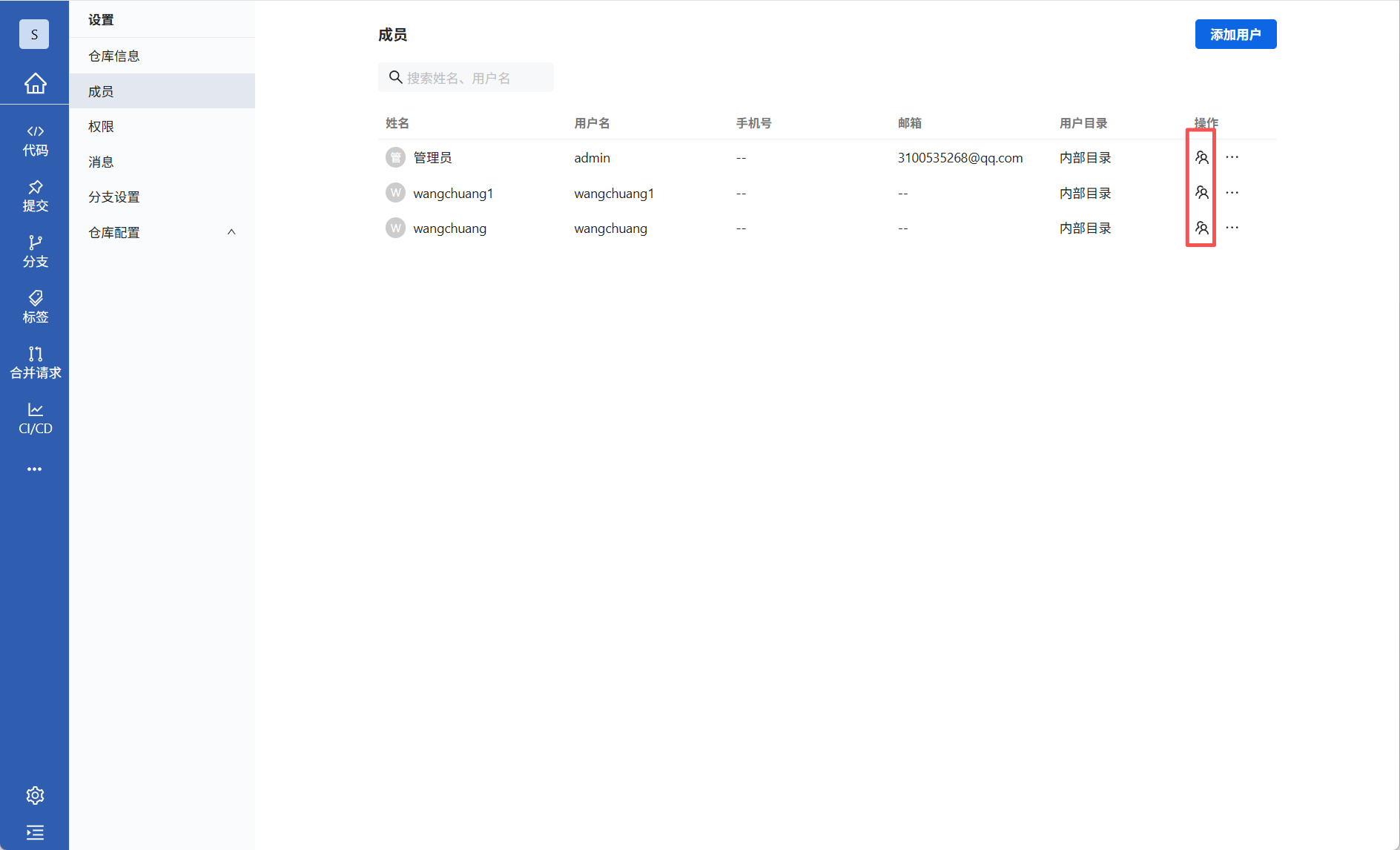
成员权限
成员角色可多选。
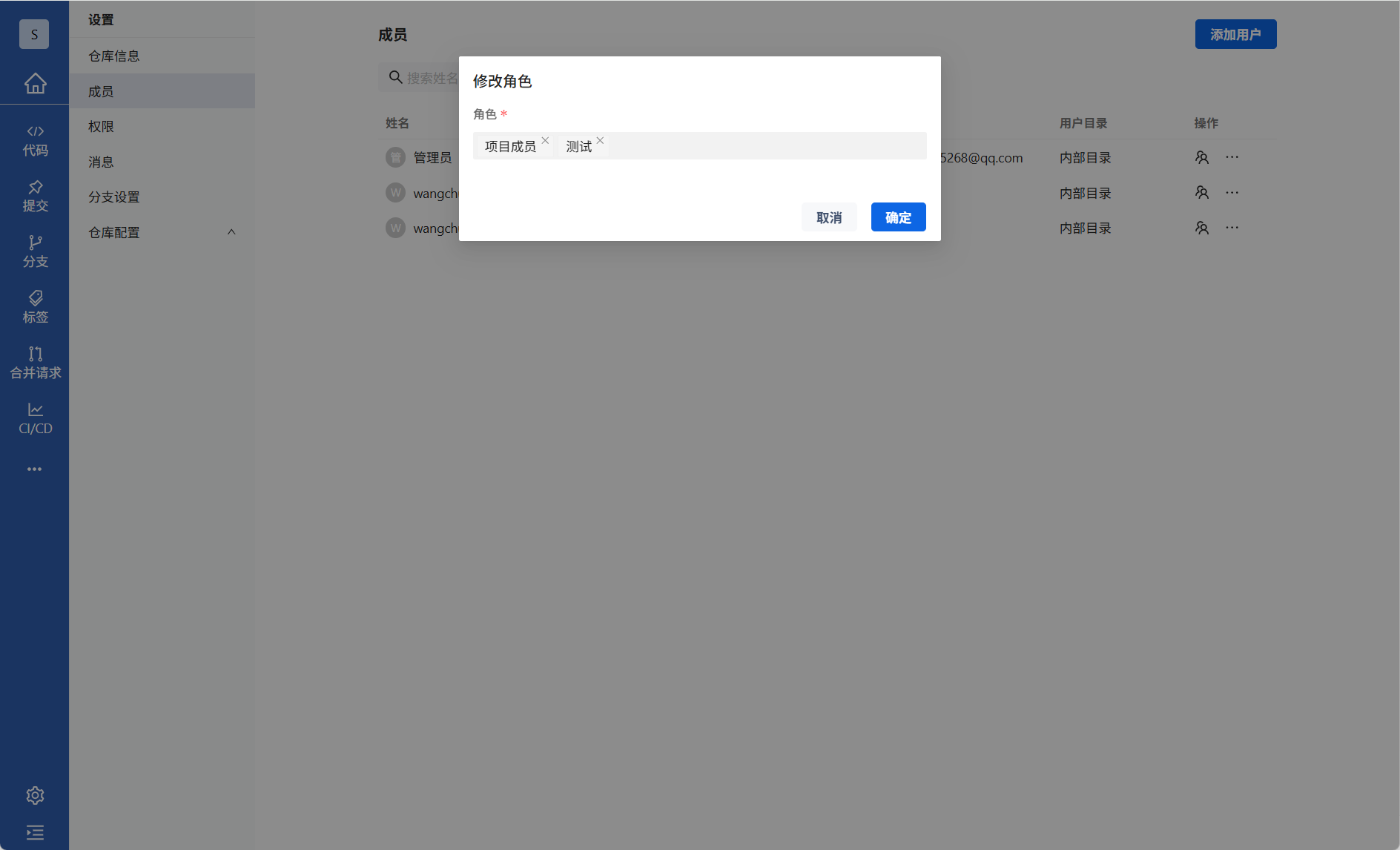
成员角色选择