目录
-
-
- [1. 软件下载链接](#1. 软件下载链接)
- [2. 学习资源](#2. 学习资源)
- [3. 插件安装使用](#3. 插件安装使用)
-
- [3.1 图片插件](#3.1 图片插件)
- [3.2 代码插件](#3.2 代码插件)
-
之前听说过Obsidian是一个不错的笔记管理软件,但一直没用过,最近研究了一下,发现管理markdown笔记文件确实很方便
1. 软件下载链接
软件下载链接:https://obsidian.md/
2. 学习资源
网上有很多的学习资源,这里给出几个还不错的:
【1】小白向:Obsidian(Markdown语法学习)快速入门完全指南:从零开始构建你的第二大脑(免费好用的笔记软件的知识管理系统)、黑曜石笔记
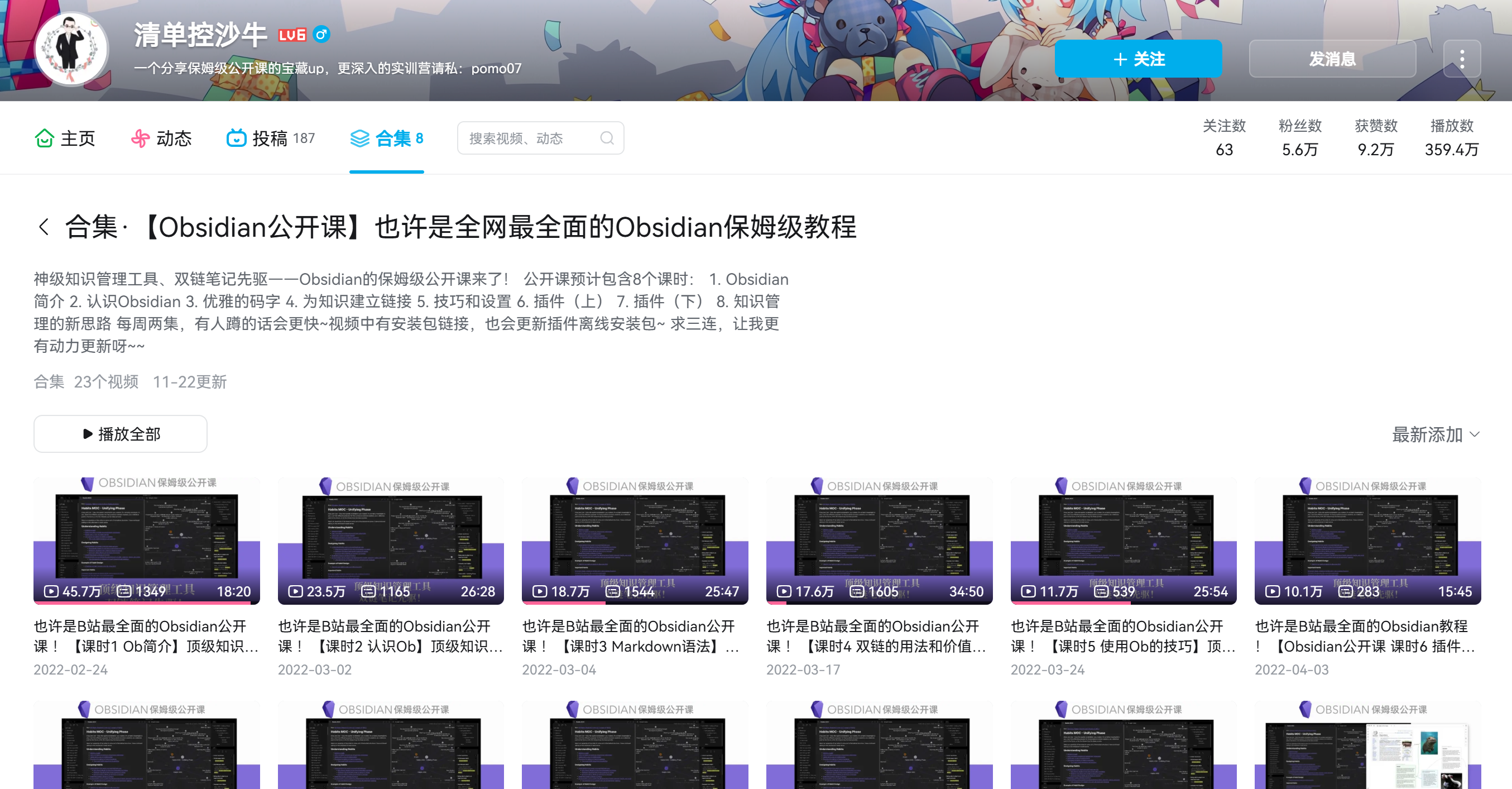
【2】B站课程: 也许是B站最全面的Obsidian公开课 !【课时5 使用Ob的技巧】顶级知识管理神器、双链笔记先驱------OB保姆级教程
3. 插件安装使用
Obsidian非常好的一点就是它会有很多插件,安装也很方便,从而可以实现很多扩展功能,这里分享一下我自己用的几个插件。
我利用Obsidian主要是用来记笔记、写文章,所以除了文字排版之外,文章内容中还有图片 和代码,所以下面的插件主要是来解决文档中的图片存储、命名以及代码高亮问题。
3.1 图片插件
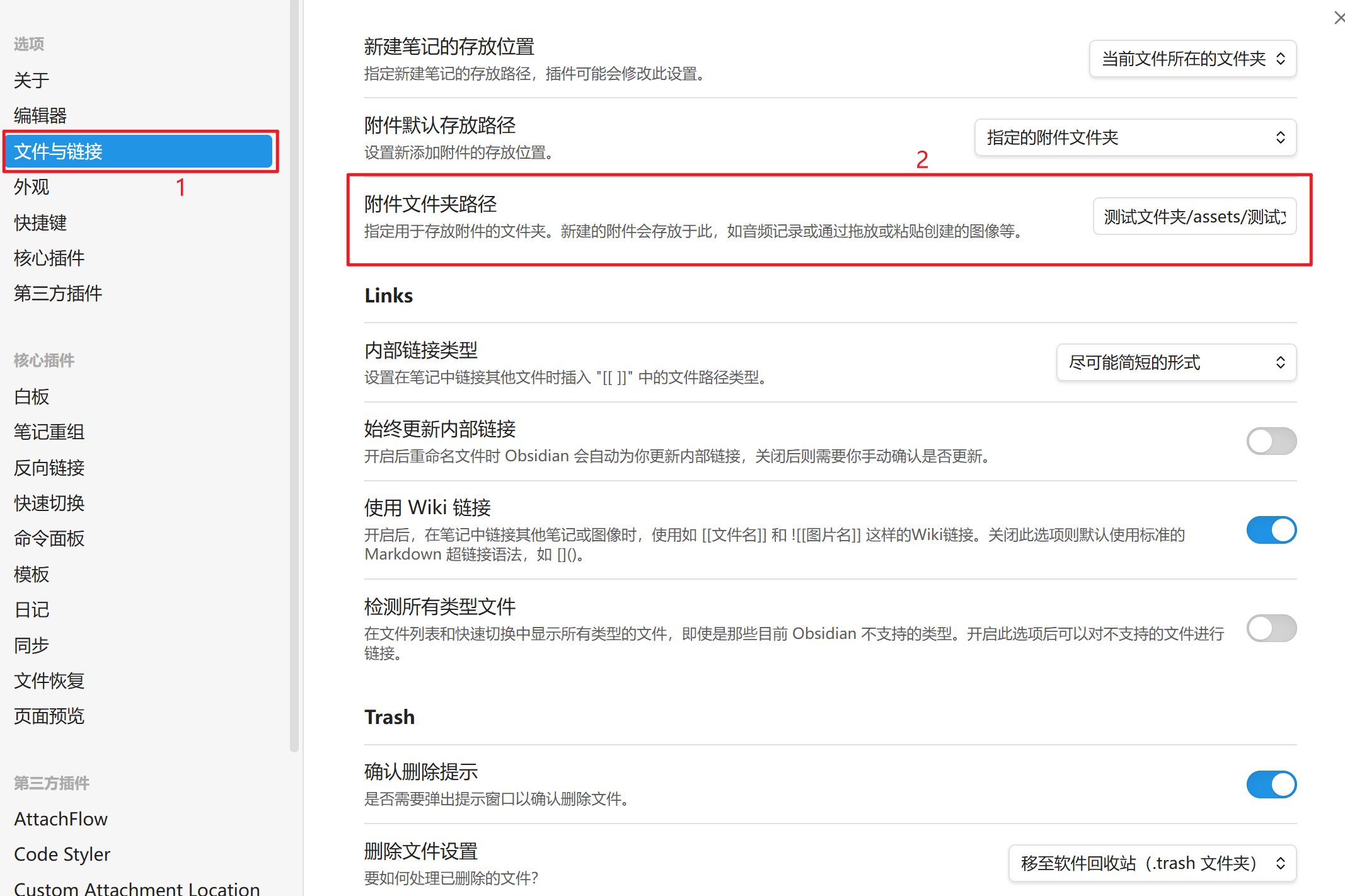
Obsidian中可可以在点击【文件与链接】设置图片存储的【附件文件夹路径】,但缺点是一个文件夹里所有文档中的图片都会被放置在这个所设定好的文件夹中,图片太多时容易造成会乱,不好查找。
想要实现的效果:
- 每篇笔记在插入图片时,都会自动创建一个与笔记名相同的文件夹用来存放这个笔记中所有的图片,方便后续查找、修改;
- 能够实现图片的重命名;
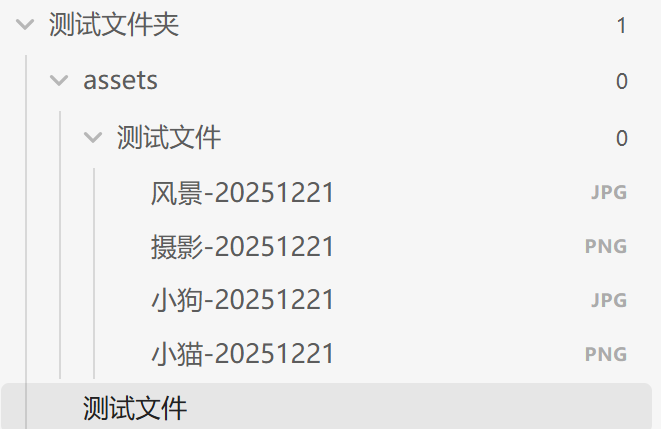
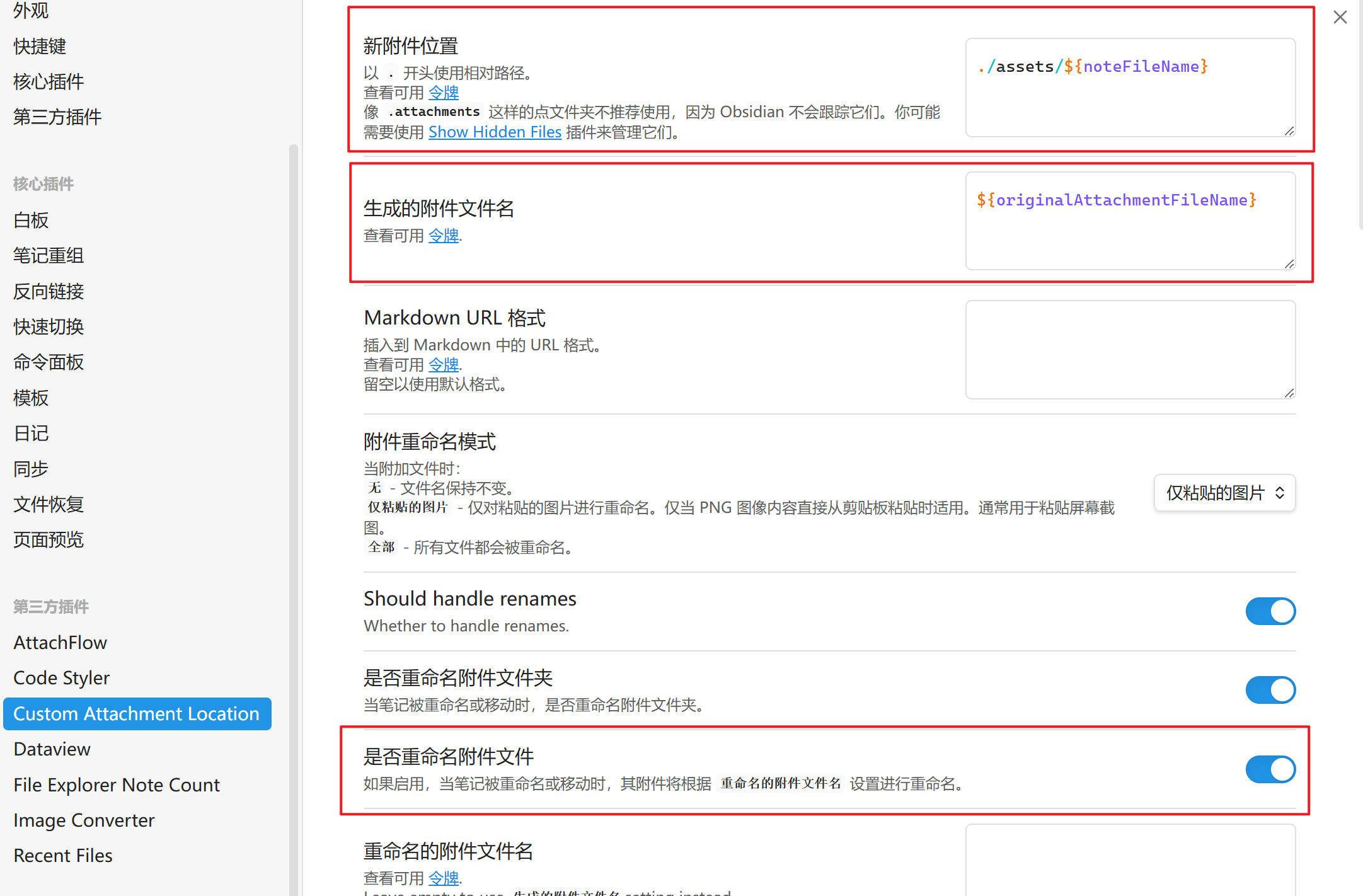
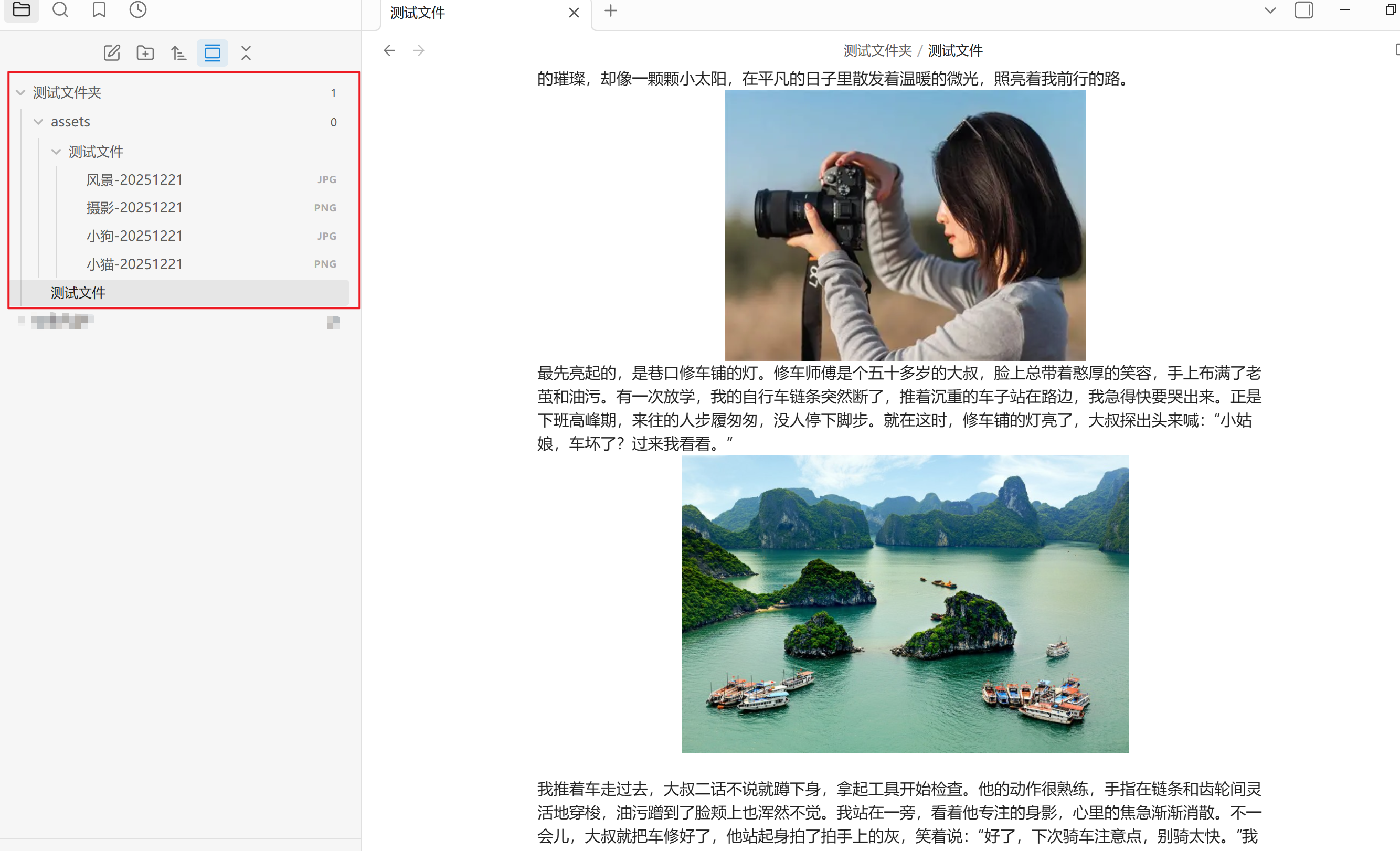
目前我使用的是这个方式进行图片存储,笔记文件名是【测试文件】,在插入图片时会自动自动创建./assets/测试文件这样一个文件夹,然后把插入的图片存储进这个文件夹,并对图片进行重命名,这里选择的命名方式为:【原始图片名-年月日】
1. 插件一:Custom Attachment Location
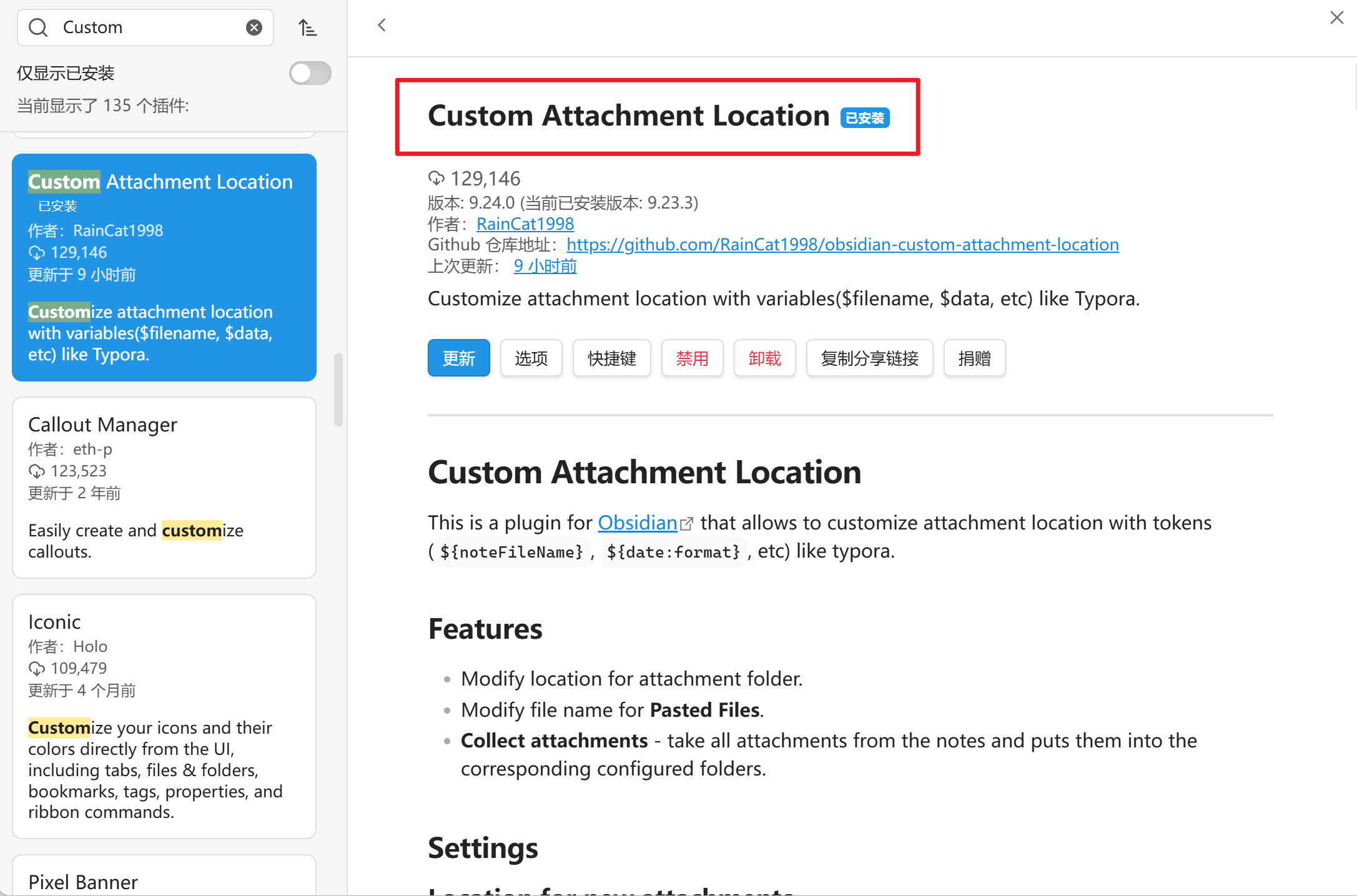
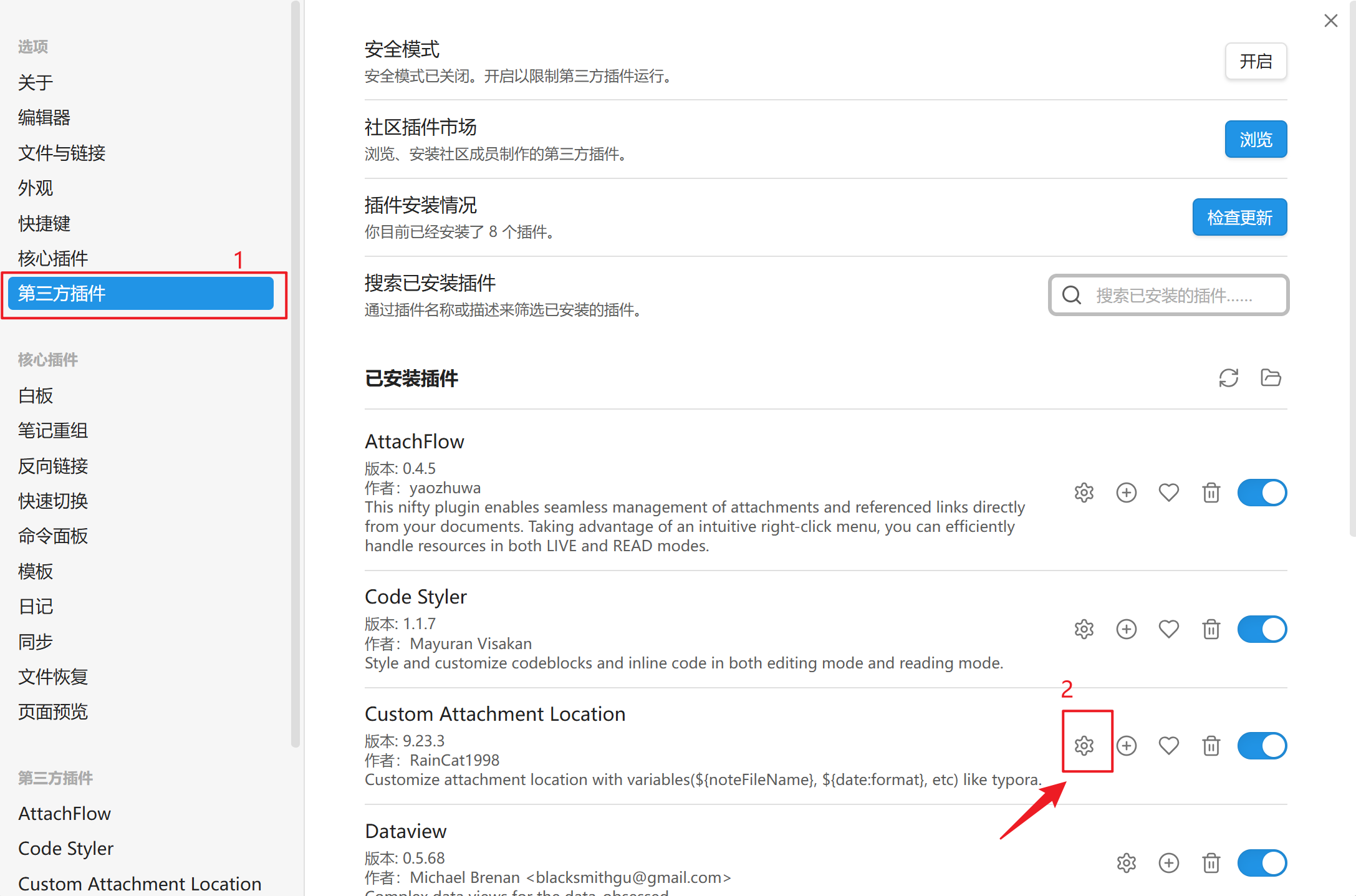
在Obsidian中通过第三方插件安装成功后,点击【齿轮】进行设置:
配置如下图所示:
可以实现的功能:
- 将笔记的图片移动到笔记名称的目录 (
./assets/${filename}),如果没有图片,则不创建目录; - 自动处理更新: 笔记重命名,笔记移动,文件重命名会自动更新关联(这里设置的是保持原文件名不变)。
示例:
原文件结构:
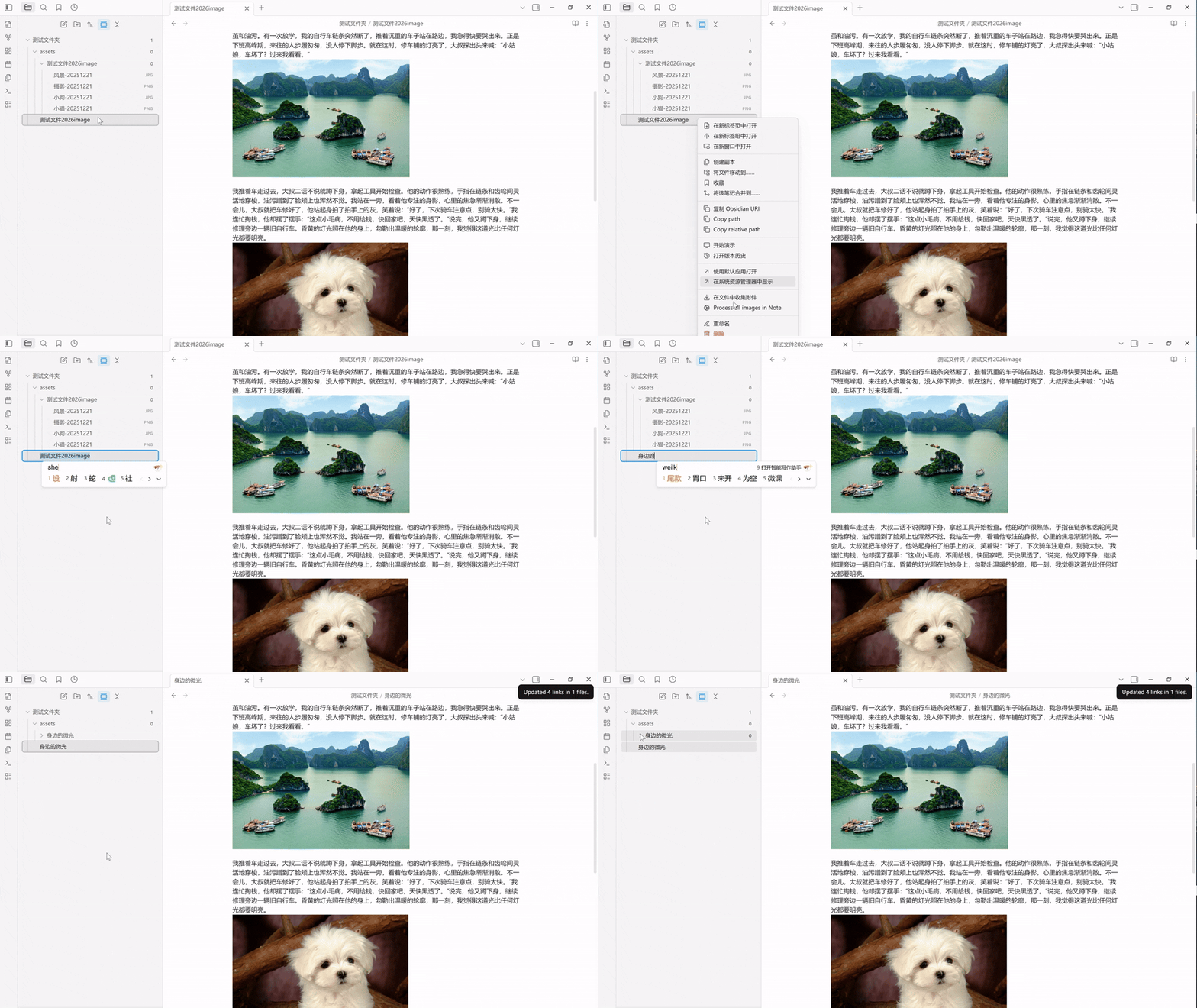
修改笔记文件名后,存储图片的附件文件夹名称会自动修改:
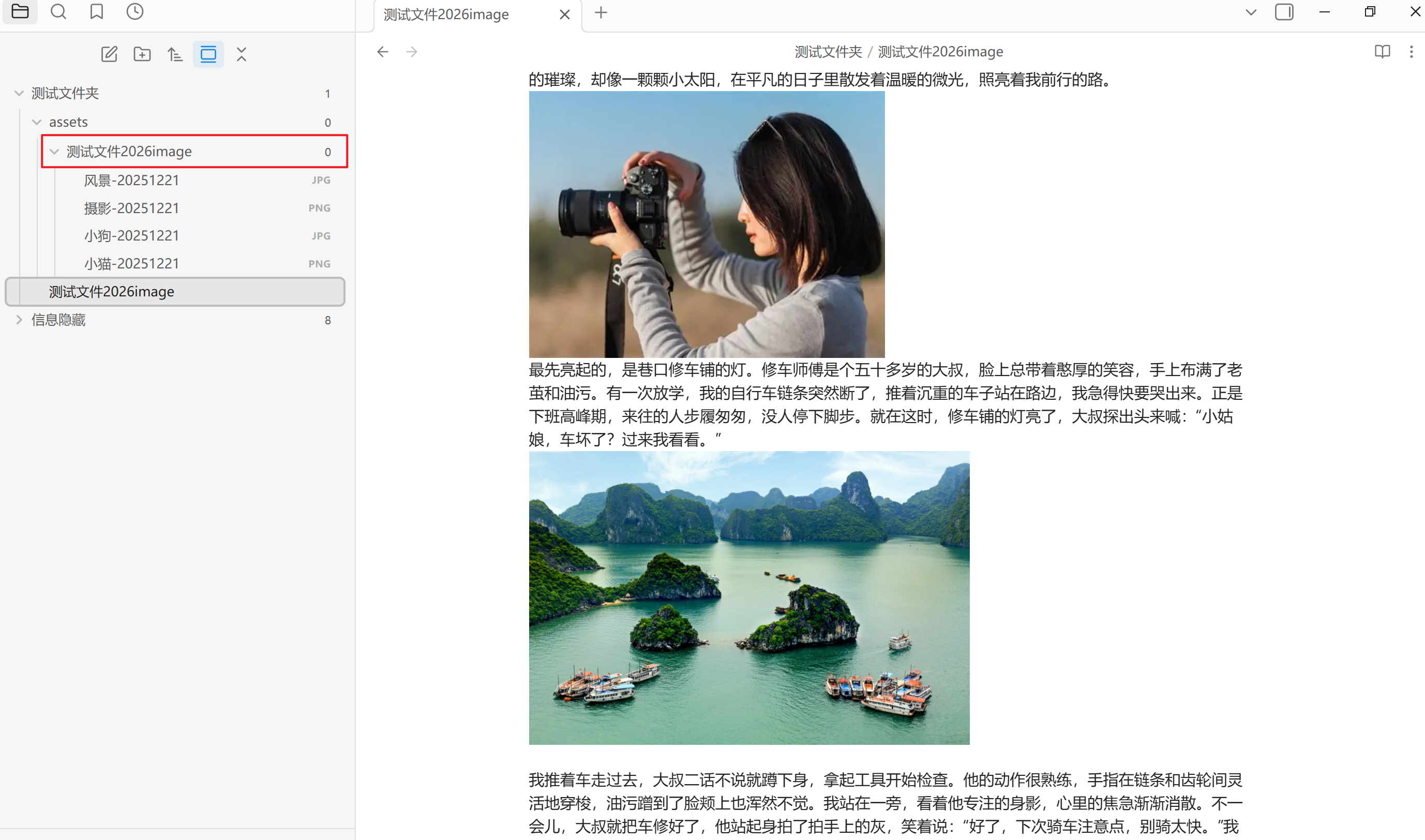
2. 插件二:Image Converter
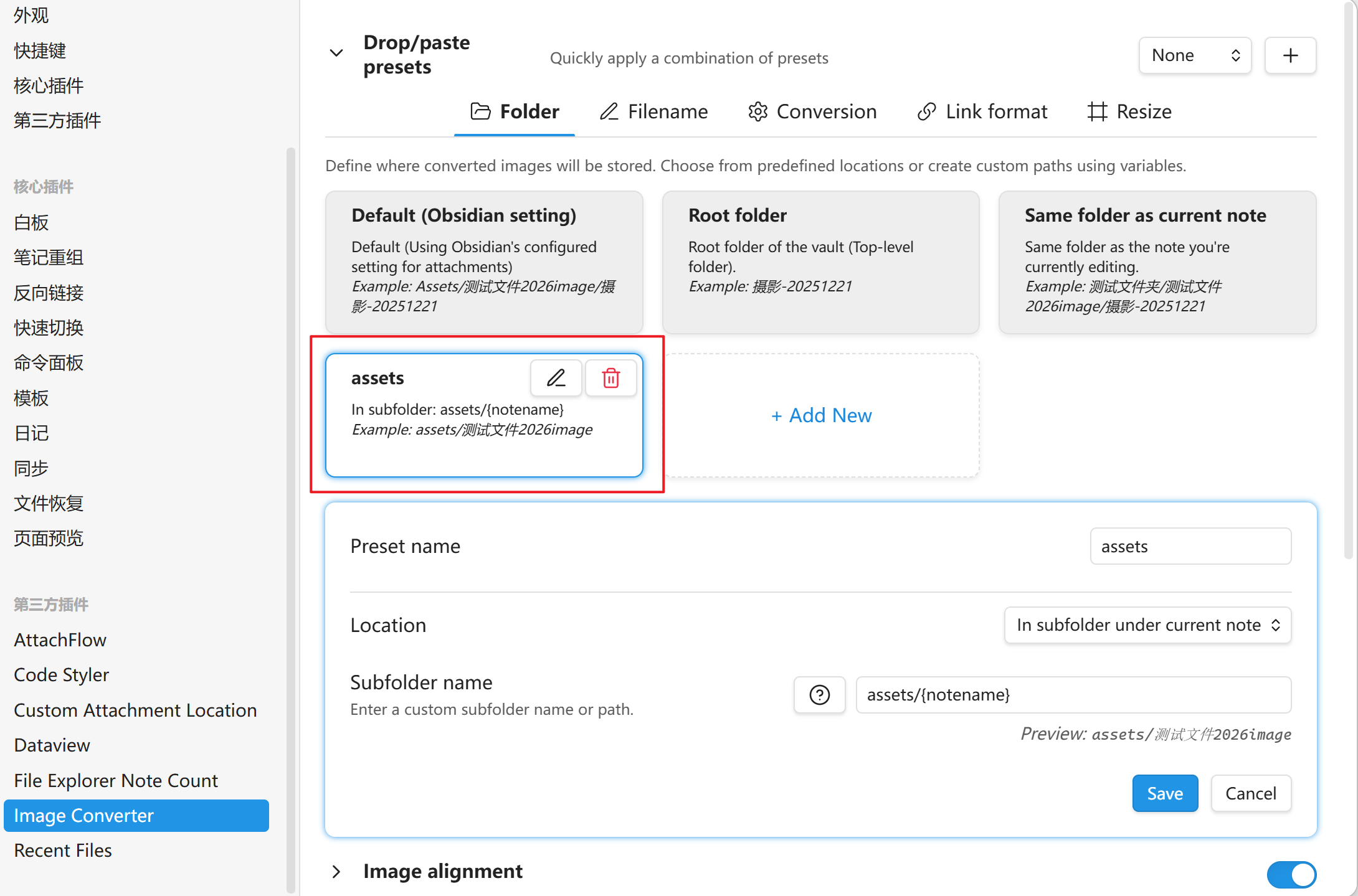
- 可以实现在插入图片时,自动在
./assets目录下创建与笔记名称同名的文件夹进行存储图片; - 可以自定义重命名插入的图片名称。
插件配置如下:
(1)设置创建的存储目录文件夹名称
(2)设置图片重命名名称
插件配置如下所示:

3.2 代码插件
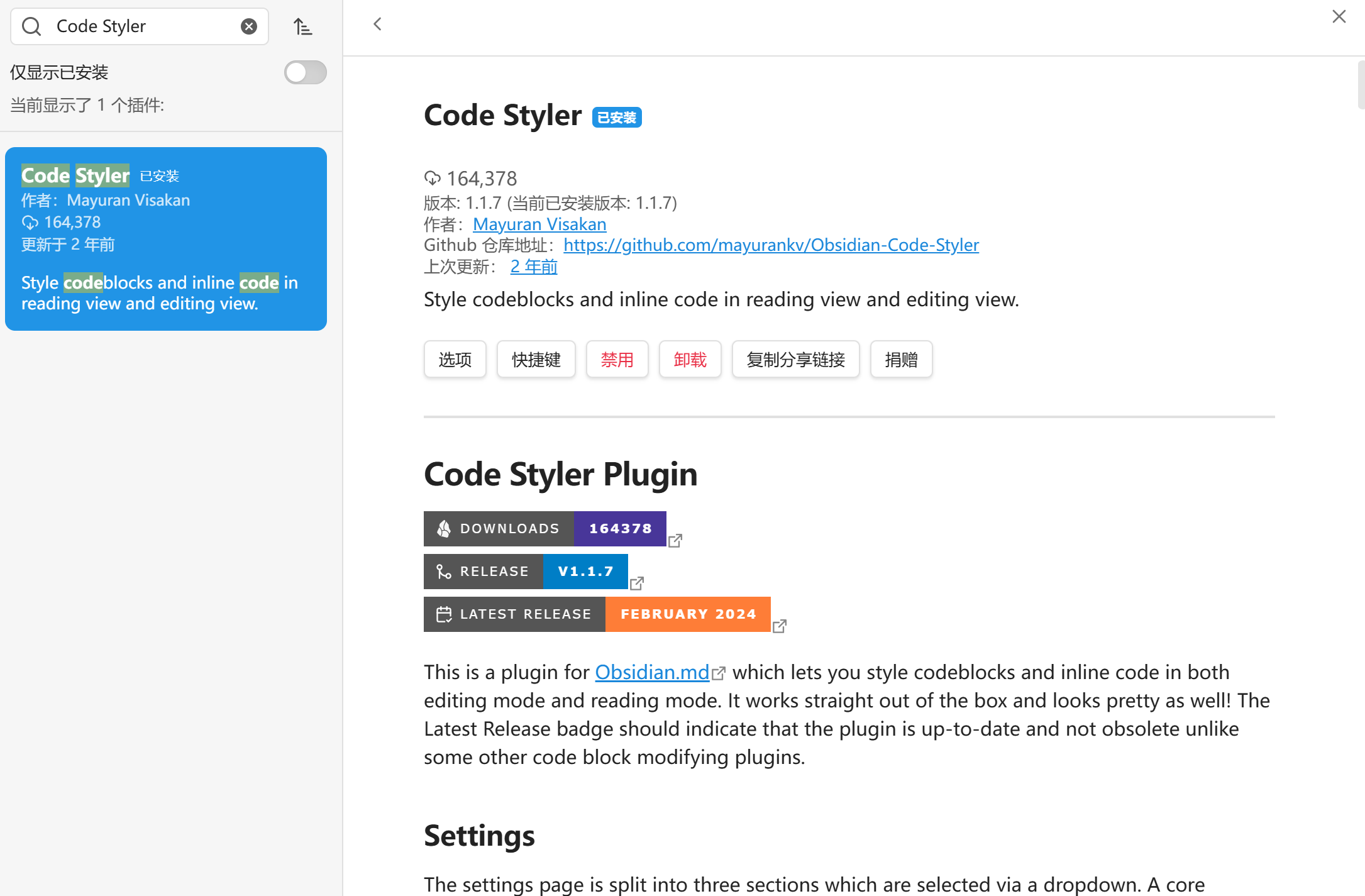
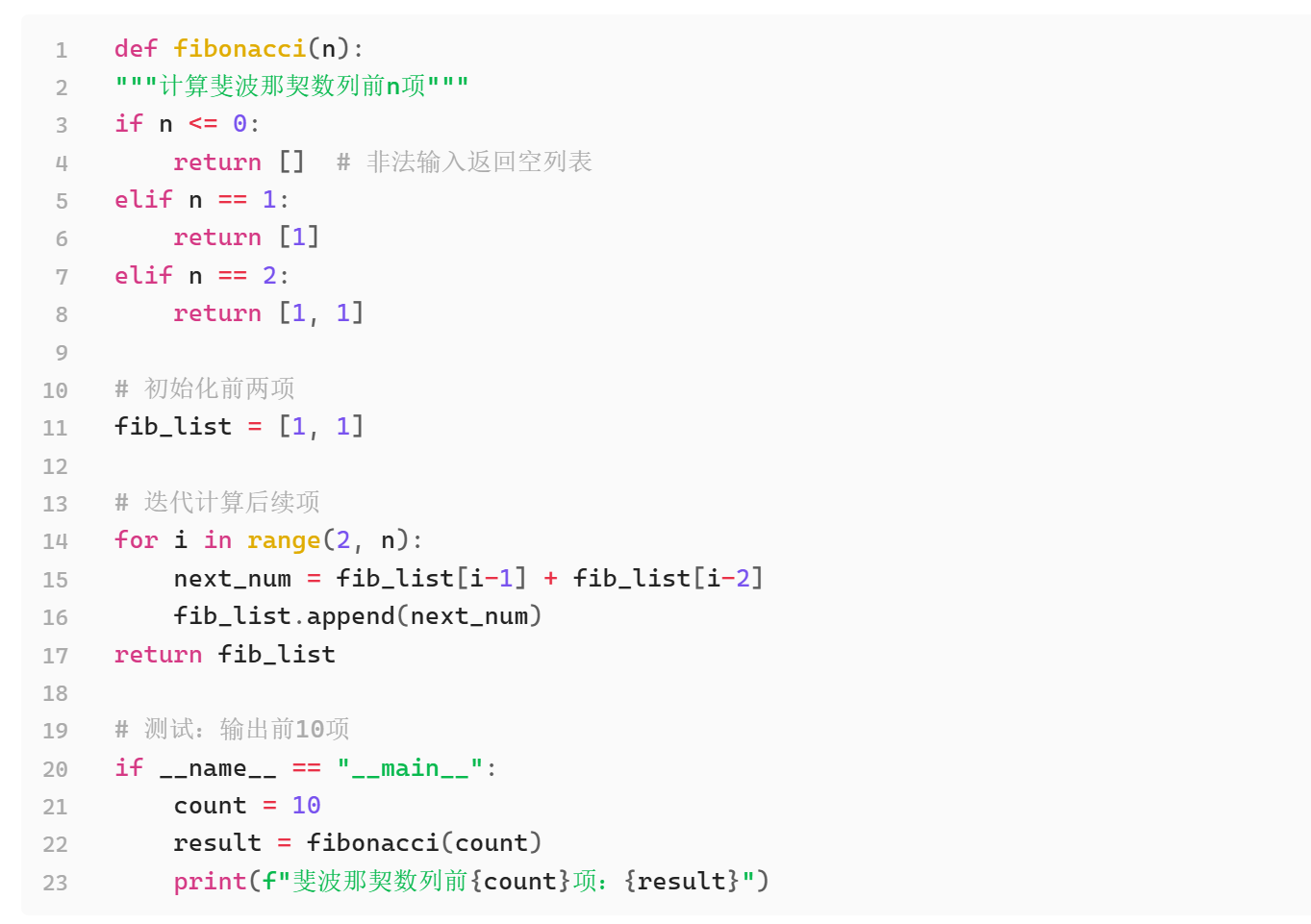
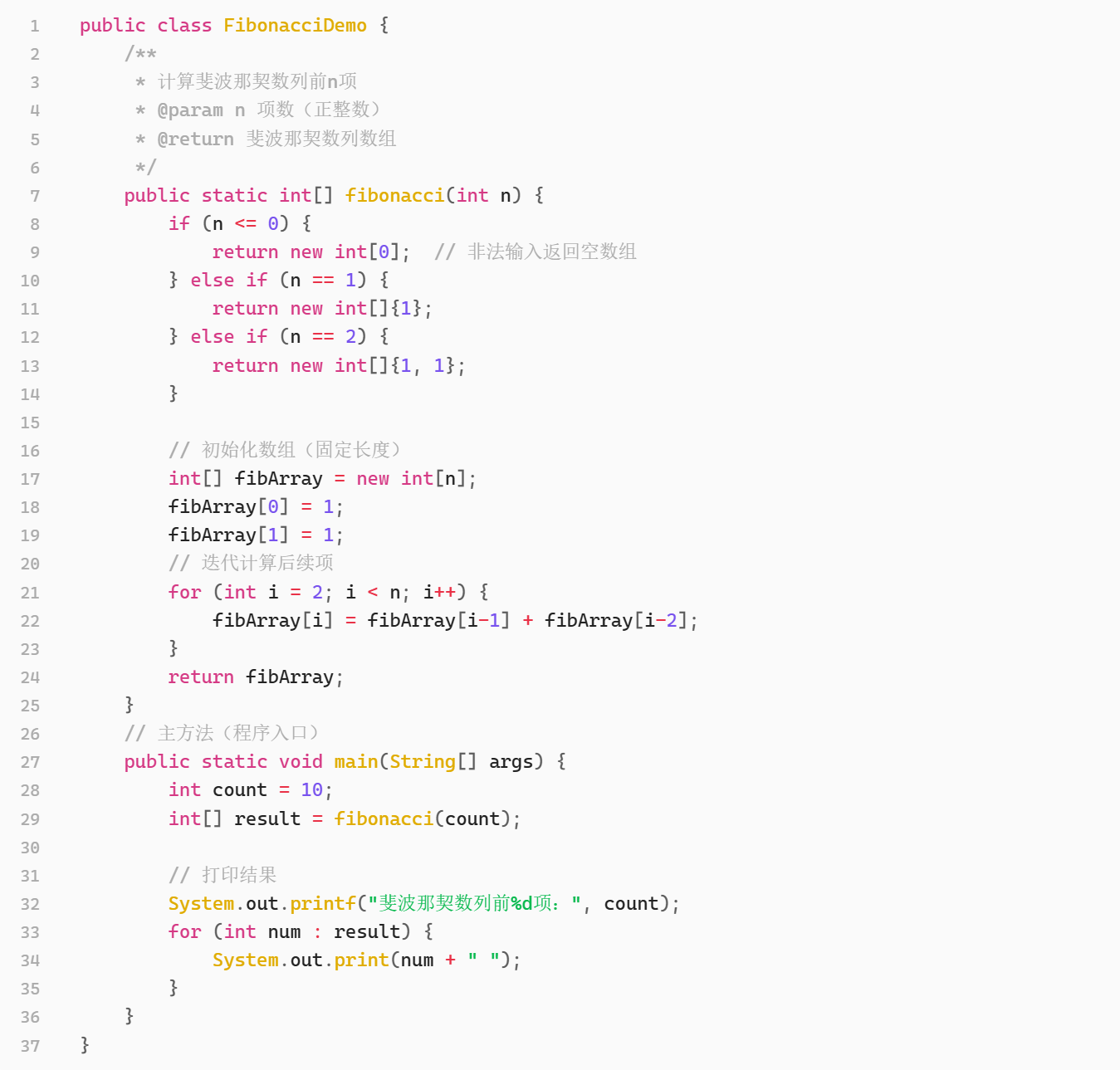
代码高亮插件:Code Styler
高亮效果如下:
参考链接: