想学习自动化测试,发现Selenium是Web 自动化测试标准工具,支持多语言,完全免费。我是学习java为主的,Selenium正合适。所以第一步是在eclipse中创建一个Maven项目【万事开头难,所以整理这篇博客】
第一步:确保 Eclipse 已经集成了 Maven 插件(Eclipse 4.7 + 版本通常默认自带 Maven,无需额外安装)
验证 Maven 插件:打开 Eclipse → 顶部菜单栏 Window → Preferences → 左侧能找到 Maven 选项,说明已集成。
若未集成:通过 Help → Eclipse Marketplace → 搜索 Maven Integration for Eclipse → 安装后重启 Eclipse。
第二步:创建 Maven 项目
****(一)****启动项目创建向导
- 打开 Eclipse,点击顶部菜单栏 File → New → Maven Project
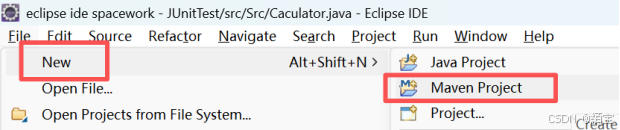
- 如果没看到Maven Project则
打开 Eclipse,点击顶部菜单栏 File → New → Other(或直接按 Ctrl+N)。
在弹出的窗口中,展开 Maven 文件夹 → 选择 Maven Project → 点击 Next。
(二)配置项目基础选项
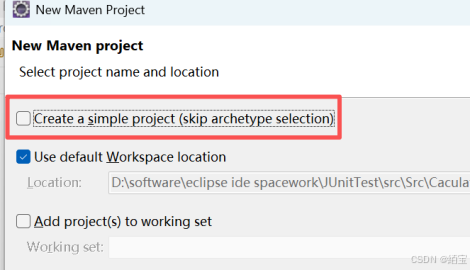
红框部分代表的是Maven 项目模板,简单 Java 项目(如 Selenium 测试)无需使用模板。不用勾选!直接点击next
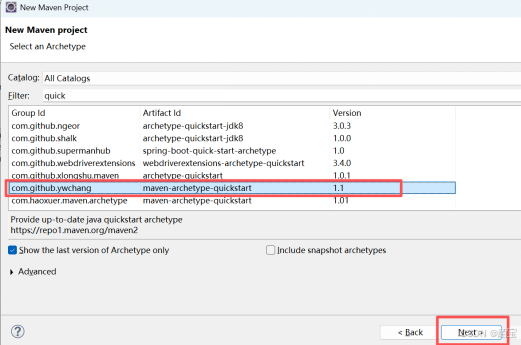
这个页面是选择 Maven 的 archetype(项目模板),根据我们后面的需求(后续要做 Selenium 自动化测试),选maven-archetype-quickstart这个模板最合适。
选中后点击next
(三)填写项目核心信息
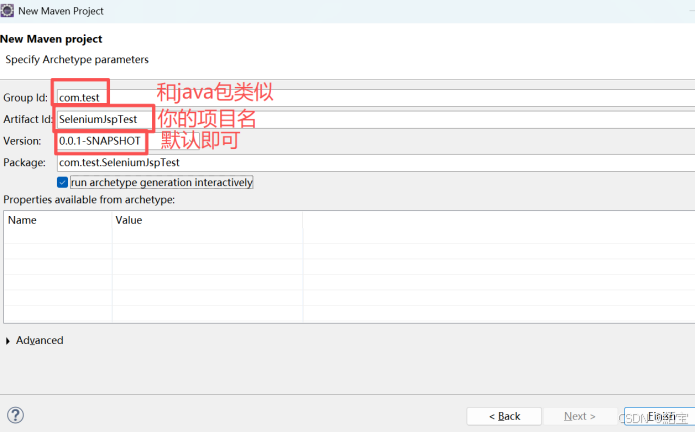
完成后点击Finish

首次在Eclipse中创建Maven项目需要等待
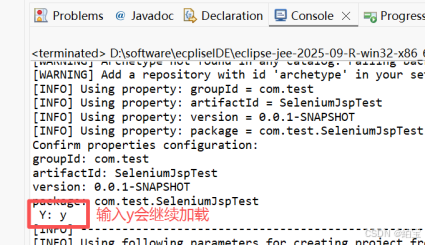
若进度条一直没动可以选择关闭Eclipse配置 Maven 国内镜像后重新创建项目。
第三步:Maven 项目结构说明
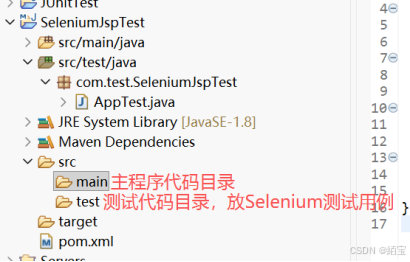
第四步:配置 Selenium 依赖
(一)创建项目后,需在pom.xml中添加 Selenium 依赖,步骤如下:
1.双击项目根目录下的 pom.xml 文件,切换到 pom.xml 标签页(纯文本编辑模式)。
2.在 <project> 标签内,找到 <dependencies> 标签(若没有则手动添加),插入以下依赖配置
XML
<dependencies>
    <!-- Selenium Java核心依赖 -->
    <dependency>
        <groupId>org.seleniumhq.selenium</groupId>
        <artifactId>selenium-java</artifactId>
        <version>4.15.0</version> <!-- 稳定版,可升级 -->
    </dependency>

    <!-- JUnit 5测试框架依赖(配合Selenium使用) -->
    <dependency>
        <groupId>org.junit.jupiter</groupId>
        <artifactId>junit-jupiter-api</artifactId>
        <version>5.9.2</version>
        <scope>test</scope>
    </dependency>

    <!-- Chrome浏览器驱动(自动管理,无需手动下载) -->
    <dependency>
        <groupId>org.seleniumhq.selenium</groupId>
        <artifactId>selenium-chrome-driver</artifactId>
        <version>4.15.0</version>
    </dependency>
</dependencies>
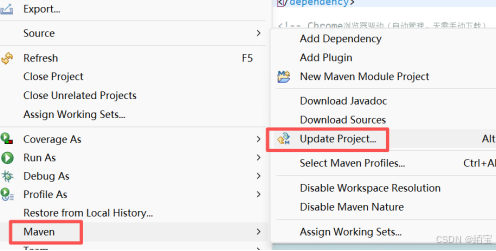
3.保存pom.xml后,刷新 Maven 项目:
右键项目 → Maven → Update Project → 勾选当前项目 → 点击 OK,Eclipse 会自动下载所需依赖。
结束啦。后面就可以做别的开发啦。
创作和记录不容易┭┮﹏┭┮
如果有用记得点赞收藏支持下我吧!顺手也点个关注叭!
本文为原创啦,转载记得加链接哦!么么!