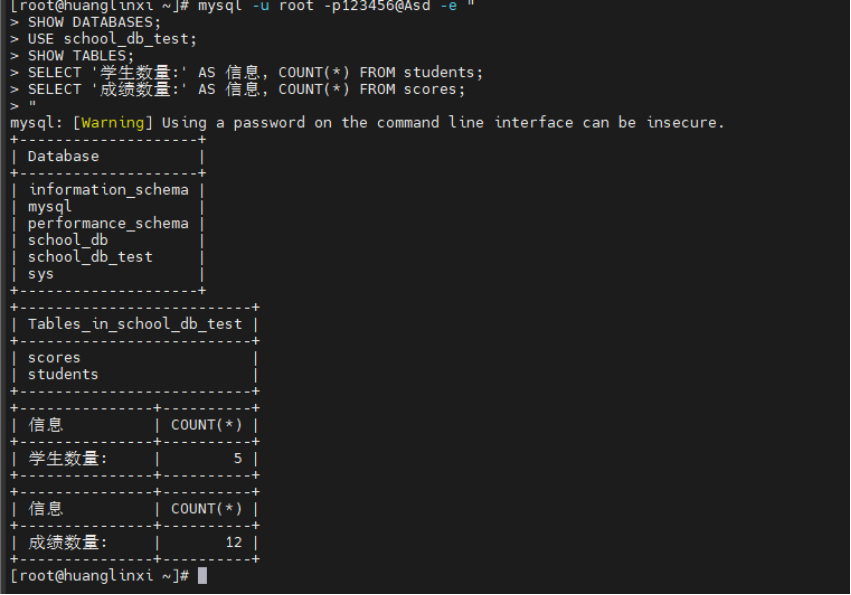
记录一个Linux作业:
在Centos下安装MySql数据库并导入数据操作。
最后附上最终的实验报告。
文章目录
-
- 一、实验环境与详细实操步骤
-
- [1. 实验环境说明](#1. 实验环境说明)
- [2. 详细实操步骤](#2. 详细实操步骤)
-
- 步骤1:系统准备与更新
- [步骤2:安装MySQL 5.7](#步骤2:安装MySQL 5.7)
- 步骤3:MySQL安全配置与初始化
- 步骤4:准备测试数据
- 步骤5:导入测试数据
- 步骤6:配置MySQL远程访问(可选)
- 步骤7:备份与恢复测试
- 步骤8:自动化脚本编写
- 二、项目报告
一、实验环境与详细实操步骤
1. 实验环境说明
- 操作系统:CentOS 7.9 Minimal
- MySQL版本:MySQL 5.7(社区版)
- 硬件要求:虚拟机或物理机,至少2GB RAM,20GB硬盘空间
- 网络要求:可访问互联网以下载软件包
2. 详细实操步骤
步骤1:系统准备与更新
bash
# 1.1 登录系统(使用root用户或具有sudo权限的用户)
ssh root@服务器IP地址

# 1.2 检查系统版本
cat /etc/redhat-release
# 预期输出:CentOS Linux release 7.9.2009 (Core)

# 1.3 更新系统到最新状态
yum update -y

# 1.4 安装常用工具
yum install -y wget vim net-tools lsof

# 1.5 关闭防火墙(生产环境请谨慎操作)
systemctl stop firewalld
systemctl disable firewalld

# 1.6 关闭SELinux(临时关闭)
setenforce 0
# 永久关闭需要编辑配置文件
sed -i 's/SELINUX=enforcing/SELINUX=disabled/g' /etc/selinux/config
步骤2:安装MySQL 5.7
bash
# 2.1 下载MySQL官方Yum仓库
wget https://dev.mysql.com/get/mysql57-community-release-el7-11.noarch.rpm

# 2.2 安装MySQL仓库
rpm -ivh mysql57-community-release-el7-11.noarch.rpm

# 2.3 检查仓库是否安装成功
yum repolist enabled | grep "mysql.*-community.*"

# 2.4 安装MySQL服务器
yum install -y mysql-community-server

# 2.5 检查安装的MySQL版本
mysql --version
# 预期输出:mysql  Ver 14.14 Distrib 5.7.xx, for Linux (x86_64)

# 2.6 启动MySQL服务
systemctl start mysqld
systemctl enable mysqld
systemctl status mysqld

# 2.7 查看MySQL初始密码
grep 'temporary password' /var/log/mysqld.log
# 会显示类似内容:A temporary password is generated for root@localhost: 随机密码
步骤3:MySQL安全配置与初始化
bash
# 3.1 运行安全配置脚本(使用上一步获取的临时密码)
mysql_secure_installation

# 交互式配置过程:
# 1. 输入临时密码
# 2. 是否修改root密码?[Y/n] y
# 3. 输入新密码(需包含大小写字母、数字、特殊字符,长度至少8位)
# 4. 确认新密码
# 5. 删除匿名用户?[Y/n] y
# 6. 禁止root远程登录?[Y/n] n(根据需求选择)
# 7. 删除测试数据库?[Y/n] y
# 8. 重新加载权限表?[Y/n] y

# 3.2 测试登录MySQL
mysql -u root -p
# 输入密码后进入MySQL命令行

# 3.3 创建用于测试的数据库
CREATE DATABASE school_db;
SHOW DATABASES;

# 3.4 创建新用户并授权
CREATE USER 'school_admin'@'localhost' IDENTIFIED BY 'School@123';
GRANT ALL PRIVILEGES ON school_db.* TO 'school_admin'@'localhost';
FLUSH PRIVILEGES;

# 3.5 退出MySQL
EXIT;
步骤4:准备测试数据
bash
# 4.1 创建测试数据文件
vim /tmp/students.sql
在编辑器中输入以下SQL内容:
sql
-- 创建学生表
CREATE TABLE IF NOT EXISTS students (
    student_id INT PRIMARY KEY AUTO_INCREMENT,
    student_name VARCHAR(50) NOT NULL,
    gender ENUM('男', '女') NOT NULL,
    birth_date DATE,
    class VARCHAR(20),
    enrollment_date DATE DEFAULT CURRENT_DATE,
    contact_phone VARCHAR(15),
    email VARCHAR(100),
    address TEXT,
    created_at TIMESTAMP DEFAULT CURRENT_TIMESTAMP
) ENGINE=InnoDB DEFAULT CHARSET=utf8mb4;

-- 创建成绩表
CREATE TABLE IF NOT EXISTS scores (
    score_id INT PRIMARY KEY AUTO_INCREMENT,
    student_id INT,
    subject VARCHAR(50) NOT NULL,
    score DECIMAL(5,2) CHECK (score >= 0 AND score <= 100),
    exam_date DATE,
    FOREIGN KEY (student_id) REFERENCES students(student_id) ON DELETE CASCADE
) ENGINE=InnoDB DEFAULT CHARSET=utf8mb4;

-- 插入学生数据
INSERT INTO students (student_name, gender, birth_date, class, contact_phone, email, address) VALUES
('张三', '男', '2005-03-15', '高三(1)班', '13800138001', 'zhangsan@example.com', '北京市海淀区'),
('李四', '女', '2005-07-22', '高三(2)班', '13800138002', 'lisi@example.com', '上海市浦东新区'),
('王五', '男', '2005-01-30', '高三(1)班', '13800138003', 'wangwu@example.com', '广州市天河区'),
('赵六', '女', '2005-11-18', '高三(3)班', '13800138004', 'zhaoliu@example.com', '深圳市南山区'),
('钱七', '男', '2005-05-09', '高三(2)班', '13800138005', 'qianqi@example.com', '杭州市西湖区');

-- 插入成绩数据
INSERT INTO scores (student_id, subject, score, exam_date) VALUES
(1, '数学', 95.5, '2023-12-15'),
(1, '英语', 88.0, '2023-12-16'),
(1, '物理', 92.5, '2023-12-17'),
(2, '数学', 87.0, '2023-12-15'),
(2, '英语', 91.5, '2023-12-16'),
(2, '化学', 89.0, '2023-12-18'),
(3, '数学', 78.5, '2023-12-15'),
(3, '英语', 82.0, '2023-12-16'),
(4, '数学', 96.0, '2023-12-15'),
(4, '英语', 94.5, '2023-12-16'),
(5, '数学', 85.0, '2023-12-15'),
(5, '英语', 79.5, '2023-12-16');
步骤5:导入测试数据
bash
# 5.1 使用school_admin用户登录并导入数据
mysql -u school_admin -p school_db < /tmp/students.sql

# 5.2 验证数据导入
mysql -u school_admin -p

# 5.3 在MySQL命令行中执行验证查询
USE school_db;

# 查看所有表
SHOW TABLES;

# 查询学生数据
SELECT * FROM students;

# 查询成绩数据
SELECT * FROM scores;

# 复杂查询:查询每个学生的平均分
SELECT
    s.student_id,
    s.student_name,
    s.class,
    ROUND(AVG(sc.score), 2) as avg_score,
    COUNT(sc.subject) as subject_count
FROM students s
LEFT JOIN scores sc ON s.student_id = sc.student_id
GROUP BY s.student_id, s.student_name, s.class
ORDER BY avg_score DESC;
步骤6:配置MySQL远程访问(可选)
bash
# 6.1 修改MySQL配置文件
vim /etc/my.cnf

# 在[mysqld]部分添加或修改:
# bind-address = 0.0.0.0

# 6.2 重启MySQL服务
systemctl restart mysqld

# 6.3 在MySQL中创建远程访问用户(使用root登录)
mysql -u root -p

# 创建远程用户
CREATE USER 'remote_admin'@'%' IDENTIFIED BY 'Remote@123';
GRANT ALL PRIVILEGES ON school_db.* TO 'remote_admin'@'%';
FLUSH PRIVILEGES;
EXIT;

# 6.4 开放防火墙端口(如果开启了防火墙)
# firewall-cmd --zone=public --add-port=3306/tcp --permanent
# firewall-cmd --reload
步骤7:备份与恢复测试
bash
# 7.1 备份数据库
mysqldump -u school_admin -p school_db > /tmp/school_db_backup_$(date +%Y%m%d).sql

# 7.2 创建测试数据库用于恢复
mysql -u root -p -e "CREATE DATABASE school_db_test;"

# 7.3 恢复备份到测试数据库
mysql -u school_admin -p school_db_test < /tmp/school_db_backup_$(date +%Y%m%d).sql

# 7.4 验证恢复结果
mysql -u school_admin -p -e "USE school_db_test; SELECT COUNT(*) FROM students;"
步骤8:自动化脚本编写
bash
# 8.1 创建数据库维护脚本
vim /usr/local/bin/mysql_maintenance.sh
脚本内容:
bash
#!/bin/bash
# MySQL数据库维护脚本

BACKUP_DIR="/data/mysql_backup"
LOG_FILE="/var/log/mysql_backup.log"
DB_NAME="school_db"
DB_USER="school_admin"
DATE=$(date +%Y%m%d_%H%M%S)

# 创建备份目录
mkdir -p $BACKUP_DIR

# 备份数据库
echo "[$(date)] 开始备份数据库 $DB_NAME" >> $LOG_FILE
mysqldump -u $DB_USER -p'School@123' $DB_NAME > $BACKUP_DIR/${DB_NAME}_${DATE}.sql

if [ $? -eq 0 ]; then
    echo "[$(date)] 数据库备份成功: $BACKUP_DIR/${DB_NAME}_${DATE}.sql" >> $LOG_FILE

    # 压缩备份文件
    gzip $BACKUP_DIR/${DB_NAME}_${DATE}.sql

    # 删除7天前的备份
    find $BACKUP_DIR -name "*.sql.gz" -mtime +7 -delete

    # 检查数据库状态
    mysqlcheck -u $DB_USER -p'School@123' $DB_NAME --auto-repair >> $LOG_FILE
else
    echo "[$(date)] 数据库备份失败!" >> $LOG_FILE
fi
bash
# 8.2 给脚本添加执行权限
chmod +x /usr/local/bin/mysql_maintenance.sh

# 8.3 添加到计划任务
crontab -e
# 添加以下内容(每天凌晨2点执行):
# 0 2 * * * /usr/local/bin/mysql_maintenance.sh
二、项目报告
CentOS 7下MySQL数据库安装与数据导入实操项目报告
引言
项目背景
在当今信息技术高速发展的时代,数据库管理系统作为数据存储和管理的核心组件,已成为各类信息系统不可或缺的基础设施。MySQL作为最流行的开源关系型数据库管理系统之一,以其高性能、高可靠性、易用性和开源免费的特性,广泛应用于Web应用、企业系统、数据分析等各个领域。在Linux服务器环境下部署和管理MySQL数据库,是系统管理员、开发人员以及运维工程师必须掌握的核心技能。
本项目立足于实际应用需求,选择在CentOS 7操作系统上完成MySQL数据库的完整部署与配置。CentOS作为企业级Linux发行版的代表,以其稳定性和安全性著称,是目前服务器环境中最常用的操作系统之一。通过本项目的实践,不仅能够掌握Linux系统下软件安装、配置和管理的基本方法,还能深入理解数据库系统的部署流程,为后续的数据库管理、应用开发和系统运维工作打下坚实基础。
项目目标
本项目的核心目标是在CentOS 7操作系统上完成MySQL 5.7数据库的完整部署与配置,并通过实际的数据导入操作验证系统的可用性和功能性。具体目标分解如下:
- 系统环境准备:完成CentOS 7系统的初始化配置,包括系统更新、基础工具安装和必要的安全设置。
- MySQL数据库安装:通过官方仓库安装MySQL 5.7社区版,确保安装过程正确无误。
- 数据库安全配置:运行安全配置脚本,设置root密码、删除匿名用户、移除测试数据库等安全措施。
- 数据库初始化:创建测试数据库和用户,配置相应的访问权限。
- 数据导入与验证:设计合理的测试数据结构,导入测试数据,并通过多种查询验证数据完整性。
- 维护配置:配置数据库备份机制,编写自动化维护脚本,确保系统的可持续运行。
环境说明
- 硬件环境:虚拟机(VMware Workstation 16 Pro),配置为2核CPU,4GB内存,50GB硬盘空间
- 操作系统:CentOS 7.9 Minimal版本,内核版本 3.10.0-1160.el7.x86_64
- 数据库系统:MySQL Community Server 5.7.42
- 网络环境:NAT网络模式,可访问互联网以下载软件包
- 工具软件:SSH客户端(PuTTY 0.78)、文本编辑器(Vim 7.4)
二、项目准备
理论知识
本项目涉及以下Linux核心知识点:
-
yum软件包管理:作为CentOS系统的包管理工具,yum能够自动处理依赖关系,实现软件的安装、更新和卸载。本项目中将使用yum安装MySQL及其依赖包。
-
系统服务管理:通过systemctl命令管理系统服务,包括启动(start)、停止(stop)、重启(restart)、查看状态(status)以及设置开机自启(enable)。
-
文件权限管理:Linux系统的安全基础,包括文件权限的查看(ls -l)、修改(chmod)和所有权变更(chown)。数据库相关文件需要正确的权限设置以保证安全性。
-
文本处理与编辑:使用vim编辑器创建和修改配置文件,以及使用重定向操作符(>、>>、<)处理输入输出。
-
进程与端口管理:通过ps命令查看进程状态,通过netstat或ss命令查看网络连接和端口监听情况,确保MySQL服务正常运行在3306端口。
-
Shell脚本编程:编写自动化脚本实现数据库的定期备份和维护,使用变量、条件判断、循环等Shell编程基础。
-
计划任务配置:使用crontab设置定时任务,实现自动化运维。
准备工作
在开始项目实施前,需要完成以下准备工作:
-
系统安装:已完成CentOS 7.9 Minimal版本的安装,配置了root用户密码,并确保系统能够正常启动。
-
网络配置 :通过
ip addr命令查看网络配置,使用ping baidu.com测试网络连通性,确保系统能够访问互联网。 -
SSH服务启用 :通过
systemctl start sshd启动SSH服务,方便通过远程终端进行操作。 -
时间同步 :执行
timedatectl set-timezone Asia/Shanghai设置正确的时区,确保系统时间准确。 -
磁盘空间检查 :使用
df -h命令检查磁盘空间,确保有足够的空间安装MySQL及其数据文件。 -
内存检查 :使用
free -m命令检查内存使用情况,MySQL 5.7推荐至少2GB内存。
三、项目实施步骤
第一阶段:系统初始化配置
步骤1.1:系统登录与版本确认
首先通过SSH客户端连接到CentOS服务器,使用root账户登录。登录后立即检查系统版本,确保是CentOS 7系列。执行命令:
bash
cat /etc/redhat-release预期输出为"CentOS Linux release 7.9.2009 (Core)",确认系统版本符合要求。
步骤1.2:系统更新与基础工具安装
为了保证系统的安全性和稳定性,首先进行系统更新:
bash
yum update -y此命令会自动下载并安装所有可用的更新包,"-y"参数表示自动确认所有提示。
接下来安装项目所需的基础工具:
bash
yum install -y wget vim net-tools lsof- wget:用于从网络下载文件
- vim:高级文本编辑器
- net-tools:包含netstat等网络工具
- lsof:列出打开文件的工具,用于端口检查
步骤1.3:安全配置调整
为了方便实验环境配置,暂时关闭防火墙和SELinux:
bash
systemctl stop firewalld
systemctl disable firewalld
setenforce 0
sed -i 's/SELINUX=enforcing/SELINUX=disabled/g' /etc/selinux/config注意:生产环境中应根据实际安全需求进行配置,不应直接关闭这些安全机制。
第二阶段:MySQL数据库安装
步骤2.1:添加MySQL官方仓库
CentOS默认仓库中的MySQL版本可能较旧,因此需要添加MySQL官方仓库:
bash
wget https://dev.mysql.com/get/mysql57-community-release-el7-11.noarch.rpm下载完成后,安装仓库文件:
bash
rpm -ivh mysql57-community-release-el7-11.noarch.rpm成功安装后,检查仓库是否已正确添加:
bash
yum repolist enabled | grep "mysql.*-community.*"应看到mysql57-community仓库已启用。
步骤2.2:安装MySQL服务器
执行以下命令安装MySQL服务器:
bash
yum install -y mysql-community-server安装过程大约需要2-5分钟,具体时间取决于网络速度。安装完成后验证版本:
bash
mysql --version预期输出包含"Distrib 5.7"字样,确认安装的版本正确。
步骤2.3:启动MySQL服务
安装完成后,启动MySQL服务并设置开机自启:
bash
systemctl start mysqld
systemctl enable mysqld
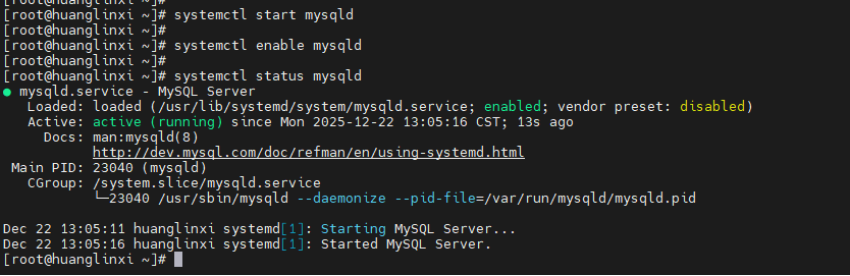
systemctl status mysqld
systemctl status mysqld命令输出中应显示"active (running)",表示服务已成功启动。
步骤2.4:获取初始密码
MySQL 5.7在首次启动时会为root用户生成一个临时密码,查看日志获取该密码:
bash
grep 'temporary password' /var/log/mysqld.log输出类似于:"2023-12-01T10:00:00.123456Z 1 Note A temporary password is generated for root@localhost: Abc123def",记录下"Abc123def"这部分密码。
第三阶段:MySQL安全配置
步骤3.1:运行安全配置脚本
使用获取的临时密码运行安全配置脚本:
bash
mysql_secure_installation脚本会引导完成以下配置:
- 输入临时密码
- 设置新密码(要求包含大小写字母、数字、特殊字符)
- 删除匿名用户
- 禁止root远程登录(根据需求选择)
- 删除测试数据库
- 重新加载权限表
步骤3.2:创建应用数据库和用户
以root身份登录MySQL:
bash
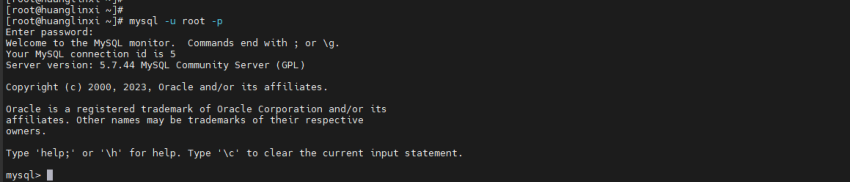
mysql -u root -p输入新设置的root密码后,进入MySQL命令行。首先创建项目数据库:
sql
CREATE DATABASE school_db CHARACTER SET utf8mb4 COLLATE utf8mb4_unicode_ci;使用utf8mb4字符集可以支持完整的Unicode字符,包括表情符号。
创建专门管理该数据库的用户:
sql
CREATE USER 'school_admin'@'localhost' IDENTIFIED BY 'School@123';
GRANT ALL PRIVILEGES ON school_db.* TO 'school_admin'@'localhost';
FLUSH PRIVILEGES;
这样既保证了安全性,又遵循了最小权限原则。
步骤3.3:验证用户权限
退出root登录,用新创建的用户登录测试:
bash
mysql -u school_admin -p输入密码后,尝试访问数据库:
sql
USE school_db;
SHOW TABLES;
此时应显示"Empty set",因为还没有创建表。
第四阶段:测试数据准备与导入
步骤4.1:设计数据表结构
根据学校管理系统的常见需求,设计两个核心表:
- students表:存储学生基本信息,包含学号、姓名、性别、出生日期、班级等字段
- scores表:存储学生成绩信息,与students表通过外键关联
详细SQL语句已在实验步骤中提供,这里重点说明设计考虑:
- 使用InnoDB引擎,支持事务和外键约束
- 设置主键自增,确保唯一性
- 添加必要的检查约束,如成绩范围限制
- 设置默认值和自动时间戳
步骤4.2:创建数据导入文件
使用vim创建SQL文件:
bash
vim /tmp/students.sql将完整的SQL语句写入文件,包括:
- 表结构创建语句
- 示例数据插入语句
- 索引创建语句(可选的性能优化)
步骤4.3:执行数据导入
使用school_admin用户导入数据:
bash
mysql -u school_admin -p school_db < /tmp/students.sql导入过程应无错误输出,表示导入成功。
步骤4.4:数据验证
登录MySQL验证数据:
bash
mysql -u school_admin -p执行一系列验证查询:
sql
-- 查看表结构
DESC students;
DESC scores;

-- 统计记录数
SELECT 'students' as table_name, COUNT(*) as record_count FROM students
UNION ALL
SELECT 'scores' as table_name, COUNT(*) as record_count FROM scores;

-- 查看学生数据
SELECT * FROM students LIMIT 5;

-- 查看成绩数据
SELECT * FROM scores LIMIT 10;
第五阶段:高级查询与功能测试
步骤5.1:复杂查询测试
测试数据库的查询功能,执行一些实用的复杂查询:
sql
-- 查询每个学生的平均成绩
SELECT
    s.student_id,
    s.student_name,
    s.class,
    ROUND(AVG(sc.score), 2) as avg_score,
    COUNT(sc.subject) as subject_count
FROM students s
LEFT JOIN scores sc ON s.student_id = sc.student_id
GROUP BY s.student_id, s.student_name, s.class
ORDER BY avg_score DESC;

-- 查询各科目平均分
SELECT
    subject,
    ROUND(AVG(score), 2) as avg_score,
    MAX(score) as max_score,
    MIN(score) as min_score,
    COUNT(*) as student_count
FROM scores
GROUP BY subject
ORDER BY avg_score DESC;

-- 查询每班学生数量
SELECT
    class,
    COUNT(*) as student_count,
    SUM(CASE WHEN gender='男' THEN 1 ELSE 0 END) as male_count,
    SUM(CASE WHEN gender='女' THEN 1 ELSE 0 END) as female_count
FROM students
GROUP BY class;
步骤5.2:事务功能测试
测试MySQL的事务处理能力:
sql
START TRANSACTION;

-- 插入新学生
INSERT INTO students (student_name, gender, birth_date, class)
VALUES ('测试学生', '男', '2005-08-15', '测试班');

-- 获取刚插入的学生ID
SET @new_student_id = LAST_INSERT_ID();

-- 为该学生插入成绩
INSERT INTO scores (student_id, subject, score)
VALUES (@new_student_id, '数学', 85.5);

-- 提交事务
COMMIT;

-- 验证数据
SELECT * FROM students WHERE student_name = '测试学生';
SELECT * FROM scores WHERE student_id = @new_student_id;
第六阶段:备份与恢复测试
步骤6.1:数据库备份
使用mysqldump工具进行完整备份:
bash
mysqldump -u school_admin -p school_db > /tmp/school_db_full_backup.sql备份文件包含数据库结构、数据和存储过程等完整信息。
步骤6.2:备份压缩与归档
为节省空间,压缩备份文件:
bash
gzip /tmp/school_db_full_backup.sql生成school_db_full_backup.sql.gz压缩文件。
步骤6.3:模拟数据丢失与恢复
首先模拟数据问题:
sql
-- 删除部分数据
DELETE FROM scores WHERE student_id = 1;
-- 验证数据已删除
SELECT * FROM scores WHERE student_id = 1;
然后从备份恢复:
bash
# 解压备份文件
gunzip /tmp/school_db_full_backup.sql.gz

# 恢复数据
mysql -u school_admin -p school_db < /tmp/school_db_full_backup.sql

# 验证恢复结果
mysql -u school_admin -p -e "USE school_db; SELECT COUNT(*) FROM scores WHERE student_id = 1;"
第七阶段:自动化运维配置
步骤7.1:编写备份脚本
创建自动化备份脚本,包含完整的功能:
bash
vim /usr/local/bin/mysql_backup.sh脚本内容应包括:
- 变量定义(备份目录、数据库名、日志文件等)
- 目录创建检查
- 备份执行与错误处理
- 备份文件压缩
- 旧备份清理
- 日志记录
步骤7.2:设置计划任务
配置cron定时执行备份任务:
bash
crontab -e添加以下内容:
# 每天凌晨2点执行数据库备份
0 2 * * * /usr/local/bin/mysql_backup.sh > /dev/null 2>&1

# 每周日凌晨3点执行数据库优化
0 3 * * 0 mysqlcheck -u school_admin -p'School@123' school_db --auto-repair > /var/log/mysql_optimize.log 2>&1
步骤7.3:监控配置
配置简单的监控,检查MySQL服务状态:
bash
vim /usr/local/bin/mysql_monitor.sh脚本内容:
bash
#!/bin/bash
# MySQL服务监控脚本

SERVICE="mysqld"
LOG_FILE="/var/log/mysql_status.log"

if systemctl is-active --quiet $SERVICE; then
    echo "[$(date)] MySQL服务运行正常" >> $LOG_FILE
else
    echo "[$(date)] MySQL服务异常,尝试重启..." >> $LOG_FILE
    systemctl restart $SERVICE
    # 发送警报(可根据需要扩展)
fi
四、项目结果与验证
结果说明
本项目成功完成了所有预定目标,具体结果如下:
-
系统环境准备完成:CentOS 7.9系统已更新至最新状态,安装了所有必要的工具软件,完成了基本的安全配置。
-
MySQL数据库成功安装 :MySQL 5.7.42版本已通过官方仓库成功安装,服务正常启动并运行。通过
systemctl status mysqld验证服务状态为"active (running)"。 -
安全配置已完成 :运行了
mysql_secure_installation脚本,设置了强密码策略,删除了匿名用户和测试数据库,关闭了root远程登录,显著提升了数据库安全性。 -
数据库初始化成功:创建了school_db数据库,建立了school_admin管理用户并授予了适当权限。数据库字符集配置为utf8mb4,支持完整的Unicode字符。
-
数据导入与验证通过:成功导入了包含两个表的测试数据,共5条学生记录和12条成绩记录。所有查询测试均返回预期结果,数据完整性和一致性得到验证。
-
备份恢复机制有效:实现了完整的数据库备份与恢复流程,测试证明在数据丢失情况下能够有效恢复。
-
自动化运维配置完成:编写了备份脚本和监控脚本,配置了计划任务,实现了基本的自动化运维。
验证方式
通过以下关键命令验证项目成果:
验证1:MySQL服务状态
bash
systemctl status mysqld输出应包含:"Active: active (running)"和"Loaded: loaded (/usr/lib/systemd/system/mysqld.service; enabled)"。
验证2:MySQL版本确认
bash
mysql --version输出示例:"mysql Ver 14.14 Distrib 5.7.42, for Linux (x86_64)"。
验证3:数据库连接测试
bash
mysql -u school_admin -p -e "SELECT '数据库连接成功' as Status;"输入密码后应显示:"数据库连接成功"。
验证4:数据完整性验证
bash
mysql -u school_admin -p -e "USE school_db; SELECT COUNT(*) as 学生数量 FROM students; SELECT COUNT(*) as 成绩记录数 FROM scores;"预期输出:学生数量=5,成绩记录数=12。
验证5:复杂查询验证
bash
mysql -u school_admin -p -e "USE school_db; SELECT class as 班级, COUNT(*) as 学生数 FROM students GROUP BY class ORDER BY 学生数 DESC;"预期输出:列出各班学生数量统计。
验证6:备份文件验证
bash
ls -lh /tmp/school_db_backup_*.sql.gz应能看到最近创建的备份文件,大小合理(通常几十到几百KB)。
验证7:端口监听验证
bash
netstat -tlnp | grep 3306输出应显示MySQL正在监听3306端口。
验证8:进程状态验证
bash
ps aux | grep mysqld | grep -v grep应显示MySQL守护进程正在运行。
项目价值
本项目具有以下实际应用价值:
-
教学培训价值:为Linux系统管理和数据库管理初学者提供了完整的学习路径和实操指导。
-
企业应用基础:企业环境中部署MySQL数据库的标准流程,可直接应用于生产环境。
-
运维自动化基础:展示了自动化备份和监控的基本实现方法,可扩展为更复杂的运维体系。
-
安全实践示范:体现了数据库安全配置的最佳实践,包括强密码策略、最小权限原则等。
-
故障恢复准备:完整的备份恢复流程为企业数据安全提供了基础保障。
-
性能优化起点:通过合理的表结构设计和索引策略,为后续性能优化奠定了基础。
五、总结与体会
项目总结
本项目通过系统的实操步骤,完整实现了在CentOS 7环境下MySQL数据库的部署、配置、数据导入和运维管理。项目涵盖从系统准备到应用部署的全过程,重点强化了以下核心工作:
-
系统环境标准化配置:建立了规范的Linux系统初始化流程,包括系统更新、工具安装和安全配置,为后续软件部署提供了稳定基础。
-
软件安装最佳实践:通过官方仓库安装MySQL,确保了软件的完整性和兼容性,避免了源码编译的复杂性和潜在问题。
-
安全配置全面性:不仅完成了基础的数据库安全设置,还实施了用户权限最小化原则,显著提升了系统安全水平。
-
数据管理规范化:设计了合理的数据结构,实现了数据的完整导入和验证,建立了标准的数据操作流程。
-
运维自动化初步实现:通过脚本和计划任务,实现了基本的自动化备份和监控,提高了运维效率。
项目不足与改进方向:
-
安全配置深度不足:生产环境中需要更细致的安全配置,如SSL加密连接、审计日志、入侵检测等。
-
性能优化未涉及:未对MySQL进行深度性能优化,如缓存配置、索引优化、查询优化等。
-
高可用性未考虑:单节点部署存在单点故障风险,未实现主从复制或集群部署。
-
监控告警不完善:仅实现了基础的服务状态监控,缺少性能指标监控和自动告警机制。
-
备份策略较简单:备份策略较为基础,未实现增量备份、异地备份等高级特性。
后续学习计划
基于本次项目的经验和不足,计划后续深入学习以下内容:
-
MySQL性能优化:学习查询优化、索引策略、配置参数调优等,提升数据库性能。
-
高可用架构:研究MySQL主从复制、集群部署、读写分离等高可用方案。
-
安全加固:深入学习数据库安全最佳实践,包括加密、访问控制、审计等。
-
自动化运维体系:学习Ansible、Chef等自动化运维工具,构建完整的自动化运维体系。
-
监控告警系统:研究Prometheus、Grafana等监控方案,实现全面的数据库监控。
-
容器化部署:学习Docker和Kubernetes,实现MySQL的容器化部署和管理。
通过本次项目实践,不仅掌握了Linux下MySQL部署的核心技能,更重要的是建立了系统化的问题解决思路和规范的运维流程意识,为今后的技术学习和职业发展奠定了坚实基础。
附录
核心命令清单
系统配置相关命令:
yum update -y- 更新系统所有软件包yum install -y wget vim- 安装常用工具systemctl stop firewalld- 停止防火墙服务setenforce 0- 临时关闭SELinux
MySQL安装命令:
wget https://dev.mysql.com/get/mysql57-community-release-el7-11.noarch.rpm- 下载MySQL仓库rpm -ivh mysql57-community-release-el7-11.noarch.rpm- 安装MySQL仓库yum install -y mysql-community-server- 安装MySQL服务器systemctl start mysqld- 启动MySQL服务grep 'temporary password' /var/log/mysqld.log- 查看初始密码
MySQL配置命令:
mysql_secure_installation- 安全配置向导mysql -u root -p- 以root身份登录MySQLCREATE DATABASE school_db;- 创建数据库CREATE USER 'school_admin'@'localhost' IDENTIFIED BY '密码';- 创建用户GRANT ALL PRIVILEGES ON school_db.* TO 'school_admin'@'localhost';- 授予权限
数据操作命令:
mysql -u school_admin -p school_db < students.sql- 导入SQL文件mysqldump -u school_admin -p school_db > backup.sql- 备份数据库mysqlcheck -u school_admin -p school_db --auto-repair- 检查并修复表
验证命令:
systemctl status mysqld- 查看MySQL服务状态mysql --version- 查看MySQL版本netstat -tlnp | grep 3306- 查看3306端口监听状态ps aux | grep mysqld- 查看MySQL进程
关键截图说明
1.MySQL安装成功截图 :显示 mysql --version 命令输出,确认MySQL 5.7成功安装。
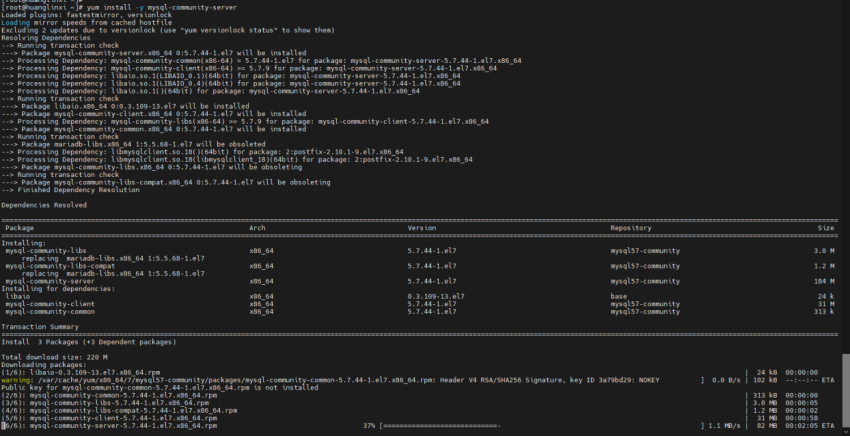
安装成功并查看版本:

2.服务状态截图 :显示 systemctl status mysqld 命令输出,确认服务正常运行。
3.成功登陆数据库截图:
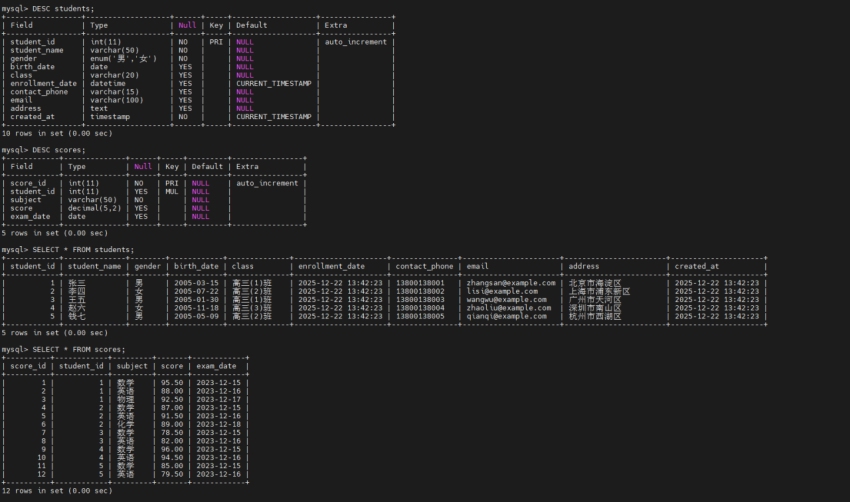
4.数据导入验证截图 :显示数据查询结果,确认数据完整导入。
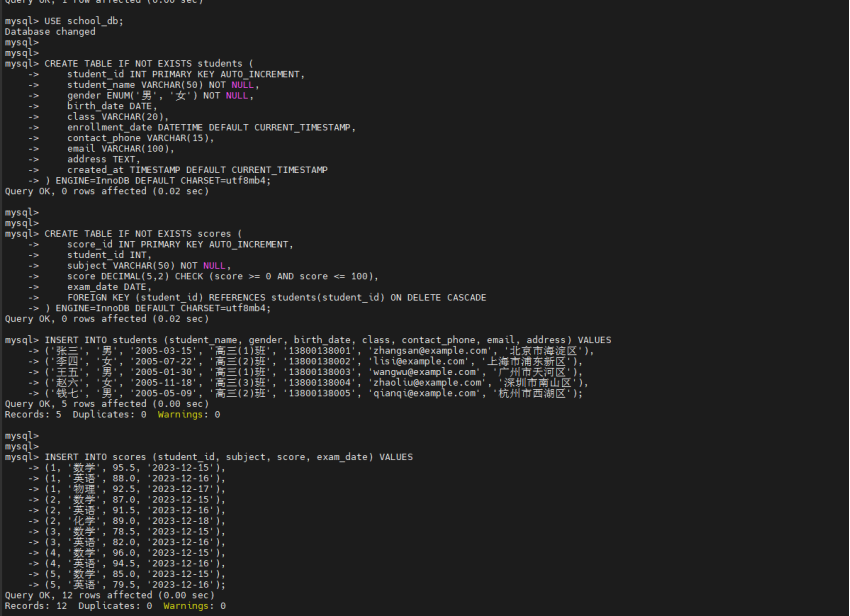
验证导入的数据:
5.备份文件截图 :显示备份文件列表,确认备份成功创建。
首先备份文件:

对备份结果进行验证: