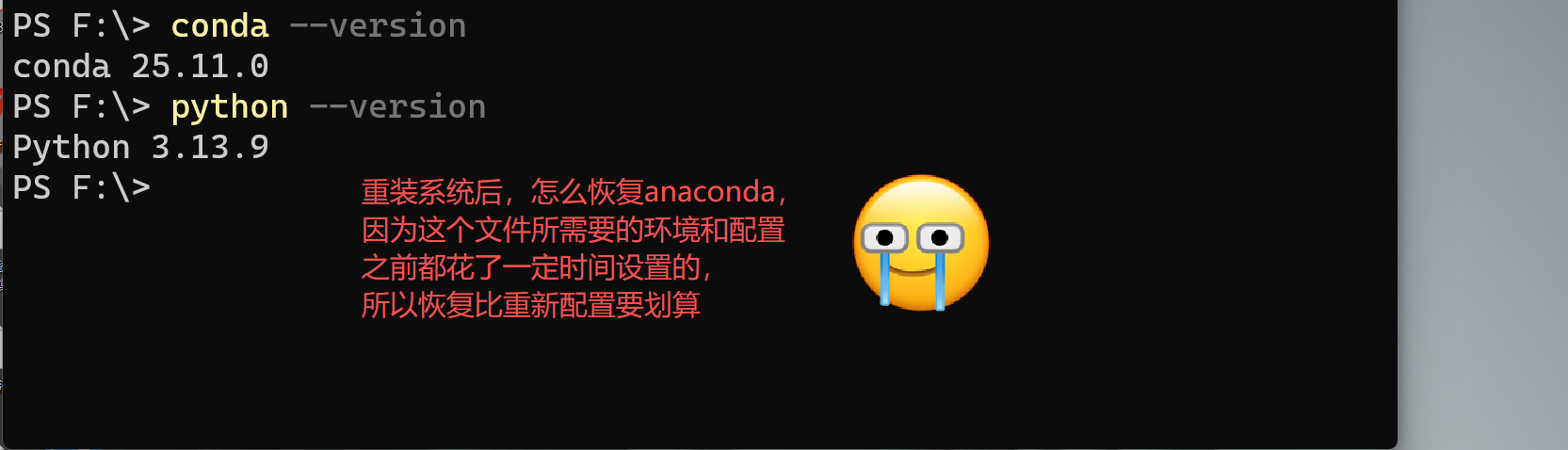
Anaconda 原安装路径是:
- 主目录 :
F:\Anaconda - 虚拟环境目录 :
F:\anaconda_envs
当初通过 conda config --add envs_dirs F:\anaconda_envs 自定义了虚拟环境存储位置(这是很好的做法,便于重装后恢复)。
✅ 重装系统后恢复方案(推荐步骤)
✅ 目标
- 重新使用
F:\Anaconda中的 base 环境(如果还能用) - 完整恢复
F:\anaconda_envs下的所有虚拟环境 - 避免重复下载几十 GB 的包
🔧 步骤 1:重新安装 Anaconda 到 相同路径
⚠️ 必须安装到
F:\Anaconda,否则无法识别旧配置和缓存。
-
下载最新版 Anaconda for Windows(最新版的anaconda竟然需要注册,这里花了点时间注册)
-
运行安装程序(
.exe) -
在 Advanced Options 页面:
- ✅ 勾选 "Add Anaconda to my PATH environment variable"(可选,但方便)
- ✅ 勾选 "Register Anaconda as my default Python"
-
在 Install Location 页面,手动输入:
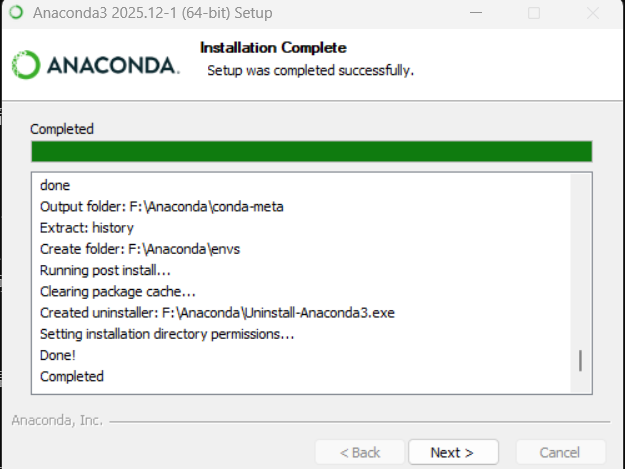
F:\Anaconda下载完毕:
🔧 步骤 2:告诉 conda 虚拟环境在 F:\anaconda_envs
因为你的虚拟环境不在默认的 F:\Anaconda\envs,而是在 F:\anaconda_envs,需要重新注册这个路径。
验证是否成功:
打开 Anaconda Prompt(以管理员身份运行更稳妥)
执行以下命令:
cmd
conda config --add envs_dirs F:\anaconda_envs这条命令会把
F:\anaconda_envs添加到 conda 的环境搜索路径中。
验证是否成功:
cmd
conda config --show envs_dirs你应该看到输出包含:
envs_dirs:
  - F:\anaconda_envs
  - C:\Users\<你的用户名>\.conda\envs
- F:\Anaconda\envs遇到问题一:禁止你选择非空文件夹
当你在 重新安装 Anaconda 时,安装程序检测到目标路径(如 F:\Anaconda)不是空目录,会弹出提示:
"The destination folder is not empty. Installing Anaconda in this folder might overwrite existing files. Do you want to continue?"
或者更严格地直接 禁止你选择非空文件夹(某些版本行为如此),并提示:
"Please choose a different location."
✅ 解决方案:安全保留数据的前提下完成安装
你的目标是:
- 保留
F:\Anaconda\pkgs(已下载的包缓存) - 保留
F:\anaconda_envs(虚拟环境,这个不在 Anaconda 目录内,不受影响) - 重新安装 Anaconda 到
F:\Anaconda
✔️ 推荐做法:临时移动旧文件夹,安装后再移回
步骤 1:重命名旧的 F:\Anaconda 文件夹
打开文件资源管理器或 CMD,执行(手动也行):
cmd
ren F:\Anaconda F:\Anaconda_OLD这样
F:\Anaconda路径就变为空(实际是改名),安装程序不会再报错。
步骤 2:运行 Anaconda 安装程序
- 安装路径仍指定为:
F:\Anaconda - 正常完成安装(此时是全新干净安装)
步骤 3:合并 pkgs 缓存(可选但推荐)
安装完成后,把旧的包缓存复制过来,避免重复下载:
cmd
robocopy F:\Anaconda_OLD\pkgs F:\Anaconda\pkgs /E
robocopy是 Windows 自带的可靠复制命令,支持断点续传和覆盖。
⚠️ 注意:不要直接复制整个 Anaconda_OLD 覆盖新安装的 Anaconda !
因为 python.exe、Scripts\conda.exe 等核心文件必须用新版,否则可能不兼容。
步骤 4:删除旧文件夹(确认无误后)
cmd
rd /s /q F:\Anaconda_OLD🔁 替代方案:安装到新路径 + 手动配置(不推荐)
如果你坚持不移动文件夹,也可以:
- 安装 Anaconda 到
F:\Anaconda_NEW - 手动将
F:\Anaconda_NEW的Scripts、Library\bin加入 PATH - 用
conda config --add envs_dirs F:\anaconda_envs恢复环境
但这样路径混乱,未来容易出错,不如用"重命名+安装+合并缓存"方案干净。
特别提醒:F:\anaconda_envs 不受影响!
因为你把虚拟环境放在 独立目录 F:\anaconda_envs ,它和 F:\Anaconda 是分开的。
只要后续执行:
cmd
conda config --add envs_dirs F:\anaconda_envs如果没有显示环境则指向更深层级:
cmd
conda config --add envs_dirs F:\anaconda_envs\envs所有旧环境依然可用,完全不需要动它。
✅ 总结操作流程
| 步骤 | 操作 |
|---|---|
| 1 | ren F:\Anaconda F:\Anaconda_OLD |
| 2 | 安装 Anaconda 到 F:\Anaconda |
| 3 | robocopy F:\Anaconda_OLD\pkgs F:\Anaconda\pkgs /E |
| 4 | conda config --add envs_dirs F:\anaconda_envs |
| 5 | conda env list → 检查环境是否识别 |
| 6 | 确认正常后,rd /s /q F:\Anaconda_OLD |
💡 整个过程 不会丢失任何虚拟环境,且能最大限度利用已有缓存加速后续包安装。
🔧 步骤 3:查看并激活旧虚拟环境
cmd
conda env list或
cmd
conda info --envs✅ 如果一切正常,你会看到 F:\anaconda_envs\你的环境名 出现在列表中,例如:
my_qwen_env          F:\anaconda_envs\my_qwen_env
pytorch310           F:\anaconda_envs\pytorch310
然后就可以直接激活:
cmd
conda activate Ama_AI01_env退出指令
cmd
deactivate如果环境无法激活(包损坏/路径错乱)
虽然文件还在,但某些 .exe 或 DLL 可能因 Python 路径变化失效。此时建议 重建环境(利用已有包缓存,速度很快):
方法:从旧环境导出 YAML(如果还能临时激活)
如果你能勉强激活旧环境,先备份:
cmd
conda activate my_qwen_env
conda env export > F:\my_qwen_env.yml
或者手动创建 yml(你知道关键包的话)
例如 qwen_env.yml:
yaml
name: qwen_env
channels:
  - defaults
  - conda-forge
dependencies:
  - python=3.10
  - pip
  - transformers
  - torch
  - accelerate
  - tiktoken
  - sentencepiece
  - pip:
    - some-pip-package
然后重建:
cmd
conda env create -f F:\qwen_env.yml💡 因为
F:\Anaconda\pkgs里有缓存,大部分包无需重新下载!
✅ 最终建议
| 操作 | 命令/说明 |
|---|---|
| 安装路径 | F:\Anaconda(必须一致) |
| 注册环境目录 | conda config --add envs_dirs F:\anaconda_envs |
| 查看环境 | conda env list |
| 激活环境 | conda activate 环境名 |
| 备份环境 | conda env export -n 环境名 > 备份.yml |