1、右键-属性
先检查目标位置是否还存在,也就是1和2,一般是因为文件夹改了位置导致图标引用失效,
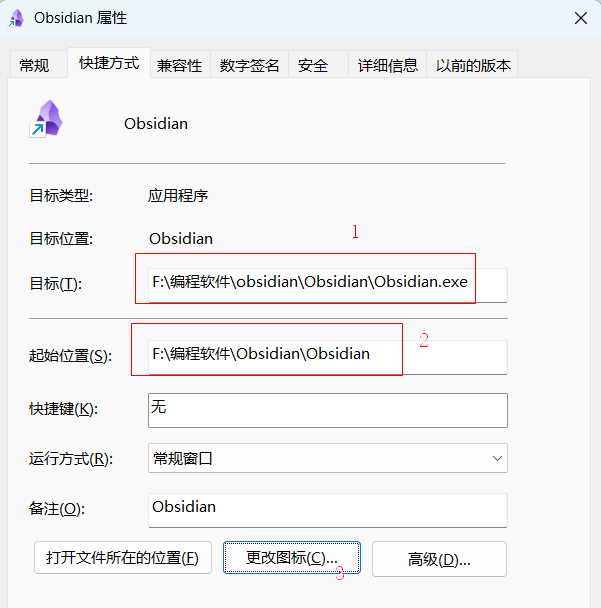
2、更改图标,引用回软件的.exe格式可以把图标改回来
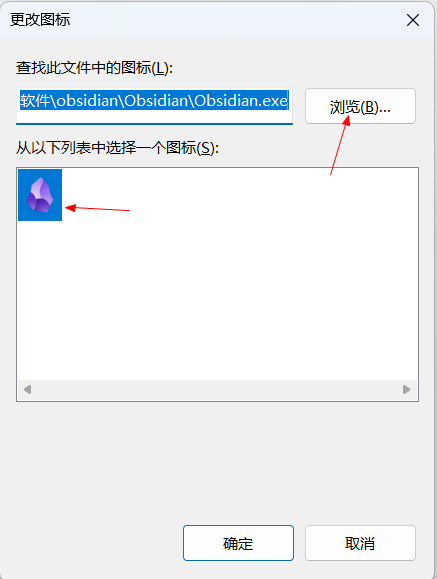
3、也可以自己下载图标(以obsidian为例子)
这里的图标还可以DIY颜色,根据需要下载相应格式文件
https://obsidian.md/blog/new-obsidian-icon/

扩展:图标的四种格式
1. PNG(Portable Network Graphics)
- 类型:位图图像格式
- 特点 :
- 支持透明背景(Alpha通道)
- 无损压缩
- 广泛用于网页、图标、截图等
- 适用场景:需要透明背景的图像,如网站图标、UI元素
2. SVG(Scalable Vector Graphics)
- 类型:矢量图形格式
- 特点 :
- 基于XML的可缩放矢量图形
- 无限放大不失真
- 文件体积小,适合网页使用
- 适用场景:图标、logo、图表等需要清晰缩放的图形
3. ICO
- 类型:Windows 图标格式
- 特点 :
- 主要用于 Windows 操作系统
- 可包含多个尺寸(如 16x16, 32x32, 48x48 等)
- 支持有限透明度(通常为单色透明)
- 适用场景:网站favicon(浏览器标签图标)、程序快捷方式图标
4. ICNS
- 类型:macOS 图标格式
- 特点 :
- 专用于 macOS 系统
- 可包含多种分辨率的图像(如 16x16, 32x32, 128x128, 512x512 等)
- 支持透明和高分辨率
- 适用场景:macOS 应用程序图标、Dock 图标
总结对比:
格式 类型 是否支持透明 是否可缩放 主要用途 PNG 位图 ✅ ❌ 网页、透明图像 SVG 矢量 ✅ ✅ 图标、Logo、网页图形 ICO 位图(Windows) ✅(有限) ❌ Windows favicon、图标 ICNS 位图(macOS) ✅ ❌ macOS 应用图标 这些格式常用于导出图标或图像资源,根据目标平台选择合适的格式。例如:
- 网站图标 → 使用 PNG 或 SVG
- Windows 软件图标 → 使用 ICO
- macOS 软件图标 → 使用 ICNS
然后也是在更改图标那里引用,就可以成功解决图标变白问题了。