在掌握了本地的 commit 与 push 之后(【Git 快速实战】VSCode + Git 环境搭建与全流程指令速通指南-CSDN博客),很多开发者在进入正规技术团队的第一天仍会感到手足无措。原因很简单:个人开发与团队协作在 Git 的使用逻辑上存在本质的维度差异。个人开发是单行线,而团队协作则是一个复杂的交通枢纽。
本文将剥离具体的代码细节,梳理一套通用的企业级 Git 协作 SOP(Standard Operating Procedure),涵盖从环境信任建立 、分支策略管理 到"Fork-PR"模式的核心数据流转。
一、 信任链与环境集成的"基建工程"
在编写任何业务代码之前,构建一个"可信且丝滑"的开发环境是首要任务。这听起来像是陈词滥调,但在实际协作中,90% 的"无法推送"或"权限报错"都源于此阶段的遗漏。
首先是身份凭证的自动化 。在企业级协作中,频繁输入密码不仅效率低下,更会打断开发心流。我们需要利用 ssh-keygen 生成一对算法密钥(如id_ed25519.pub)。这相当于为开发机(主机) 颁发了一张唯一的"数字身份证"。将公钥托管至代码平台(如 GitHub/GitLab)后,本地仓库与远程服务器之间便建立了一条加密的信任通道,后续所有的 push 操作都将获得"免检通行证"。可见博文:Github配置ssh key的步骤(大白话+包含原理解释)_github生成ssh key-CSDN博客
其次是工具链的深度集成。在安装 Git 时,不仅是为了获取命令行工具,更是为了打通 IDE(如 VSCode)与底层版本控制系统的脉络。正确的环境变量配置(PATH)能确保 VSCode 的图形化终端直接调用 Git 核心,使得开发者可以在图形界面的"源代码管理"栏中,直接完成从暂存到推送的全套动作,而无需频繁切换窗口。
二、 数据的四态流转:从"草稿"到"存档"
理解 Git 的核心,在于理解数据在不同区域的流转状态。我们可以将一次完整的代码提交视为"游戏存档"的过程。
在工作区(Working Directory)中的修改,仅仅是散落在地上的"草稿",此时它们是易失的。当我们执行**"暂存"操作(git add)时,实际上是将这些散落的文件放入了一个"打包箱"(Staging Area)。这是一个至关重要的缓冲地带,它允许开发者挑选出逻辑相关的修改进行打包,而不是一股脑地丢进去。【选择性打包】**
随后的"提交"(git commit)则是正式的封箱存档 。Git 会根据当前状态生成一个唯一的哈希值(Commit ID)****,这相当于游戏中的一个永久存档点(本地存档)。此时,所有的修改虽然还在本地,但已经具备了回溯能力。

最后,通过推送(git push),我们将本地的存档同步至云端远程仓库(云端服务器存档),完成数据的异地备份与共享。
值得注意的是 HEAD 指针 的概念。它就像是磁带播放机的读写头,始终指向当前工作的版本。版本回退的本质是将 HEAD 指针移动到了旧的"存档点"。
三、 并行宇宙:基于 Feature 分支的解耦策略
在多人协作中,"解耦"是保证项目稳定性的第一原则。试想这样一个场景:你需要同时开发"文本处理"和"图片渲染"两个功能。如果所有代码都堆砌在一条主线上,一旦文本功能出现严重 Bug 导致程序崩溃,完好的图片功能也会受到牵连而无法发布。
Git 的分支(Branch)机制完美解决了这一难题。它允许我们在主干之外,分裂出多个平行的"宇宙"。如:
-
Feat-Text 分支:专门用于折腾文本功能,无论怎么报错,都不会影响主线。
-
Feat-Image 分支:独立开发图片功能,开发完毕后可优先合并发布。
这种策略将不同的业务逻辑物理隔离。只有当一个分支的功能经过测试验证无误后,我们才会将其合并(Merge)回主干。这就像是河流的支流,在各自流淌(开发)一段距离后,最终汇入干流(Main/Master)。
四、 核心工作流:Fork 模式与双远程仓库
这是企业级开发与个人开发最大的分水岭。在公司项目中,开发者通常没有权限直接向主仓库(Upstream)推送代码。标准的协作模式是 Forking Workflow。
我们需要构建一个三角形的数据流转模型,其中涉及三个关键节点:Upstream(上游/公司仓库) 、Origin(远程/个人仓库) 以及 Local(本地仓库)。
| 仓库类型 | 仓库名称 (Remote Name) | 权限状态 | 核心作用 |
|---|---|---|---|
| 公司主仓库 | upstream |
只读 (Read Only) | 基准源 。所有人的代码最终汇聚于此,需要时刻拉取它的最新变动以防落后。 |
| 个人远程副本 | origin |
读写 (Read & Write) | 中转站 。这是你Fork 出来的仓库,你拥有完全控制权,用于存放你未正式合并的代码。 |
| 本地开发环境 | (无,即本地) | 读写 (Read & Write) | 生产车间。代码编写、修改、测试的地方。 |
标准作业流程如下:
Fork(分叉) :在代码托管平台上,点击 Fork 按钮,将公司的
upstream仓库完整复制一份到你的个人账号下,形成origin仓库。Clone(克隆) :将
origin仓库下载到本地。开发与推送 :在本地创建特性分支进行开发,完成后推送到你的
origin仓库。Pull Request (PR) :这是协作的灵魂。既然你无法直接修改
upstream,所以需要发起一个"请求(Request)",告诉项目维护者:"我在我的origin仓库里修好了代码,请拉取(Pull)我的代码合并到upstream中去。"
五、 时空同步:解决"落后与冲突"
在团队协作中,时间是动态的。当你正在本地开发 Feature-A 的这一周里,同事可能已经向 upstream 提交了 Feature-B 和 Feature-C。此时,你的本地代码在时间轴上实际上是"落后"于主仓库的。如果直接发起 PR,极大概率会遭遇冲突或被拒绝。因此,在提交 PR 之前,必须执行一次"同步(Sync)"操作,这往往是新手最容易忽略的步骤。
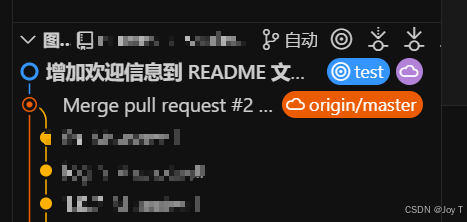
正确的同步路径是从 upstream 拉取最新的代码(如 master 分支),将其合并到你本地正在开发的 test 分支中。upstream 必须指向一个合法的 Git 仓库地址(通常是以 .git 结尾的 URL):
bash
# 语法:git remote add [昵称] [地址]
git remote add upstream https://github.com/xxxx.git
现在通讯录里有 upstream 了,再执行命令:
bash
# 1. 确保在你的开发分支上 (例如 test)
git checkout test

# 2. 抓取 upstream 仓库的最新信息(不合并)
git fetch upstream

# 3. 将 upstream 的 master 分支合并到你当前所在的 test 分支
git merge upstream/master

# 4. 如果有冲突,VSCode 会提示。手动解决冲突后,执行:
# git add .
# git commit -m "Merge upstream/master into test, fixed conflicts"

# 5. 解决冲突并合并完成后,将最新的代码推送到你自己的远程仓库 (origin)
git push origin test
这个过程即是"手动追齐进度"。只有解决了所有潜在冲突,确保你的代码是基于项目最新状态构建的,你的提交才具备被合并的资格。