在日常办公中,我们经常需要将多个文本文件合并成一个完整的文档。无论是整理会议纪要、汇总项目报告,还是整合学习资料,手动一个个打开文件、复制粘贴不仅耗时费力,还容易出错。今天,我就来分享一款能够快速解决这个问题的工具------首助编辑高手软件,以及它的具体使用方法。
一、为什么需要批量文本合并功能?
在职场打拼多年,我深刻体会到文档处理效率的重要性。回想起来,最让我头疼的就是那些需要整合多个文件的工作场景:
场景一:项目报告汇总
一个项目通常会有多个部门的报告,技术文档、市场分析、财务数据......每个文件几十页,手动合并不仅费时,还经常出现格式错乱、页码不连续的问题。
场景二:会议纪要整理
每周的部门会议、项目会议,每次都有不同的记录员,最后需要把所有会议记录合并成一个完整的季度总结。以前需要花半天时间,现在几分钟就能搞定。
场景三:学习资料整合
整理培训资料时,讲师提供的PPT、讲义、补充材料分散在各个文件夹,需要统一整理成一份完整的培训手册。
二、首助编辑高手软件的文本合并功能
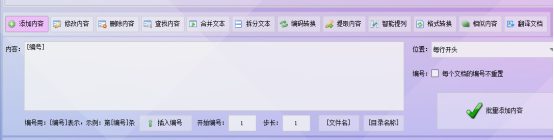
首助编辑高手软件提供了强大的文本批量处理功能,其中"文本合并"模块特别实用。它支持多种格式的文本文件合并,文本拆分、文本内容修改、添加内容、删除内容、内容提取,表格拆分,表格合并,智能提列、格式转换、编码转换 相信内容、翻译文本等。
核心功能特点:
1.批量导入文件
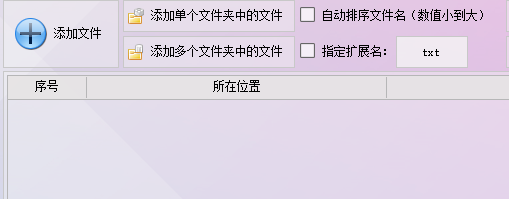
支持一次性导入多个文件,也可以直接选择整个文件夹,软件会自动识别其中的文本文件。这个功能特别适合处理大量分散的文件。
2、智能排序合并
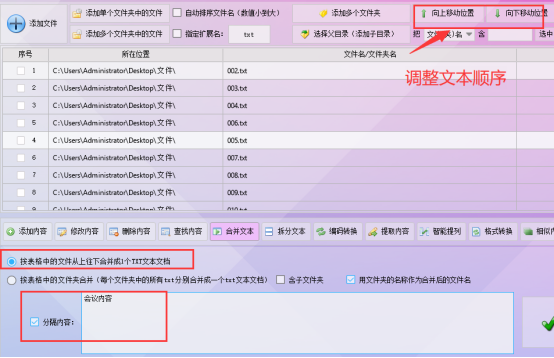
导入文件后,可以手动调整文件顺序,确保合并后的文档内容逻辑连贯。软件会按照设定的顺序,将各个文件内容依次合并到一个新文件中。
3.格式保持
合并过程中,软件会尽量保持原文件的格式,包括段落、标题、列表等样式,避免出现格式混乱的问题。
4.批量处理能力
支持同时处理多个合并任务,可以一次性合并多个文件夹中的文件,大大提高了工作效率。
二、具体操作步骤
下面以合并多个TXT文件为例,演示具体操作流程:
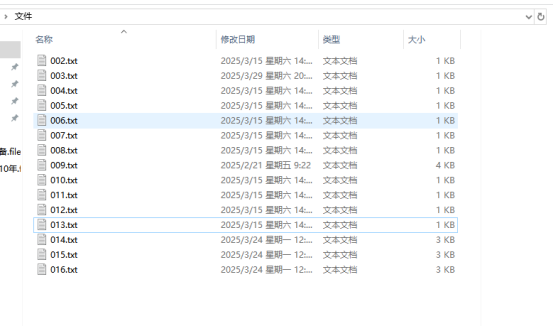
第一步:打开软件并选择功能
启动首助编辑高手软件,在主界面找到"文本批量操作"模块,点击进入。
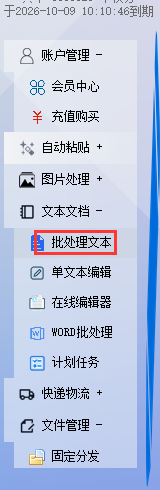
第二步:添加需要合并的文件
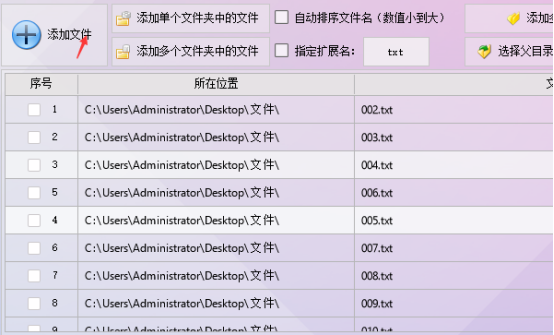
点击"添加文件"按钮,选择需要合并的TXT文件。可以按住Ctrl键多选,也可以直接选择整个文件夹。添加成功后,文件会以列表形式显示在界面上。
第三步:调整文件顺序
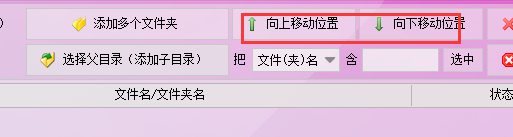
在文件列表中,可以通过"向上移动位置或向下移动位置" 合并顺序。这个功能很重要,决定了最终文档的内容排列逻辑。
第四步:设置合并选项
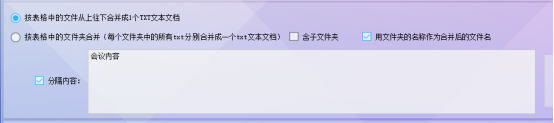
在功能栏中选择"合并文本"功能,这里有两种合并方式可选:
按表格中的文件从上往下合并成一个TXT文本文档
按表格中的文件夹合并(每个文件夹中的所有txt文件分别合并成一个TXT文本文档)
根据需求选择合适的合并方式。
第五步:设置保存位置
点击"选择新位置"按钮,选择合并后文件的保存位置。建议新建一个文件夹专门存放合并后的文件,便于后续管理 。

第六步:执行合并操作
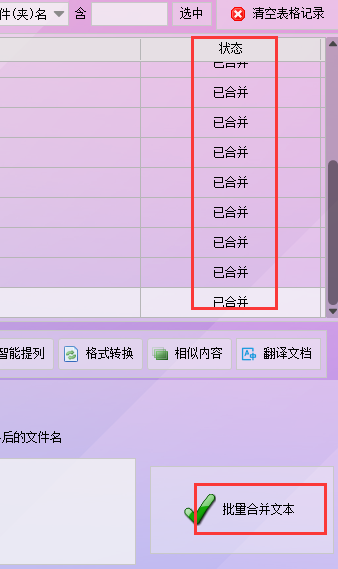
确认所有设置无误后,点击"批量合并文本"按钮,软件会自动开始合并操作。处理过程中,状态栏会显示进度,完成后会提示"已合并"。
第七步:检查合并结果
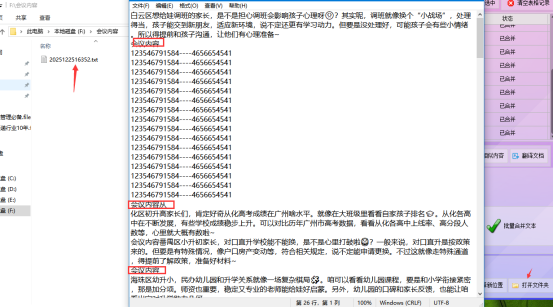
打开合并后的文件,检查内容是否完整、格式是否正确。如果发现有问题,可以返回软件重新调整文件顺序或重新合并。
七、总结
首助编辑高手软件的文本合并功能,真正解决了多文本整合的痛点。它不仅操作简单,而且功能强大,支持多种格式的批量处理。对于经常需要处理大量文档的职场人士来说,这款工具确实能够显著提升工作效率。
当然,任何工具都需要结合实际需求来使用。建议大家在日常工作中,根据具体的文档处理场景,灵活运用软件的各个功能模块,才能真正发挥出它的价值。
最后提醒一点:虽然工具能够提高效率,但文档的内容质量和逻辑结构,最终还是需要人工把关。工具只是辅助,真正的价值在于我们如何使用它来创造更好的工作成果。