本文章主要是在安装NCS过程中,由于网络问题安装失败,或者安装速度太慢问题
一、准备
需要准备的在我上一个文章有提到怎么搭建环境,有些读者可能就遇到了由于网络问题无法翻墙造成的SDK安装失败或者时间很久,准备工作先看我上一篇文章
1、【Nordic随笔】从零开始学习使用nRF Connect SDK(一、安装ncs3.2.0步骤)
二、开始安装
2.1 原理就是提前把toolchain的安装包和SDK给下载好,新建如下目录
- downloads
- tmp
- toolchains
- v3.2.1
2.2 toolchain下载链接:
https://files.nordicsemi.com/ui/native/NCS/external/bundles/v3/
在链接后面加上对应的压缩包名如v3.2.1
https://files.nordicsemi.com/ui/native/NCS/external/bundles/v3/ncs-toolchain-x86_64-windows-66cdf9b75e.tar.gz
版本号对应表:https://files.nordicsemi.com/ui/native/NCS/external/bundles/v3/index-windows-x86_64.json
这个就是v3.2.1的对应的工具链

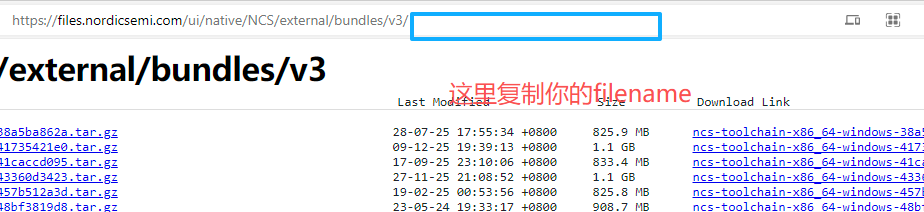
2.3 然后把下载的toolchain压缩包不要解压,放在D:\NCS文件里面
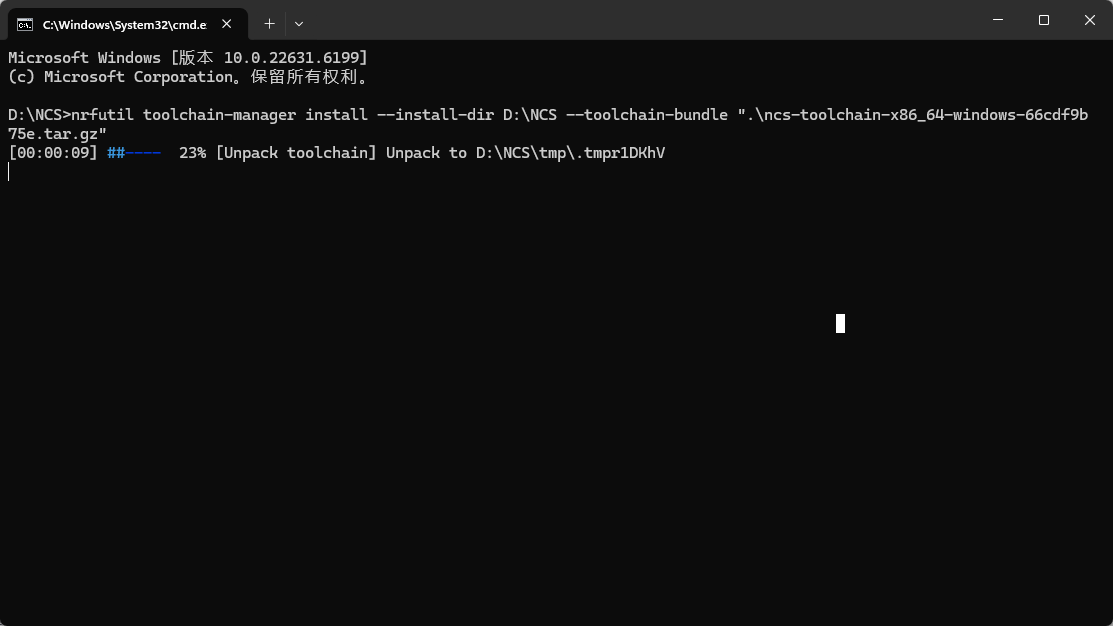
再进入命令提示行,输入如下指令
nrfutil toolchain-manager install --install-dir D:\NCS --toolchain-bundle ".\ncs-toolchain-x86_64-windows-66cdf9b75e.tar.gz"
2.4 接下来把sdk的压缩包解压到D:\NCS
目录类似这样:
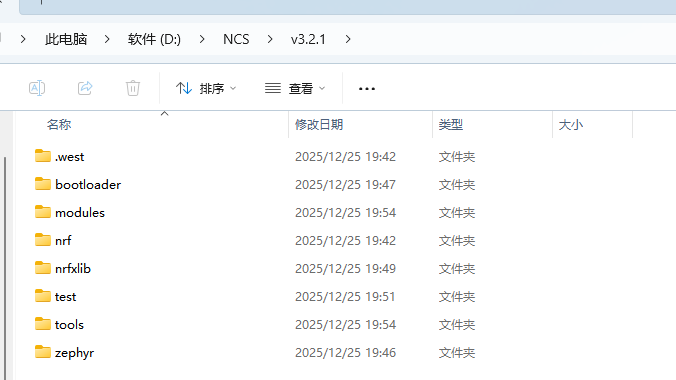
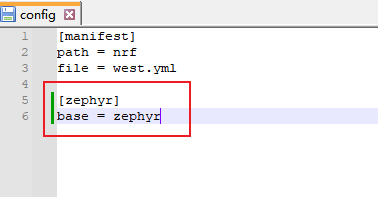
接下来我们打开.west的config,修改如下:
2.5 然后我们开门命令窗口,进入D:\NCS\v3.2.1
输入 west update
提示没有报错则说明SDK是完整的
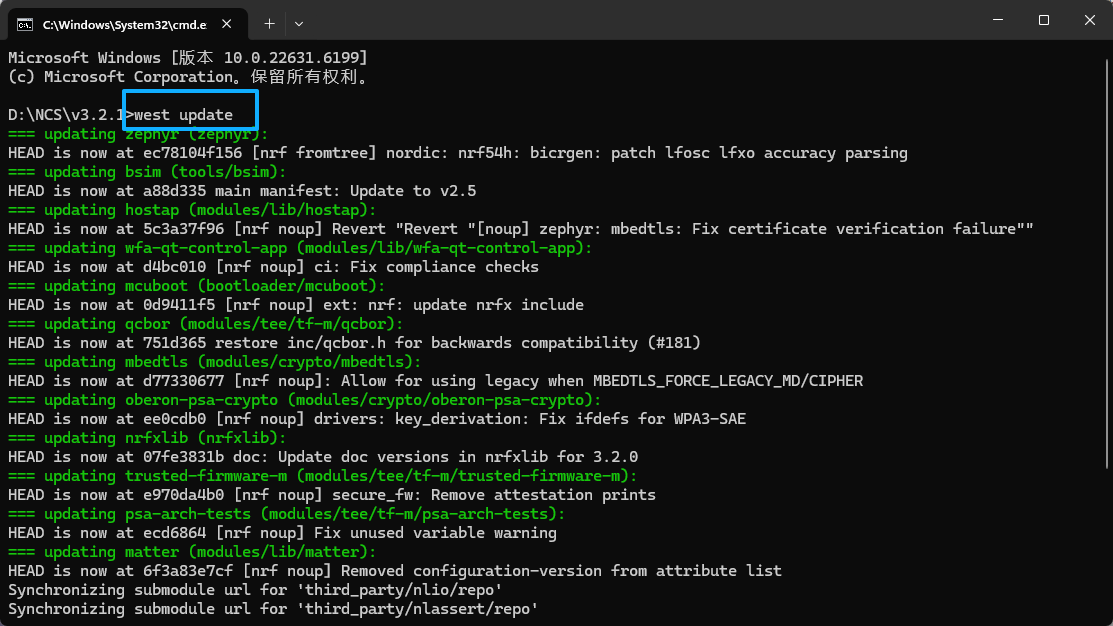
2.6 最后一步,这个时候我们使用nrfutil 工具安装SDK
nrfutil sdk-manager install v3.2.1
这个时候就提示我们安装完成了:

2.7 接下来打开VS code 可以发现我们的v3.2.1已经安装成功了
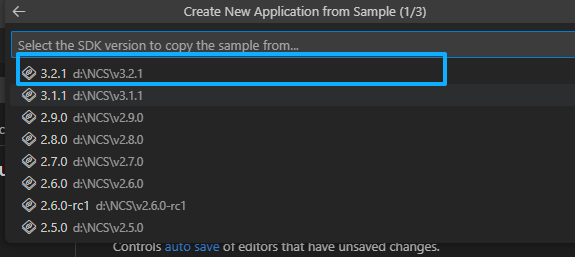
如果发现VS code识别不到该SDK,可以通过添加workspace的方式把v3.2.1文件夹添加进去就识别到了