无边框窗口拖动与缩放
目标读者 :有一定 Python 基础,想学习 Pyide6 高级功能的开发者
学习目标:掌握无边框窗口的实现、窗口拖动缩放原理、Python 类型注解的应用
目录
1. 项目概览
1.1 效果演示
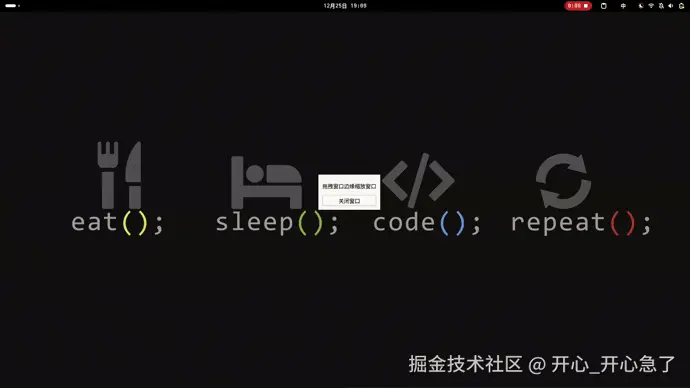
resize_window
这是一个简单的 PySide6 无边框窗口示例,支持:
- ✅ 鼠标拖动窗口移动
- ✅ 窗口边缘缩放
- ✅ 自定义标题栏
- ✅ 简洁的 UI 布局
1.2 完整代码预览
python
# resizable_window_demo.py
from PySide6.QtWidgets import QWidget, QVBoxLayout, QLabel, QPushButton, QApplication
from PySide6.QtGui import QMouseEvent
from PySide6.QtCore import Qt, QPointF
import enum


class SimpleResizableWindow(QWidget):
    """
    简化的可缩放窗口
    """

    def __init__(self, parent=None):
        """构造函数"""
        super().__init__(parent)

        # 初始化窗口边距
        self.edge_margin: int = 10

        # 设置UI
        self.setup_ui()

    def setup_ui(self):
        """设置简单的用户界面"""

        # 窗口基本设置
        self.setWindowFlags(Qt.WindowType.FramelessWindowHint)

        layout = QVBoxLayout(self)

        # 简单的标题栏
        title_label = QLabel("拖拽窗口边缘缩放窗口")
        title_label.setFixedHeight(40)

        # 关闭按钮
        close_btn = QPushButton("关闭窗口")
        close_btn.clicked.connect(self.close)

        # 添加到布局
        layout.addWidget(title_label)
        layout.addWidget(close_btn)

    def is_mouse_on_edge(self, position: QPointF) -> enum.Flag | None:
        """判断鼠标是否在边缘"""
        is_right = position.x() >= self.width() - self.edge_margin
        is_left = position.x() < self.edge_margin
        is_top = position.y() < self.edge_margin
        is_buttom = position.y() >= self.height() - self.edge_margin

        if is_right:
            return Qt.Edge.RightEdge
        elif is_left:
            return Qt.Edge.LeftEdge
        elif is_top:
            return Qt.Edge.TopEdge
        elif is_buttom:
            return Qt.Edge.BottomEdge
        else:
            return None

    def mousePressEvent(self, event: QMouseEvent):
        """鼠标按下事件"""
        if event.button() == Qt.MouseButton.LeftButton:
            window = self.window().windowHandle()
            if self.is_mouse_on_edge(event.position()):
                window.startSystemResize(self.is_mouse_on_edge(event.position()))
            else:
                window.startSystemMove()
            event.accept()

def main():
    """主函数"""
    app = QApplication([])

    # 创建简化窗口
    window = SimpleResizableWindow()
    window.setWindowTitle("简化缩放窗口")
    window.show()

    # 运行应用程序
    app.exec()


if __name__ == "__main__":
    main()
1.3 如何运行
bash
# 确保已安装 PySide6
pip install PySide6

# 运行示例
python resizable_window_demo.py
2. 类型注解深度解析
2.1 什么是类型注解?
类型注解是 Python 3.5+ 引入的功能,允许我们为变量、函数参数和返回值指定类型。虽然 Python 是动态类型语言,但类型注解能带来诸多好处:
- 代码可读性:明确参数和返回值的类型
- IDE 智能提示:更好的代码补全和错误检查
- 错误预防:在编码阶段发现类型错误
- 文档生成:自动生成 API 文档
2.2 代码对比:有 vs 无类型注解
❌ 无类型注解版本(传统写法)
python
def is_mouse_on_edge(self, position):
    """判断鼠标是否在边缘"""
    is_right = position.x() >= self.width() - self.edge_margin
    # ... 其他判断逻辑
    if is_right:
        return Qt.Edge.RightEdge
# ...问题:
- 不知道
position是什么类型 - 不知道返回值是什么类型
- IDE 无法提供智能提示
- 容易传入错误类型的参数
✅ 有类型注解版本(推荐写法)
python
def is_mouse_on_edge(self, position: QPointF) -> enum.Flag | None:
    """判断鼠标是否在边缘"""
    is_right = position.x() >= self.width() - self.edge_margin
    # ... 其他判断逻辑
    if is_right:
        return Qt.Edge.RightEdge
# ...优点:
- 明确
position必须是QPointF类型 - 明确返回值是
enum.Flag或None - IDE 能提供
QPointF的方法提示
2.3 实战示例解析
示例 1:函数参数注解
php
# ✅ 明确参数类型
def is_mouse_on_edge(self, position: QPointF) -> enum.Flag | None:
position: QPointF:参数必须是QPointF类型-> enum.Flag | None:返回Qt.Edge枚举或None
示例 2:属性注解
ini
# ✅ 明确属性类型
self.edge_margin: int = 10
edge_margin: int:这个属性必须是整数类型- 防止后续代码错误赋值:
self.edge_margin = "10"会被类型检查器警告
示例 3:事件处理注解
ruby
# ✅ 明确事件参数类型
def mousePressEvent(self, event: QMouseEvent):
event: QMouseEvent:参数必须是鼠标事件对象- IDE 能提示
event.button()、event.position()等方法
3. 窗口拖动原理详解
3.1 无边框窗口设置
lua
self.setWindowFlags(Qt.WindowType.FramelessWindowHint)作用:移除窗口的系统边框和标题栏,让我们可以完全自定义窗口外观。
为什么需要:
- 系统默认的标题栏样式固定,无法自定义
- 无边框窗口可以实现更灵活的 UI 设计
- 但需要自己实现窗口拖动和关闭功能
3.2 鼠标位置检测原理
3.2.1 边缘检测算法
python
def is_mouse_on_edge(self, position: QPointF) -> enum.Flag | None:
    """判断鼠标是否在边缘"""
    is_right = position.x() >= self.width() - self.edge_margin
    is_left = position.x() < self.edge_margin
    is_top = position.y() < self.edge_margin
is_buttom = position.y() >= self.height() - self.edge_margin算法解析:
scss
窗口坐标系统:
(0,0) ┌─────────────────────┐
      │                     │
      │                     │
      │                     │
      └─────────────────────┘ (width, height)

检测区域:
┌─ ┬───────────────────┬───┐
│   │                   │   │ ← 上边缘 (top)
├─ ┼───────────────────┼───┤
│   │                                         │   │
│左 │     中央区域                            │右 │
│边 │  (非边缘区域)                           │边 │
│缘 │                                         │缘 │
├─ ┼───────────────────┼───┤
│   │                   │   │ ← 下边缘 (bottom)
└─ ┴───────────────────┴───┘参数说明:
edge_margin: int = 10:边缘检测的像素宽度(可调整)position.x():鼠标的 X 坐标position.y():鼠标的 Y 坐标self.width():窗口宽度self.height():窗口高度
3.2.2 Qt.Edge 枚举
python
from PySide6.QtCore import Qt

# Qt 提供的边缘枚举
Qt.Edge.RightEdge   # 右边缘
Qt.Edge.LeftEdge    # 左边缘
Qt.Edge.TopEdge     # 上边缘
Qt.Edge.BottomEdge  # 下边缘
3.3 系统级拖动实现
3.3.1 鼠标事件处理
python
def mousePressEvent(self, event: QMouseEvent):
    """鼠标按下事件"""
    if event.button() == Qt.MouseButton.LeftButton:
        window = self.window().windowHandle()
        if self.is_mouse_on_edge(event.position()):
            window.startSystemResize(self.is_mouse_on_edge(event.position()))
        else:
            window.startSystemMove()
event.accept()流程解析:
-
检查鼠标按键:只响应左键点击
-
获取窗口句柄 :
self.window().windowHandle()获取系统级窗口对象 -
判断位置 :调用
is_mouse_on_edge()检测鼠标是否在边缘 -
执行操作:
- 在边缘 → 调用
startSystemResize()开始缩放 - 不在边缘 → 调用
startSystemMove()开始移动
- 在边缘 → 调用
-
事件接受 :
event.accept()表示已处理该事件
3.3.2 系统级方法
bash
# 开始系统级窗口移动
window.startSystemMove()

# 开始系统级窗口缩放
window.startSystemResize(edge)
# edge 参数:Qt.Edge.RightEdge/LeftEdge/TopEdge/BottomEdge为什么使用系统级方法:
- 性能更好:由操作系统原生支持
- 体验更佳:与系统其他窗口行为一致
- 代码更简洁:无需手动计算坐标和重绘
3.4 事件传递机制
scss
鼠标按下 → mousePressEvent() → 判断位置 → 系统级操作 → 事件接受关键点:
- 事件必须被接受(
event.accept()),否则会传递给父组件 - 系统级操作会接管后续的鼠标移动事件
- 释放鼠标后,系统会自动结束拖动/缩放操作
4. 完整代码逐行解析
4.1 导入部分
typescript
from PySide6.QtWidgets import QWidget, QVBoxLayout, QLabel, QPushButton, QApplication
from PySide6.QtGui import QMouseEvent
from PySide6.QtCore import Qt, QPointF
import enum解析:
PySide6.QtWidgets:GUI 组件(窗口、布局、按钮等)PySide6.QtGui:图形相关(鼠标事件、绘图等)PySide6.QtCore:核心功能(枚举、坐标点等)enum:Python 标准枚举库
4.2 类定义和构造函数
python
class SimpleResizableWindow(QWidget):
    """
    简化的可缩放窗口
    """

    def __init__(self, parent=None):
        """构造函数"""
        super().__init__(parent)

        # 初始化窗口边距
        self.edge_margin: int = 10

        # 设置UI
self.setup_ui()解析:
- 继承
QWidget:所有 GUI 组件的基类 super().__init__(parent):调用父类构造函数edge_margin: int = 10:类型注解的属性初始化setup_ui():分离 UI 设置逻辑,提高代码可读性
4.3 UI 设置方法
python
    def setup_ui(self):
        """设置简单的用户界面"""

        # 窗口基本设置
        self.setWindowFlags(Qt.WindowType.FramelessWindowHint)
        self.resize(400, 300)

        layout = QVBoxLayout(self)

        # 简单的标题栏
        title_label = QLabel("拖拽窗口边缘缩放窗口")
        title_label.setFixedHeight(40)

        # 关闭按钮
        close_btn = QPushButton("关闭窗口")
        close_btn.clicked.connect(self.close)

        # 添加到布局
        layout.addWidget(title_label)
layout.addWidget(close_btn)解析:
setWindowFlags():设置窗口标志(无边框)resize(400, 300):设置初始窗口大小QVBoxLayout:垂直布局管理器QLabel:文本标签控件QPushButton:按钮控件clicked.connect():信号槽连接(按钮点击 → 关闭窗口)
4.5 主函数
python
def main():
    """主函数"""
    app = QApplication([])

    # 创建简化窗口
    window = SimpleResizableWindow()
    window.setWindowTitle("简化缩放窗口")
    window.show()

    # 运行应用程序
    app.exec()


if __name__ == "__main__":
main()解析:
QApplication([]):创建应用程序实例(参数是命令行参数)SimpleResizableWindow():创建我们的自定义窗口setWindowTitle():设置窗口标题(虽然无边框,但任务栏会显示)window.show():显示窗口app.exec():进入事件循环(程序主循环)
资源推荐: