vscode+gitee+picgo实现稳定图床教程
相关环境(工具)
- Windows11 家庭中文版
- VSCode: 编辑器(其他编辑器也可以, 主要是写makedown时用, 与配置图床关系不大).
- Gitee(国内版): 图片存放的位置, gitee是一个云代码仓库, 用来托管代码的, 当然也可以托管图片(而且免费).
- Picgo: 将你的截图自动提交到Gitee指定仓库的一个工具
- node.js: Picgo用到的工具(Picgo中gitee插件需要使用)
为什么选择vscode+gitee+picgo搭建图床环境?
📌 稳定 + 免费
- vscode: 其实这只是一个编辑器, 与图床环境关系不大, 我自己比较习惯在上面写code而已~
- gitee: 中国版的github, github国内访问有点慢, 不太稳定, 还是国产化的gitee适合新手.
- picgo: 一个自动上传图片到目标网站/仓库/服务器的一个工具, 需要稍微配置一下.
安装VSCode
进入VSCode软件官网:https://code.visualstudio.com,然后下载VSCode。
先体验一下原生vscode的图片存储方式: 可以打开一个文件夹 然后 新建一个xx.md文件写makedown文件笔记, vscode默认对makedown有一定支持, 对于图片他是直接保存在同级目录下的!
进入gitee新建仓库
gitee网址: https://gitee.com/
新建仓库, 专门用来存储图片.
安装PicGo插件
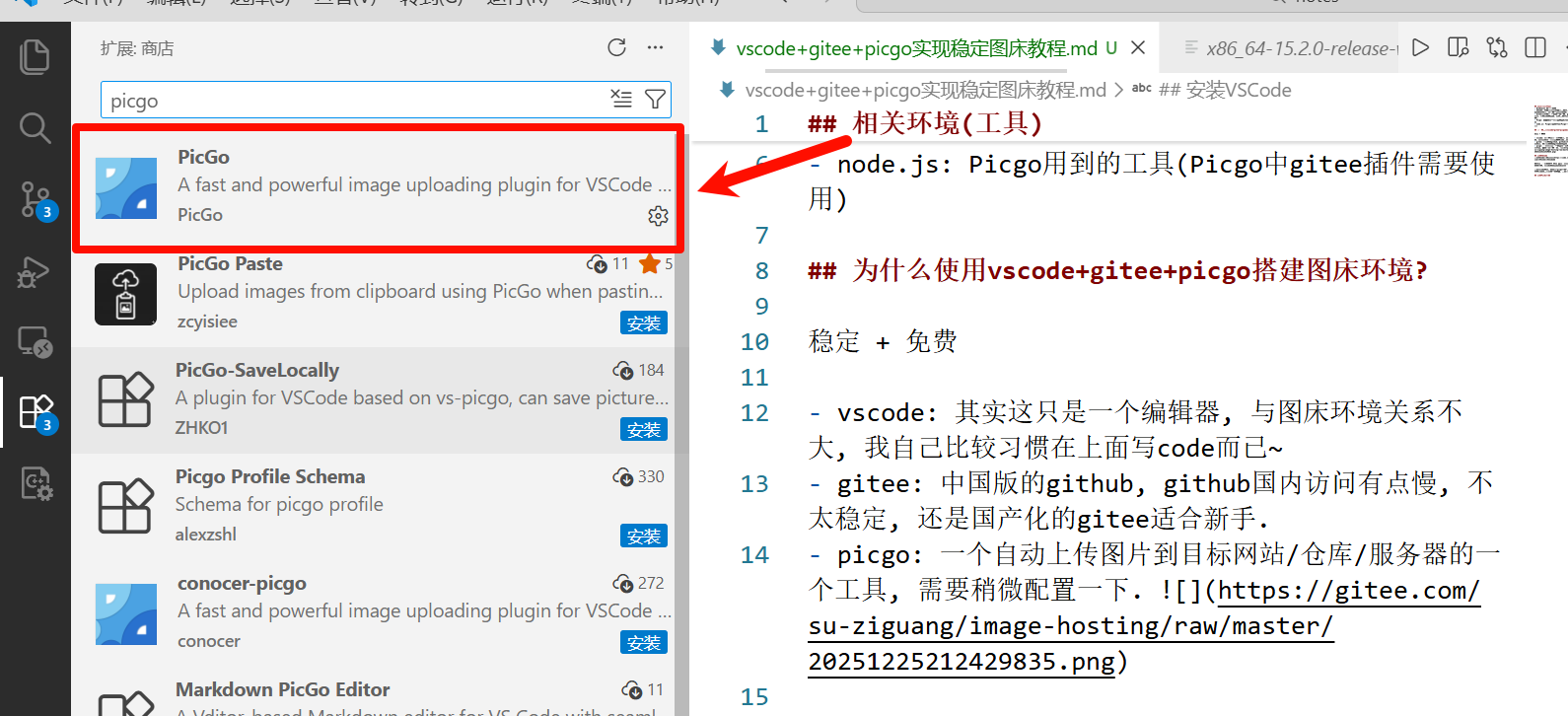
vscode中安装picgo插件
进入vscode之后, 要下载"picgo插件", 这样在粘贴图片的时候它才会使用云端图片地址, 而不是本地地址!
windows本地安装picgo插件
用windows浏览器进入picgo官网: https://molunerfinn.com/PicGo/
下载后点击进入"插件配置", 搜索栏里搜索"gitee upload", 然后安装插件.
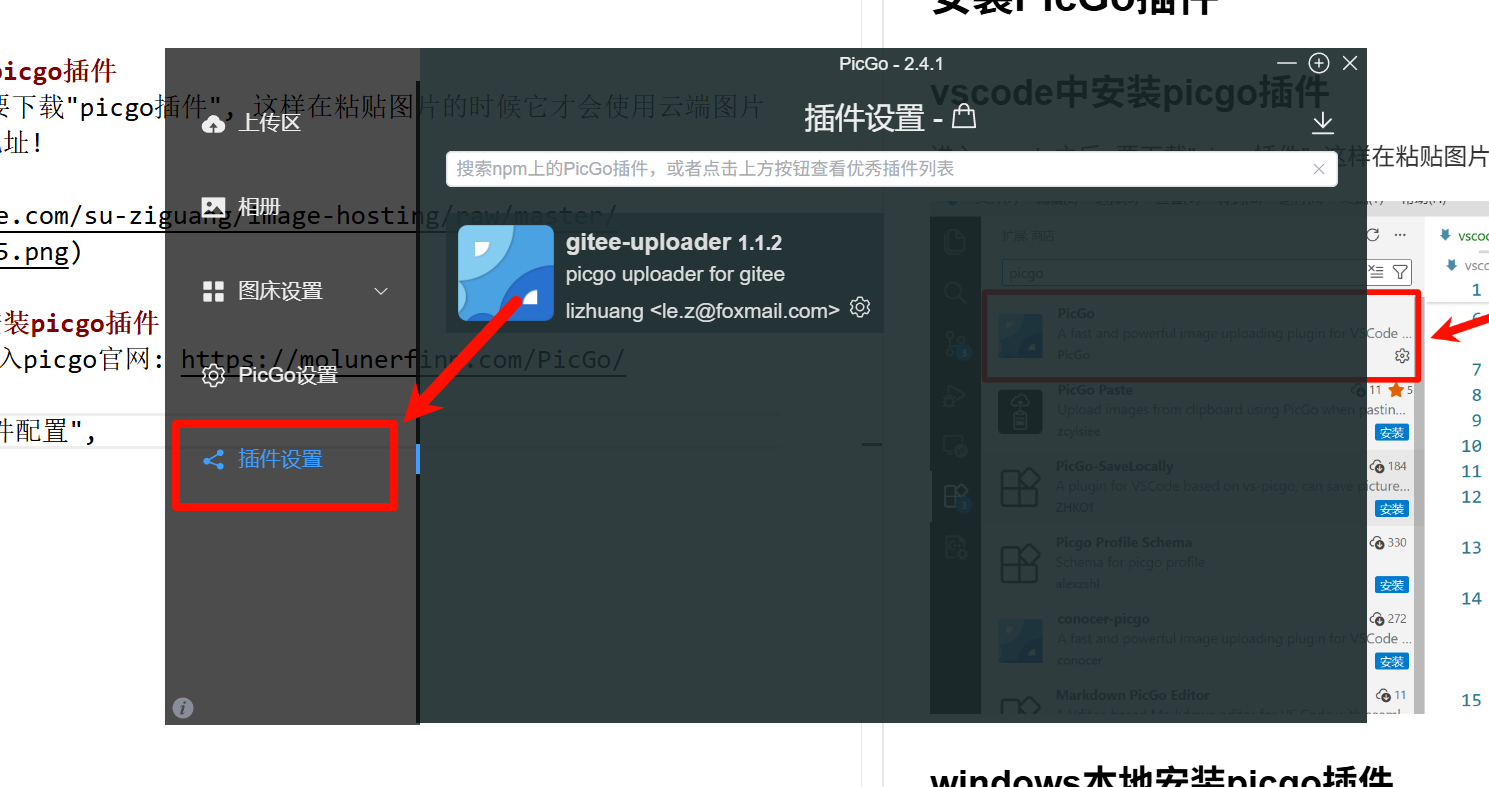
点击"下载插件", 他会提示缺少node.js, 让你去下载这个东西, 我们去下载 node.js工具. node.js官网: https://nodejs.org/zh-cn
下载后, 建议进入nodejs安装目录, 将对应的node.exe文件添加到系统path路径当中.
检查系统是否识别:
cmd: node -v 与 npm -v
如果有版本号, 则证明系统安装成功.
我们去重启(一定要先退出再启动picgo软件, 我的电脑直接选择picgo重启是不识别node.js文件的!)
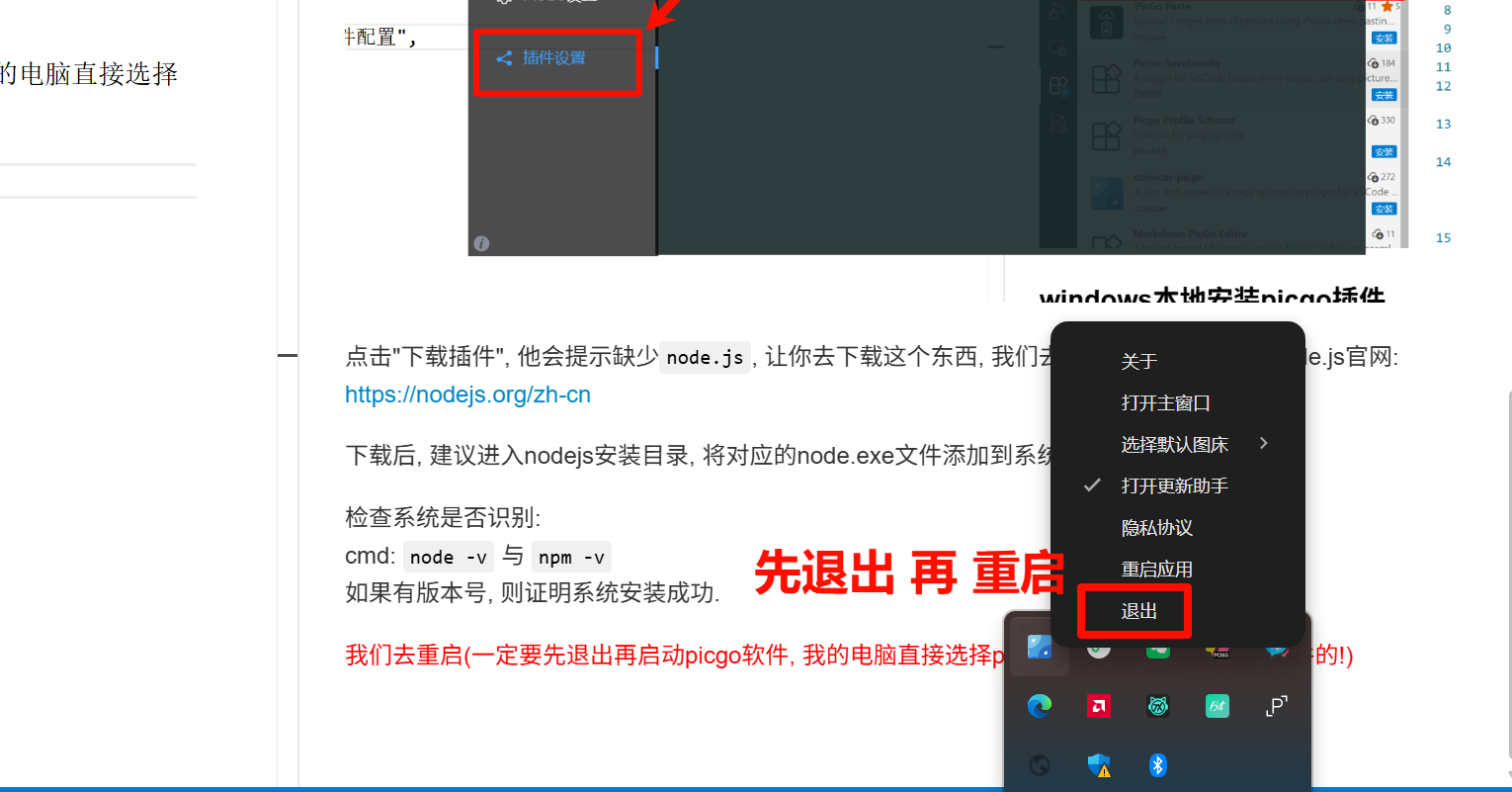
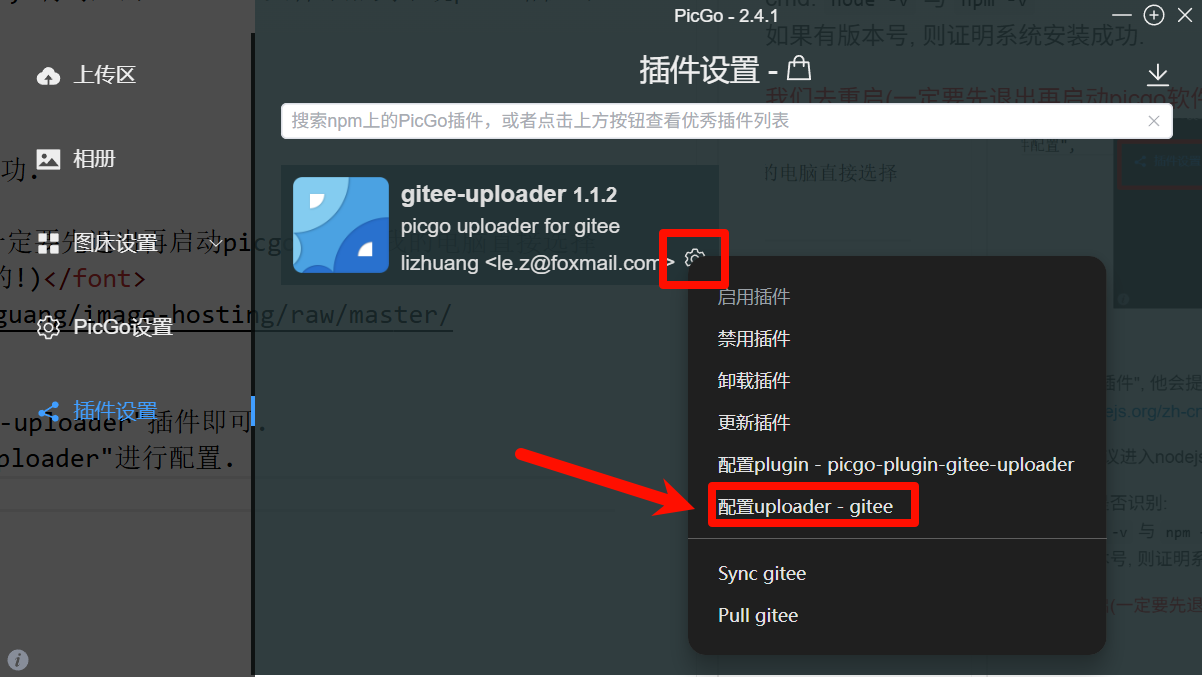
之后我们再去picgo中下载"gitee-uploader"插件即可.
下载完成之后, 我们点击gitee-uploader"进行配置.
配置内容如下:
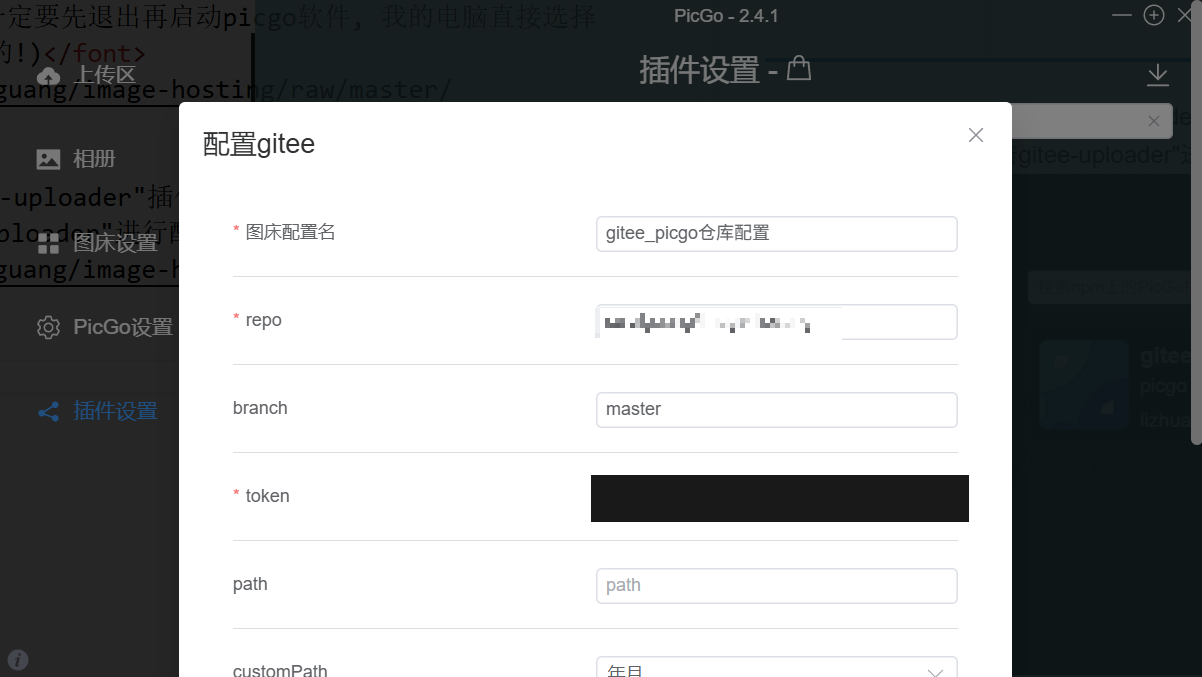
⭕ 需要注意的是: token字段需要填写你自己gitee仓库中的私人令牌的.
验证是否配置成功
截一张图, 用vscode, 先按ctrl + shift + p, 再ctrl + v到xx.md, 看路径是否是你的gitee图床仓库的路径即可!
总结
图床配置很简单, 先找好要存放图片的仓库/服务(轻量级对象存储服务, 腾讯云有卖, 大概几块钱就能买很多空间 或者 gitee, github是免费的). -> 下载picgo自动推送图片工具(包括vscode_picgo插件和windows_picgo软件两个都需要) -> vscode中编辑makedown时候直接ctrl+shift+p,ctrl+v就可以了!