目录
- 一、前言
- 二、环境版本
- 三、修改镜像
-
- [3.1 打开镜像](#3.1 打开镜像)
- [3.2 文件说明](#3.2 文件说明)
-
- [3.2.1 settings.ini 配置项说明](#3.2.1 settings.ini 配置项说明)
- [3.2.2 full_disk_policy.json 配置项说明](#3.2.2 full_disk_policy.json 配置项说明)
- [3.3 修改full_disk_policy.json](#3.3 修改full_disk_policy.json)
- [3.4 替换full_disk_policy.json](#3.4 替换full_disk_policy.json)
- 四、镜像制作
- 五、参考鸣谢
一、前言
联想官方统信UOS安装镜像分自动安装、手动安装两个版本。该文档旨在解决自动安装镜像系统盘分区过小(仅20GB)的问题。
| 镜像 | 问题 | 其它区别 |
|---|---|---|
| 自动安装镜像 | 无法选择分区大小,系统盘分区只有20GB,无法使用UOS LiveCD 运维工具对系统盘进行再分区 | 集成联想一键还原,删除统信系统-备份还原 |
| 手动安装镜像 | 可以手动分区大小,但网络驱动与自动安装镜像不同,部分网络协议或存在问题 | 未集成联想一键还原,但有统信系统-备份还原 |
二、环境版本
| 环境 | 版本 |
|---|---|
| 安装机器 | 联想开天 N80z G2e |
| 联想官方自动安装镜像 | UOS V20 1070 |
| 软碟通 UltraISO | 9.7.6.3860 |
三、修改镜像
3.1 打开镜像
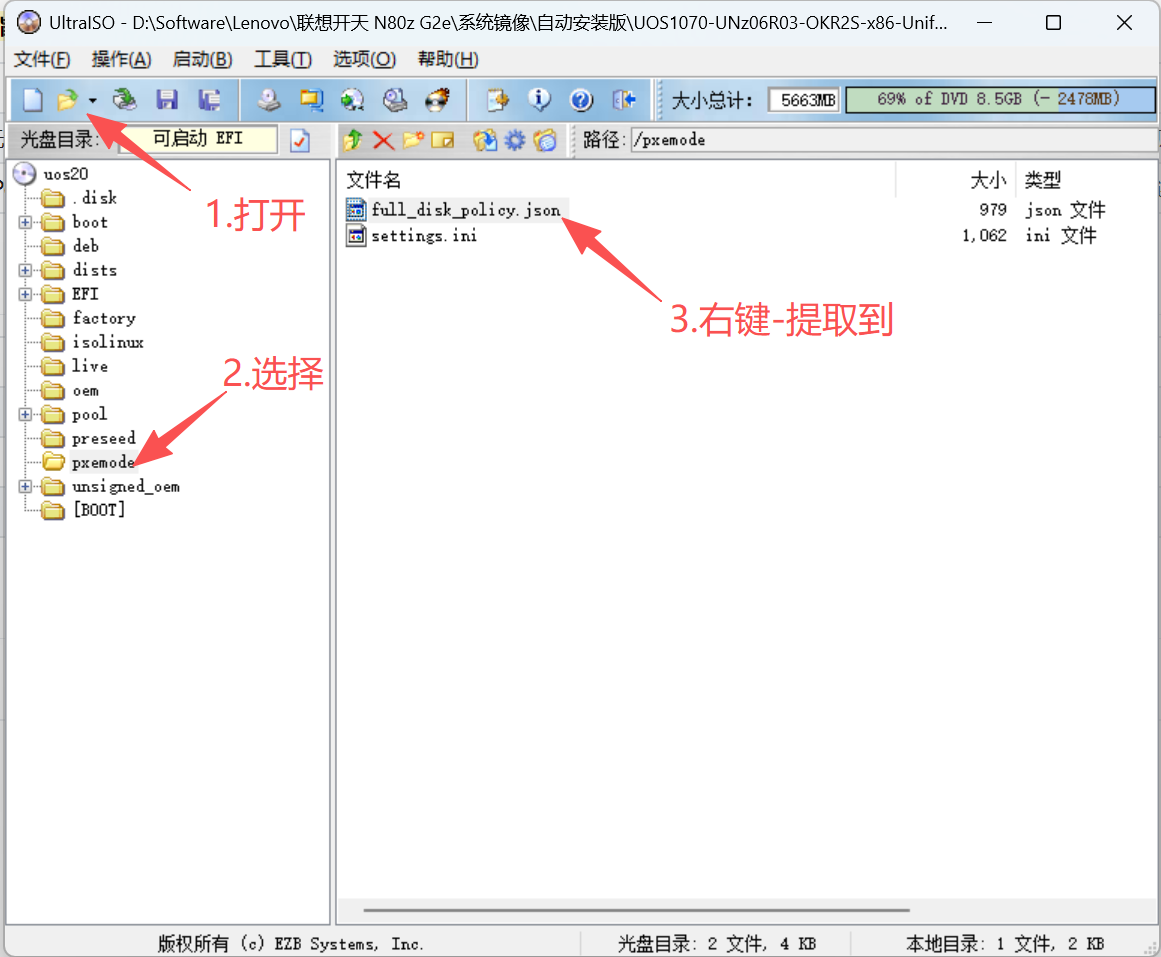
3.2 文件说明
| 文件 | 说明 |
|---|---|
| settings.ini | 统信自动安装配置 |
| full_disk_policy.json | 系统分区配置 |
3.2.1 settings.ini 配置项说明
# 跳过"特效模式/普通模式选择"界面
skip_virtual_machine_page=true

# 跳过语言选择页面
skip_select_language_page=true

# 设置默认语言
select_language_default_locale=zh_CN

# 语言选择页面移动到安装完成重启进入系统后再弹出选择
skip_select_language_page_on_first_boot = true

# 跳过时区设置页面
skip_timezone_page=true

# 配置默认时区
timezone_default="Asia/Shanghai"

# 跳过键盘布局
skip_system_keyboard_page = true

# 跳过网络设置页面
skip_network_page=true
skip_repair_system_page=true

# 跳过系统信息设置页面,必须指定下面参数
skip_system_info_page=false

# 设置用户名
system_info_default_username="uos"
# 设置主机名
system_info_default_hostname="uos"
# 设置密码
system_info_default_password="uosuos"

system_info_hostname_auto_suffix = "-PC"
system_info_hostname_reserved = "localhost"
system_info_default_keyboard_layout = "us"
set_root_password_from_user = true

# 是否开启审核模式
system_check_mode=false

# 跳过磁盘分区页, 如果跳过此页, 分区方式与选用磁盘必须填写
skip_partition_page=true
DI_UEFI=true

# 是否全盘安装
DI_FULLDISK_MODE=true

# 全盘安装所使用硬盘
DI_FULLDISK_MULTIDISK_DEVICE="/dev/sda"

# 是否自动分区
partition_do_auto_part=true3.2.2 full_disk_policy.json 配置项说明
[
    {
        "label":"Boot",
        "filesystem": "ext4",
        "mountPoint": "/boot",
        "platform": [ "x86" , "sw" , "loongson" , "arm", "loongarch64" ]
    },
    {
        "label":"SWAP",
        "usage": "16Gib",
        "filesystem": "linux-swap",
        "mountPoint": "swap",
        "platform": [ "x86", "sw", "loongson", "arm", "loongarch64" ]
    },
    {
        "label":"Roota",
        "usage": "20Gib",
        "filesystem": "ext4",
        "mountPoint": "/",
        "platform": [ "x86", "sw", "loongson", "arm", "loongarch64" ]
    },
    {
        "filesystem": "fat32",
        "label": "LENOVO_PART",
        "mountPoint": "",
        "usage": "16Gib",
        "alignStart": true,
        "device": "",
        "platform": [ "x86", "sw", "loongson", "arm", "loongarch64" ]
    },
    {
        "label":"_dde_data",
        "filesystem": "ext4",
        "usage": "100%",
        "platform": [ "x86", "sw", "loongson", "arm", "loongarch64" ]
    }
]
【label说明】
● label为EFI的磁盘分区,挂载点为/boot/efi,这是UEFI启动模式必需的分区。
● label为Boot的磁盘分区,挂载点为/boot,存放 Linux 内核镜像 、初始 RAM 磁盘镜像 以及引导加载程序 (如 GRUB) 的配置文件和模块。
● label为SWAP的磁盘分区,作为SWAP分区使用,是硬盘上的一块特殊区域,当物理内存(RAM)不够用时,操作系统会将内存中暂时不用的数据"交换"到这里,从而为急需内存的程序腾出空间,防止系统因内存耗尽而崩溃。
● label为Backup的磁盘分区,挂载点为/recovery,恢复分区这个分区通常用于存放系统安装时的初始化备份环境。
● label为Roota的分区,挂载点为/根目录,根分区这是 Linux 系统的"根"目录,是整个文件系统的起点。(系统显示的系统盘容量为该分区的容量)
● label为Rootb的磁盘分区,默认不作挂载,与Roota互为镜像备份分区,故此分区大小一样,主要是用于在系统图形化升级操作时,对当前系统环境进行备份,创建一个系统回退点。
● label为_dde_data的磁盘分区,挂载点为/data,主要用于存放用户数据。(数据盘显示的容量为该分区的容量)
统信桌面专业版【计算机显示磁盘使用容量与硬盘标注大小不一致】问题说明
【分区大小说明】
3.3.2 ISO 镜像手动安装
手动安装时需要用户手动创建分区,用户可根据所需配置系统。安装系统无需占
用整块磁盘,用户可以自行配置各分区的大小、挂载点、文件系统等,手动创建分区
时,统信桌面操作系统推荐如下配置分区:
  创建boot分区,/boot分区是系统启动分区,必须是主分区中的第一个分区;
  根分区,根分区的大小建议在15GB以上;
推荐创建swap分区,用于提高系统运行性能,建议大小内存大小+2GB;swap分区大小=物理机内存大小+2GB,如:你的机器内存是32GB,则swap分区应为32+2=34GB
3.3 修改full_disk_policy.json
| label | 说明 | 参考值 | 公式 |
|---|---|---|---|
| SWAP | 交换分区 | 32Gib+2Gib=34Gib | swap分区大小=物理机内存大小+2GB |
| Roota | 系统分区 | 200Gib | 根分区的大小建议大于100GB,为了以后安装软件留出空间。开发人员可根据需要留出更多空间 |
| LENOVO_PART | 联想一键还原分区 | 100Gib | 联想一键还原分区,用于制作系统还原镜像 |
3.4 替换full_disk_policy.json
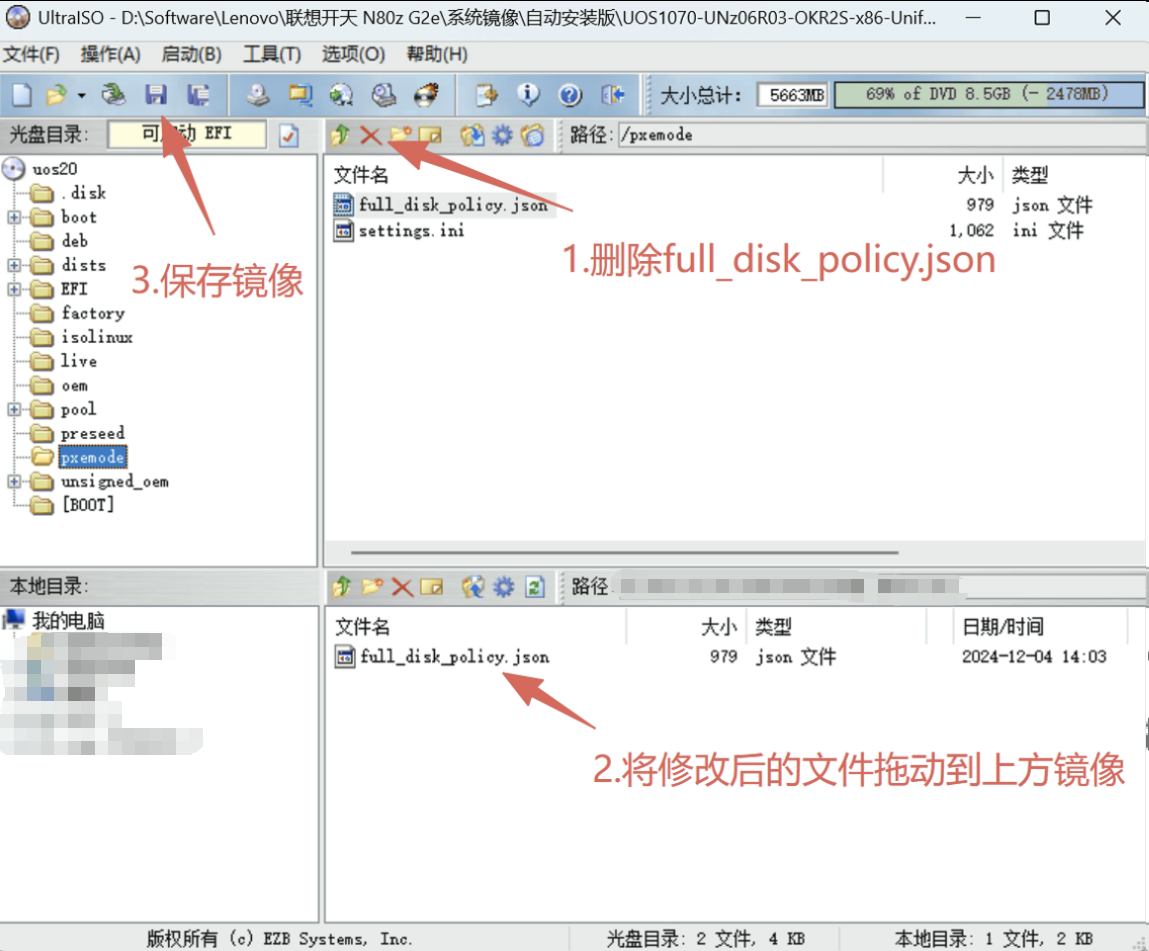
四、镜像制作
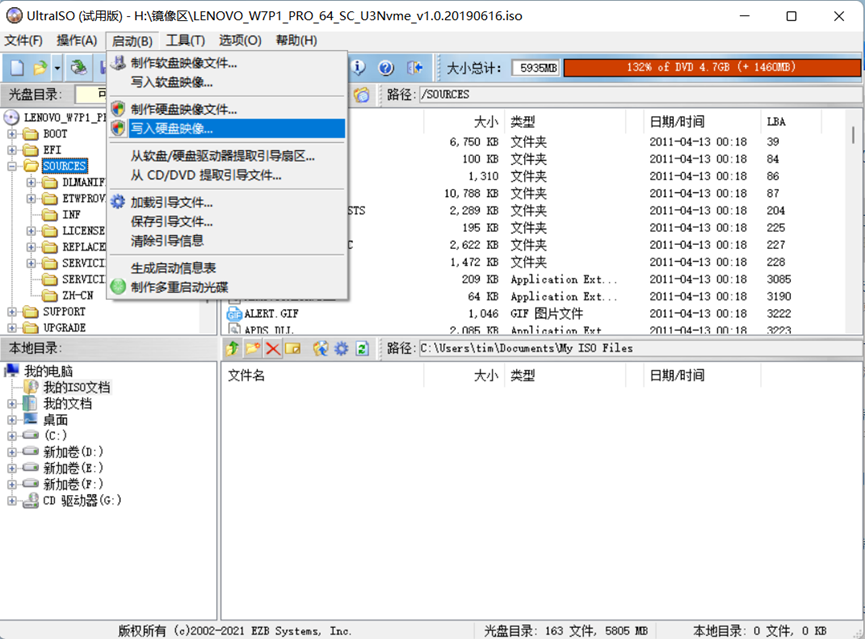
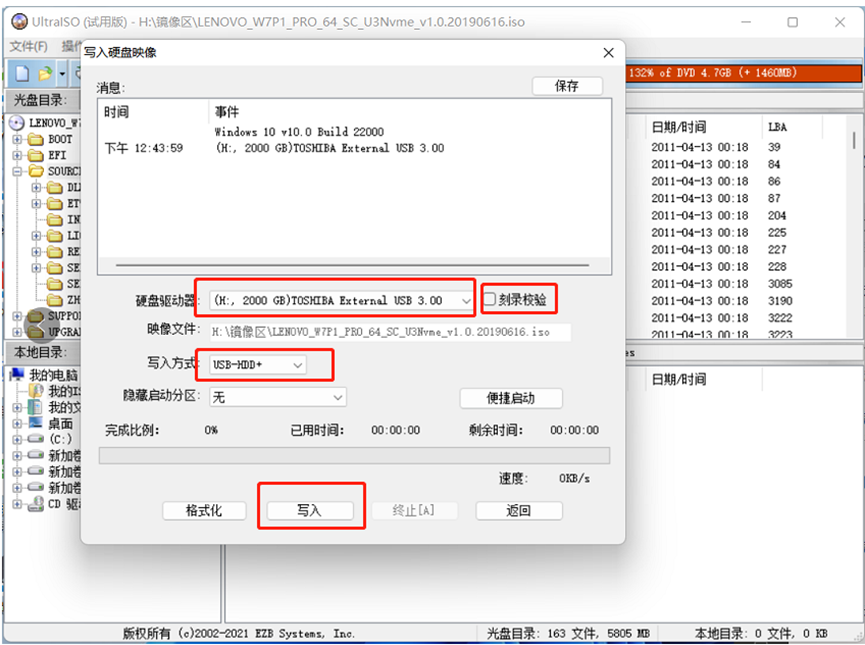
插入一个8G以上的U盘,注意:写入镜像过程中会抹除U盘所有数据