MapVThree Editor类 是一个功能强大超好用的地图编辑工具,让你用几行代码就能实现专业的地图绘制和编辑功能!
🤔 为什么要聊这个?
最近在做地图相关的项目时,总会遇到这样的需求:需要让用户在地图上画点什么,比如标记区域、规划路线、添加标注点等等。传统的做法可能需要写一大堆代码,处理各种鼠标事件、坐标转换、图形渲染...想想就头疼对不对?
今天想跟大家聊聊 MapVThree Editor 这个好东西。它把复杂的地图编辑功能都封装好了,你只需要调用几个简单的 API,就能实现专业级的地图编辑体验。是不是听起来就很棒?✨
📖 快速上手:从零开始
第一步:初始化编辑器
首先,咱们得有个地图引擎,然后把 Editor 添加进去:
js
// 创建地图引擎
const engine = new mapvthree.Engine(document.getElementById('map-container'), {
    rendering: {
        enableAnimationLoop: true,
    },
    map: {
        projection: 'ecef',
    },
});

// 添加 Editor - 就这么简单!
const editor = engine.add(new mapvthree.Editor({
    type: mapvthree.Editor.DrawerType.POLYGON,  // 默认画多边形
    enableMidpointHandles: true,  // 启用中点标记,方便在边上加顶点
}));
看到了吗?就这么几行代码,你的编辑器就准备好啦!🎉
第二步:开始绘制
想画点什么?选个类型,调用 start() 就行:
js
// 设置要画的图形类型
editor.type = mapvthree.Editor.DrawerType.POLYGON;

// 可以先设置样式
editor.setStyle({
    fillColor: '#ff0000',      // 填充颜色
    fillOpacity: 0.5,          // 填充透明度
    strokeColor: '#ffffff',    // 边框颜色
    strokeWidth: 2,            // 边框宽度
});

// 开始绘制!
editor.start();
用户现在就可以在地图上画多边形了!是不是超简单?
第三步:监听事件
绘制完成后你肯定想知道吧?监听个事件就好:
js
// 监听创建事件
editor.addEventListener('created', () => {
    console.log('用户画好啦!');
    // 可以在这里获取绘制的数据
    const geoJSON = editor.exportData();
    console.log('绘制的数据:', geoJSON);
});
有意思吧?现在你已经掌握了基础用法~
🎨 支持哪些图形类型?
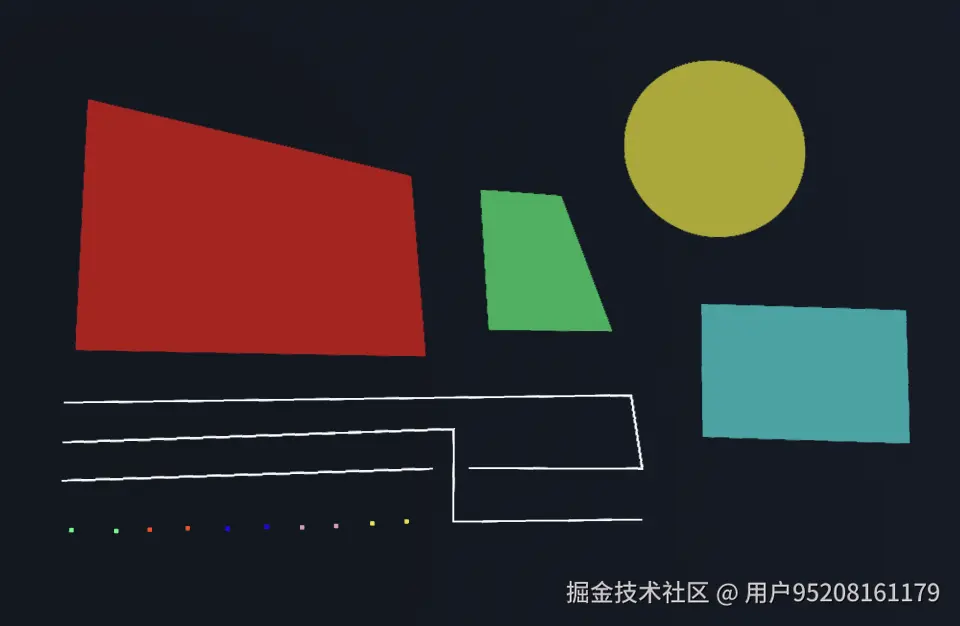
MapVThree Editor 支持 5 种常用的几何图形,基本上能满足日常所有需求了:
1️⃣ 多边形 (Polygon)
js
editor.type = mapvthree.Editor.DrawerType.POLYGON;
editor.start();
适合标记区域、划分范围等场景。
2️⃣ 折线 (Line)
js
editor.type = mapvthree.Editor.DrawerType.LINE;
editor.start();
适合规划路线、标记轨迹等场景。
3️⃣ 点 (Point)
js
editor.type = mapvthree.Editor.DrawerType.POINT;
editor.start();
适合添加标记点、地标等场景。
4️⃣ 圆形 (Circle)
js
editor.type = mapvthree.Editor.DrawerType.CIRCLE;
editor.start();
适合标记范围、缓冲区分析等场景。
5️⃣ 矩形 (Rectangle)
js
editor.type = mapvthree.Editor.DrawerType.RECTANGLE;
editor.start();
适合框选区域、快速绘制矩形范围等场景。
看,想画啥就画啥,切换类型就是改一行代码的事儿!
✏️ 编辑已有图形
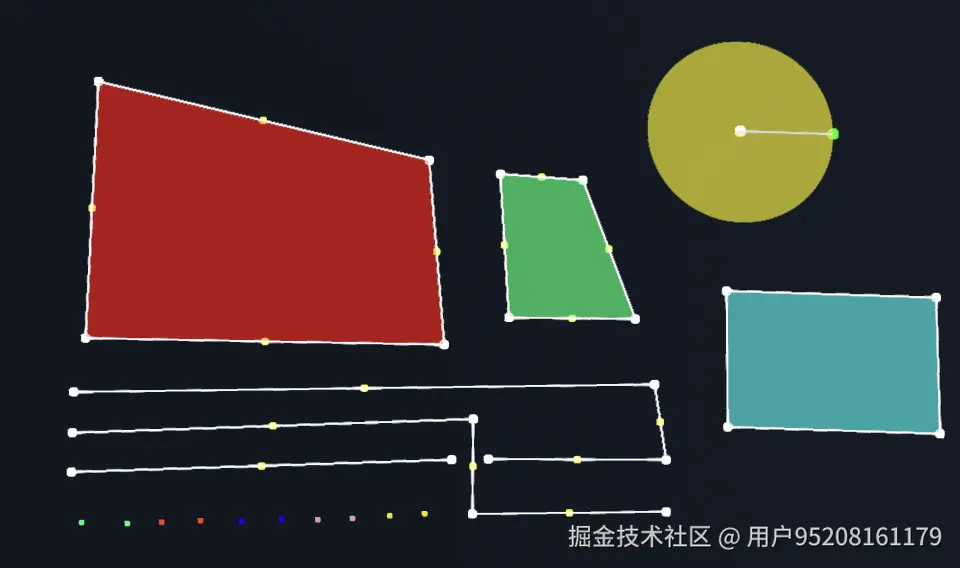
画完之后想改?没问题!Editor 提供了强大的编辑功能。
进入编辑模式
js
// 点击要素时自动进入编辑模式
editor.addEventListener('featureClick', (e) => {
    const featureId = e.featureId;
    console.log('点击了要素:', featureId);

    // 开启编辑
    editor.enableEdit(featureId);
});

// 也可以手动指定要编辑的要素
editor.enableEdit('your-feature-id');

// 退出编辑模式
editor.disableEdit();
进入编辑模式后,用户就可以:
- 拖动顶点改变形状
- 在边上添加新的顶点(如果启用了
enableMidpointHandles) - 整体移动图形
删除图形
js
// 删除指定 ID 的要素
const deletedCount = editor.deleteById('feature-id-123');

if (deletedCount > 0) {
    console.log('删除成功!');
}

// 清空所有要素
editor.delete();
简单来说就是:想编辑就 enableEdit(),想删除就 deleteById(),用大白话讲就是 API 设计得很直观!
🎭 样式自定义
让图形变得更好看?当然可以!
设置默认样式
js
// 设置绘制时的默认样式
editor.setStyle({
    fillColor: '#ff0000',      // 填充色
    fillOpacity: 0.5,          // 填充透明度
    strokeColor: '#ffffff',    // 边框色
    strokeWidth: 2,            // 边框宽度
});
修改单个要素的样式
js
// 给特定要素换个颜色
editor.updateFeatureStyle('feature-id-123', {
    fillColor: '#00ff00',
    fillOpacity: 0.8,
    strokeColor: '#000000',
    strokeWidth: 3,
});
你看,想让哪个图形变成什么样,直接改就行,实时生效!
🔄 连续绘制模式
有时候需要一次性画好几个图形,一个个点按钮太麻烦?试试连续绘制模式!
js
// 开启连续绘制
editor.start({
    continuous: true,  // 关键参数
});
开启后,用户画完一个图形,会自动开始下一个,直到手动调用 editor.stop() 才停止。超方便有没有!
🎯 单要素模式
有些场景下,同一时刻只需要一个要素(比如选择一个区域)。这时候可以用单要素模式:
js
const editor = new mapvthree.Editor({
    type: mapvthree.Editor.DrawerType.POLYGON,
    singleMode: true,  // 启用单要素模式
});
启用后,每次绘制新图形时,会自动清除之前的图形。简单粗暴,正合适某些场景!
📦 数据导入导出
导出数据
把用户画的内容导出为 GeoJSON 格式:
js
// 导出所有数据
const allData = editor.exportData();

// 只导出多边形
const polygons = editor.exportData(mapvthree.Editor.DrawerType.POLYGON);

// 只导出线
const lines = editor.exportData(mapvthree.Editor.DrawerType.LINE);
数据格式是标准的 GeoJSON,可以直接保存到数据库或传给后端~
导入数据
有现成的数据?直接导入就能显示和编辑:
js
const geoJSONData = {
    type: 'FeatureCollection',
    features: [
        {
            type: 'Feature',
            id: 'polygon-1',
            geometry: {
                type: 'Polygon',
                coordinates: [/* 坐标数组 */],
            },
            properties: {
                name: '测试多边形',
                color: '#ff0000',
            },
        },
        // 更多要素...
    ],
};

// 导入数据(会清除现有数据)
editor.importData(geoJSONData, { clear: true });

// 追加数据(不清除现有数据)
editor.importData(geoJSONData, { clear: false });
这样就能快速加载历史数据,让用户继续编辑了。是不是很贴心?
🎧 完整的事件系统
Editor 提供了一套完整的事件监听机制,让你能精确掌控用户的每个操作:
js
// 创建要素时触发
editor.addEventListener('created', () => {
    console.log('新要素创建完成');
});

// 删除要素时触发
editor.addEventListener('delete', () => {
    console.log('要素已删除');
});

// 编辑要素时触发
editor.addEventListener('update', () => {
    console.log('要素已更新');
});

// 点击要素时触发
editor.addEventListener('featureClick', (e) => {
    console.log('点击了要素:', e.featureId);
});
有了这些事件,你可以在合适的时机做数据保存、状态同步等操作。
🎁 核心要点
让我用总结一下:
- 初始化超简单 :
new Editor()+engine.add()就搞定 - 支持 5 种图形:多边形、线、点、圆、矩形,够用了
- 绘制就俩步 :设置
type+ 调用start() - 编辑很直观 :
enableEdit()开始编辑,disableEdit()退出 - 样式随心改 :
setStyle()全局设置,updateFeatureStyle()单独调整 - 连续绘制 :加个
continuous: true参数,画个不停 - 单要素模式 :
singleMode: true,画新的自动删旧的 - 数据互通 :
exportData()导出,importData()导入,标准 GeoJSON 格式 - 事件丰富:created、delete、update、featureClick,想监听啥监听啥
基本上就能应对大部分地图编辑需求了!
想想看,在你的项目中,有哪些场景可以用上这个编辑器?
如果你觉得这篇文章对你有帮助,别忘了点个赞哦!有什么问题也可以随时问我 💪