文章目录
- [1.Postman 基础功能](#1.Postman 基础功能)
- [2. 请求部分](#2. 请求部分)
- [3. 发送接口请求](#3. 发送接口请求)
- [4. 查看接口响应](#4. 查看接口响应)
- [5. 接口测试示例](#5. 接口测试示例)
- 总结
✨✨✨学习的道路很枯燥,希望我们能并肩走下来!
编程真是一件很奇妙的东西。你只是浅尝辄止,那么只会觉得枯燥乏味,像对待任务似的应付它。但你如果深入探索,就会发现其中的奇妙,了解许多所不知道的原理。知识的力量让你沉醉,甘愿深陷其中并发现宝藏。

本文开始
1.Postman 基础功能
Postman下载地址:https://www.postman.com/downloads
登录界面
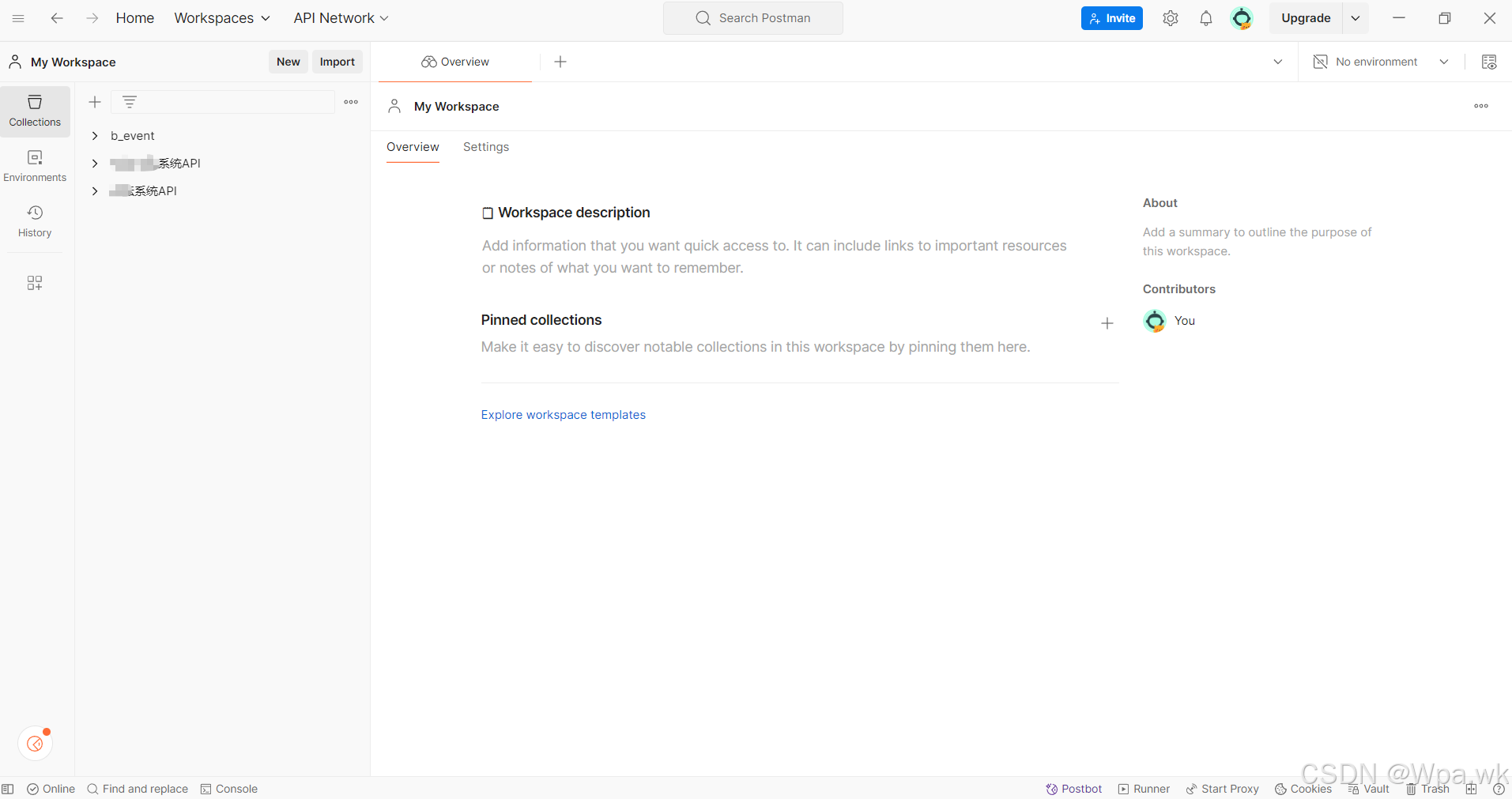
postman- 基础功能
- 快速构建请求
- 提供响应结果的比较功能
- 查看测试结果
- 批量运行
- 设置环境变量
Postman 界面介绍:
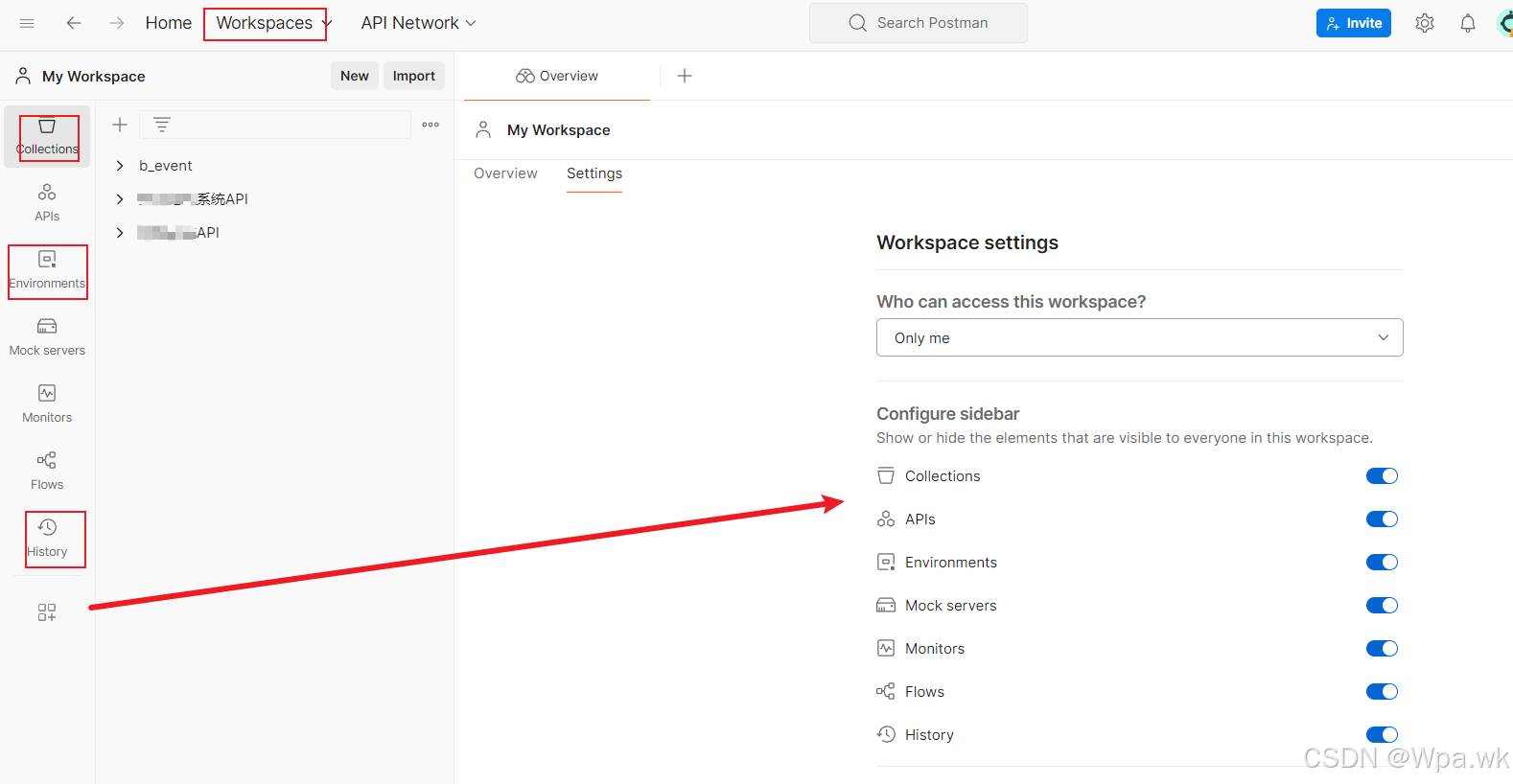
基础功能用的比较多:
Collections:测试集
Environments:环境变量
History:接口请求历史记录
2. 请求部分
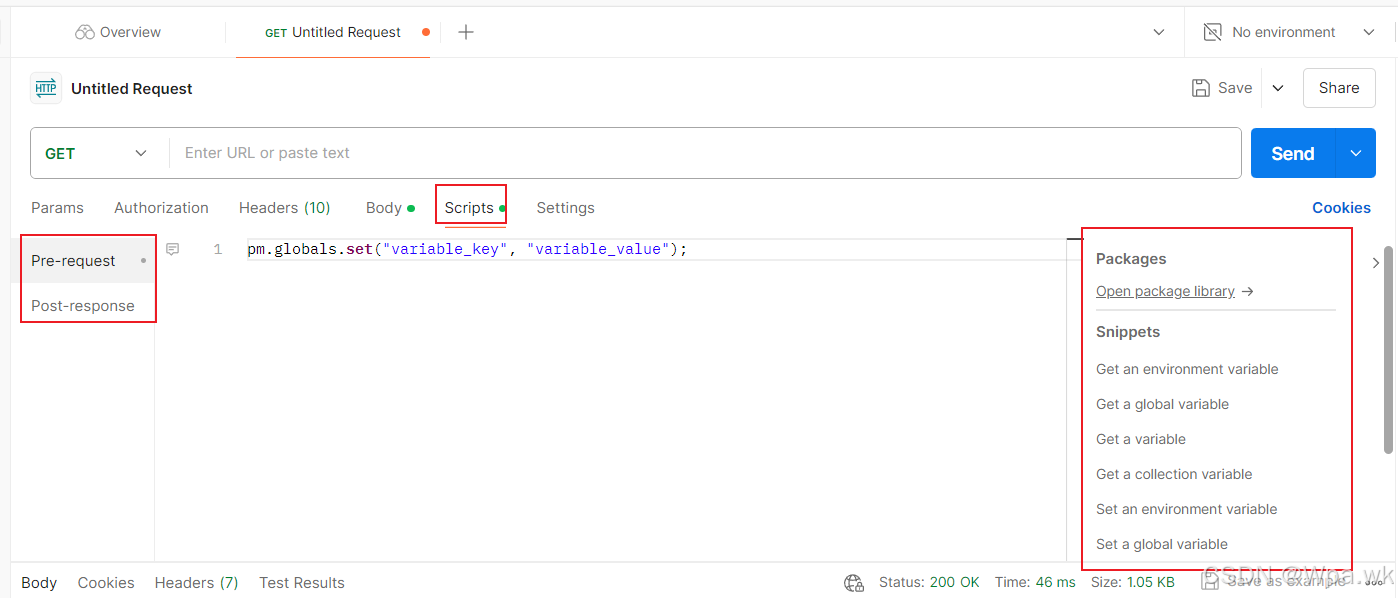
postman页面请求部分:通过+号新增请求界面
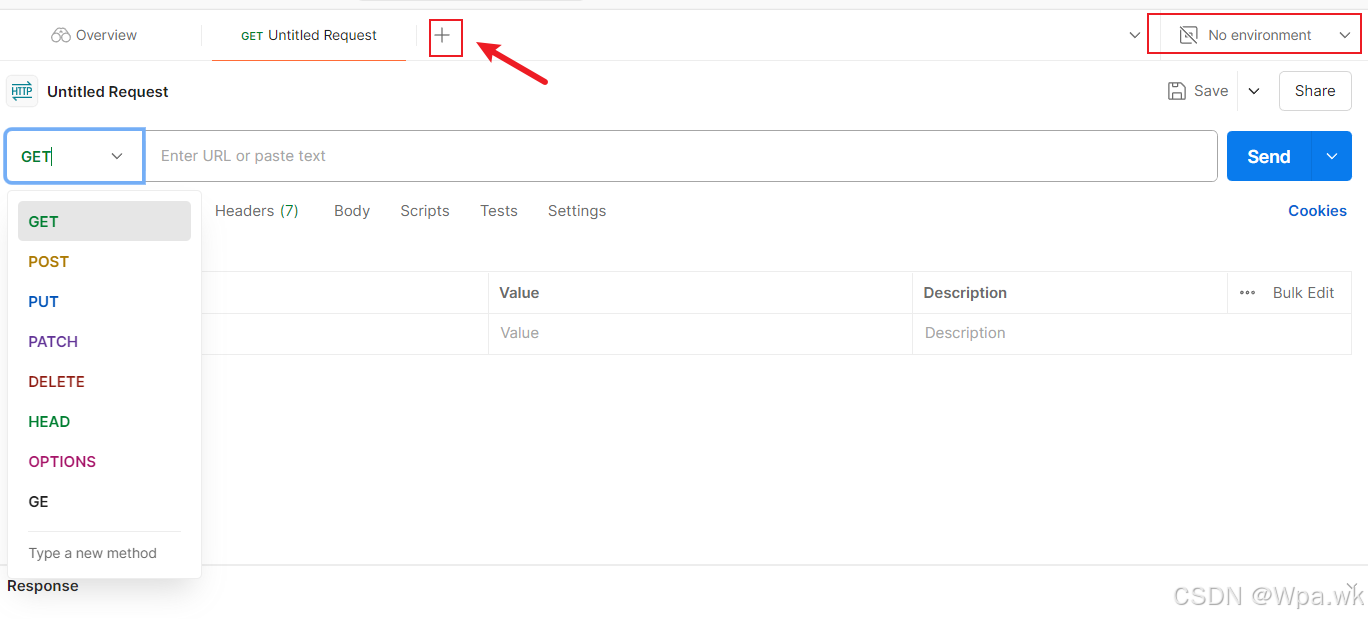
请求方法:如上述有下拉框,可以 选择请求类型
URL:输入框输入接口地址即可
Send: 发送请求按钮(可下载保存请求)
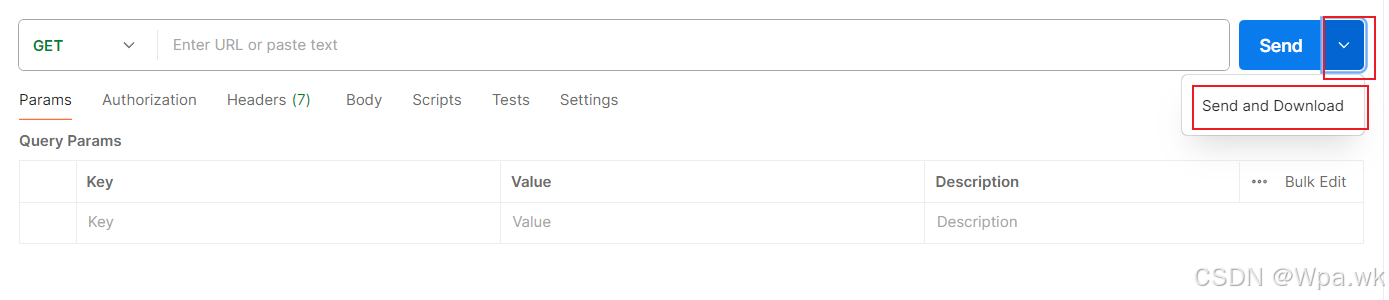
请求参数配置:
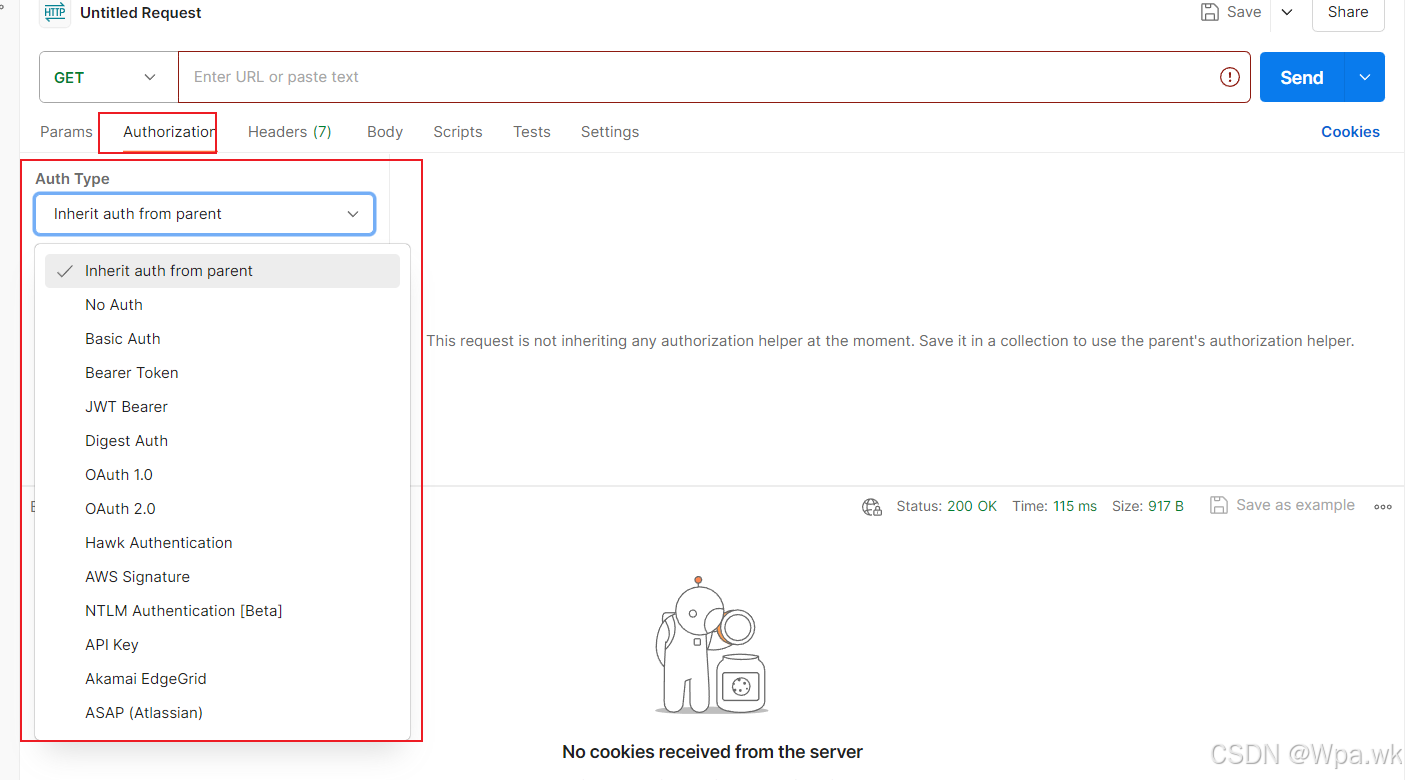
授权信息选择:
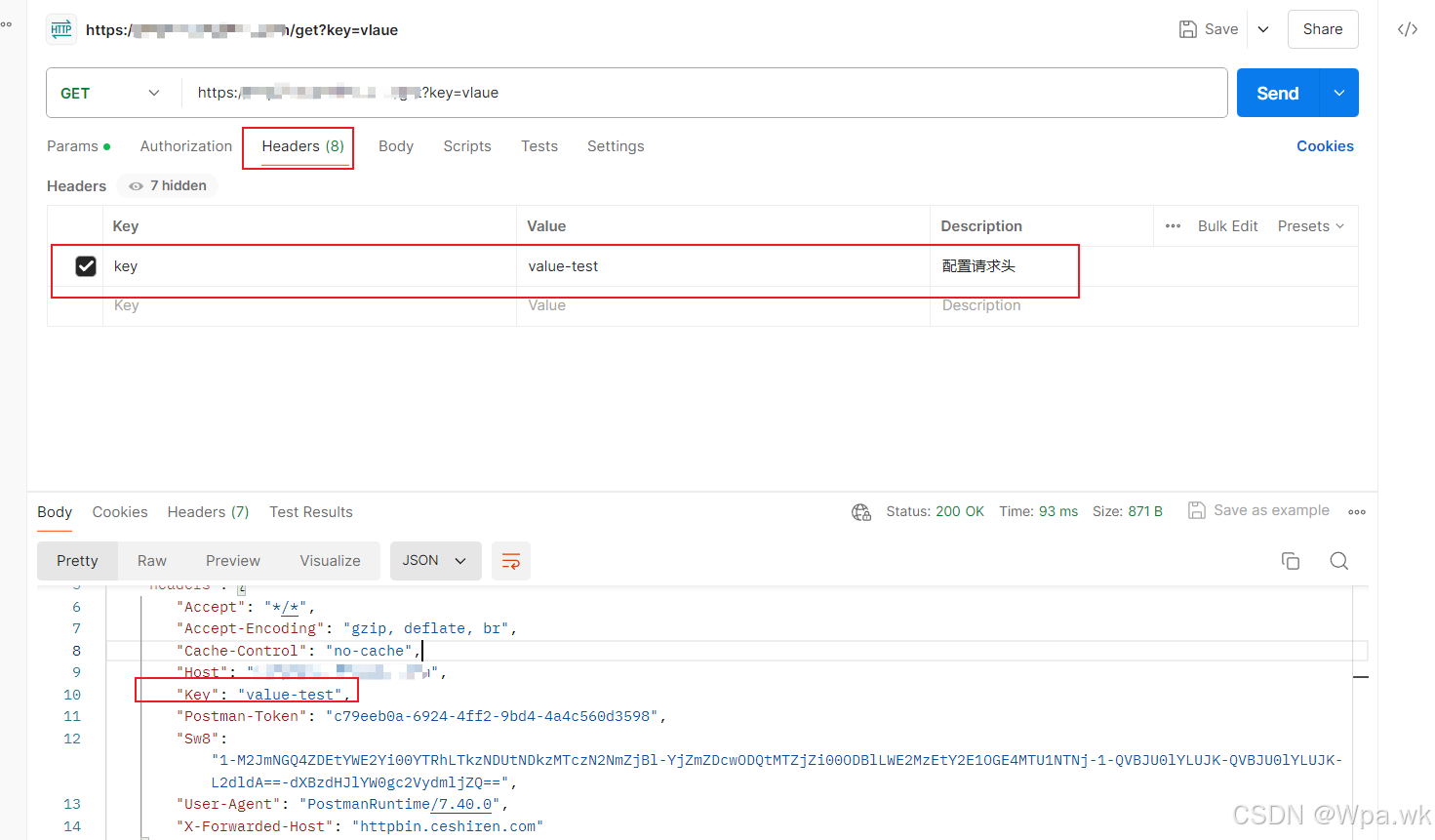
请求头信息配置:
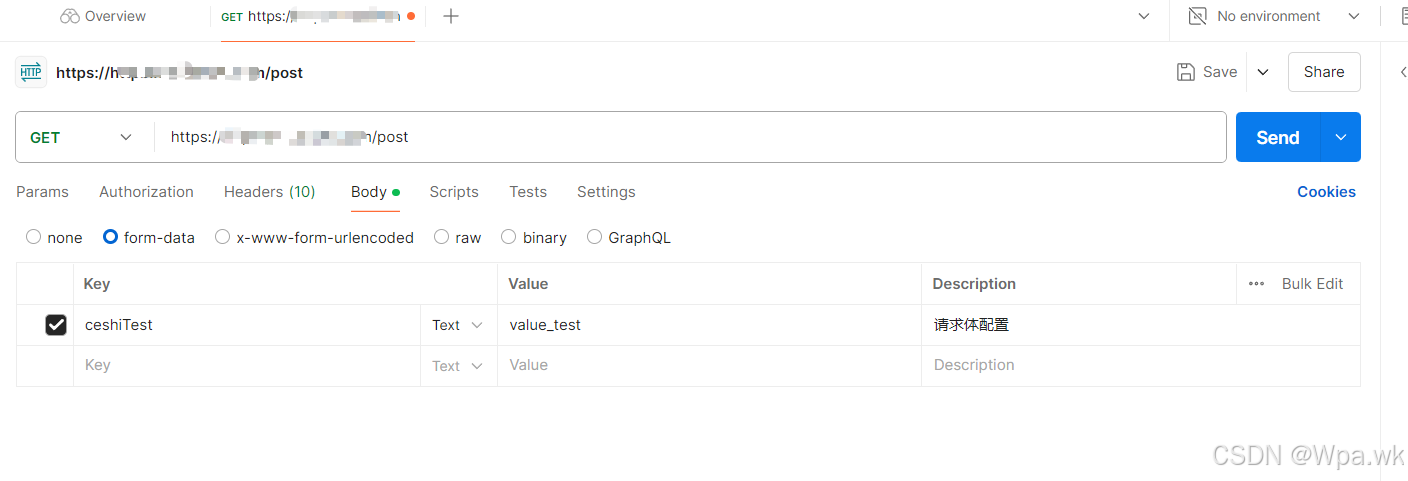
请求体设置:
设置请求之前的脚本: 可以配置请求前脚本 - JS脚本
设置测试脚本断言:响应后断言,JS脚本
【注】不会 JS 没事,右侧有自带的脚本,会修改即可;
3. 发送接口请求
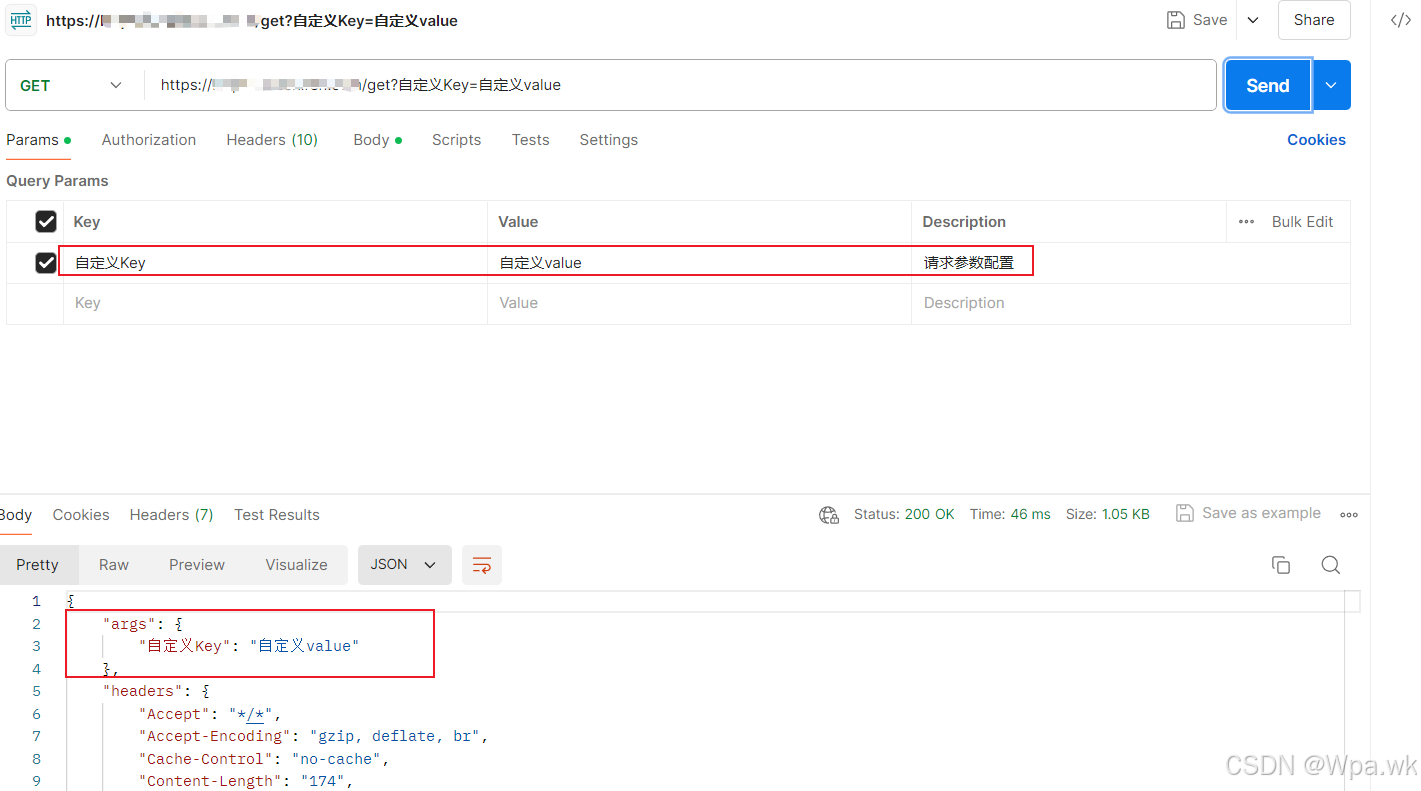
GET请求参数设置:
Params: 以key-value方式配置
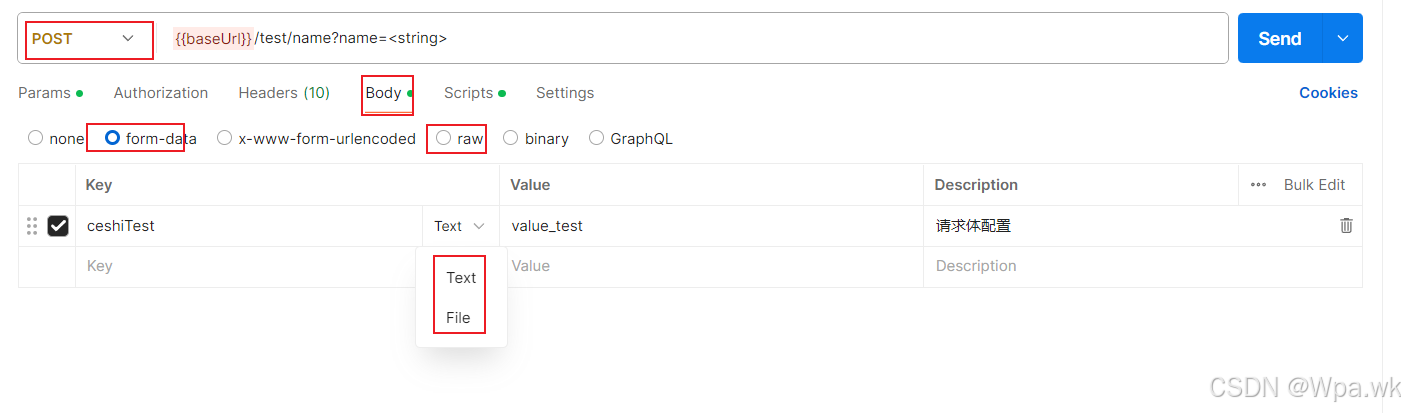
POST请求参数设置:
- form格式:Body-->form-data表单参数设置
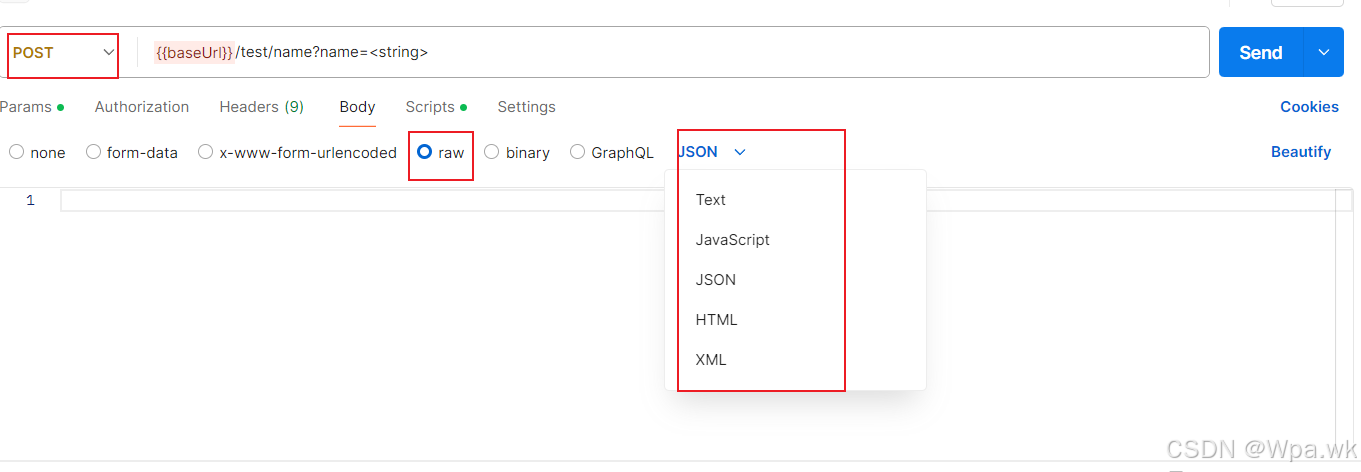
- json格式:Body-->raw-->json
raw-原生,可以指定格式 - 文件格式:Body-->form-data-->File
上传文件,设置key之后可以指定value格式
请求头信息修改
1.可以查看或修改隐藏请求头信息
放入URL后,会有默认的请求头信息,可以修改
2.可以手动添加请求头信息
raw原生设置:
4. 查看接口响应
响应部分:
- 响应体-Body:
默认选择-Pretty: 可高亮展示
Raw: 原本展示 - 响应头-Headers: key-value 方式展示
- Test-Results :测试响应结果
- Cookies:缓存数据
- 响应状态:200 ok 响应时间,响应大小

5. 接口测试示例
1.使用工具:postman
2.操作过程:
打开postman -> 针对参数进行测试 (传递所有参数,传递部分参数,不传参数,传递其他参数)
百度一下页面的接口:
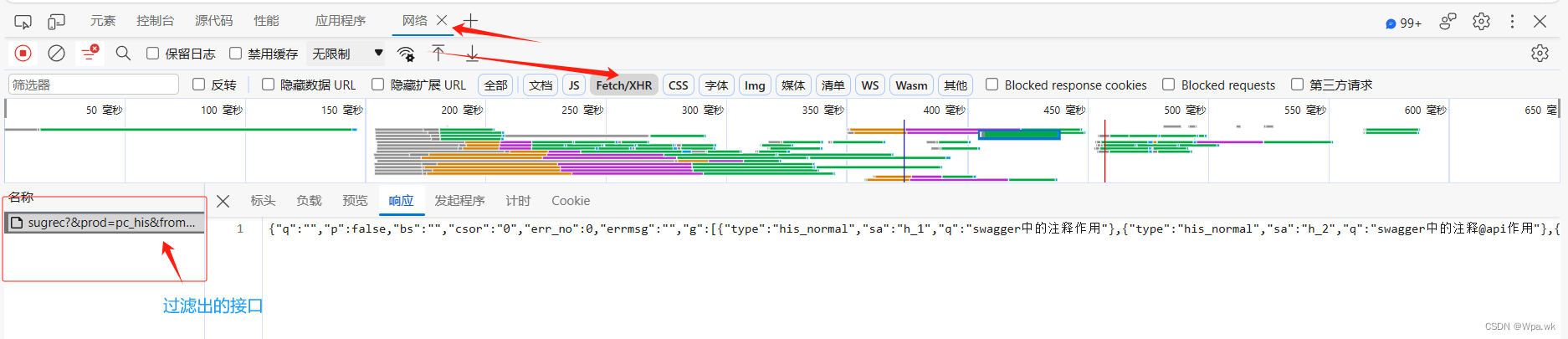
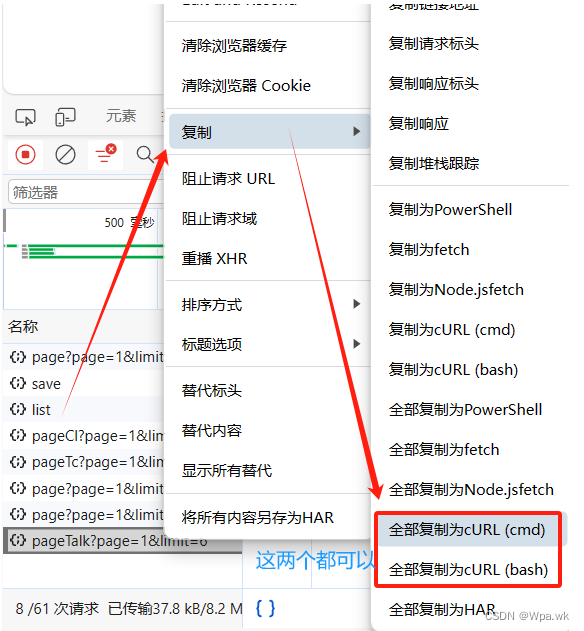
测试接口:在上述步骤后,点击接口右键(这里复制cURL(bash),复制cmd可能无效)
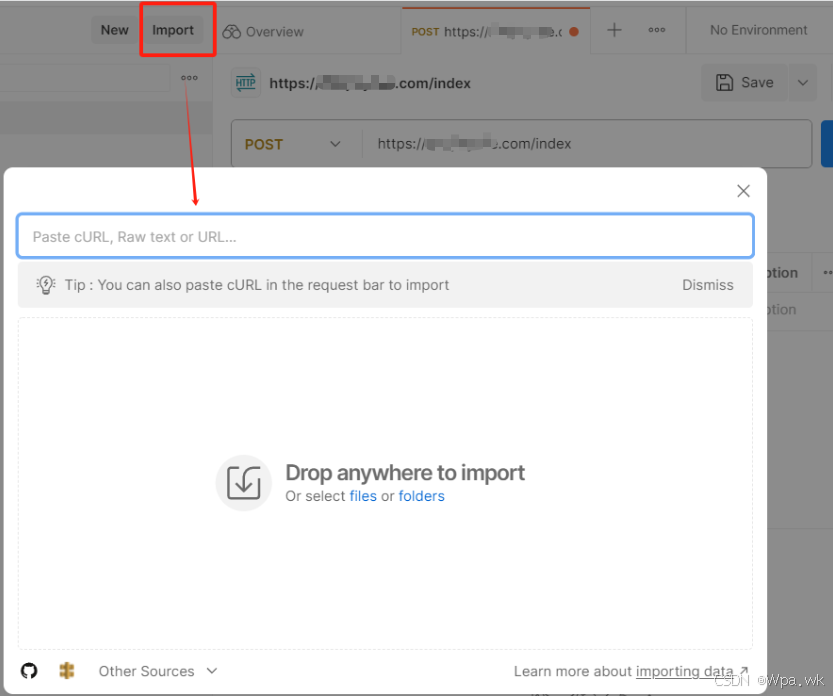
打开postman, 点击import,直接输入复制的cURL
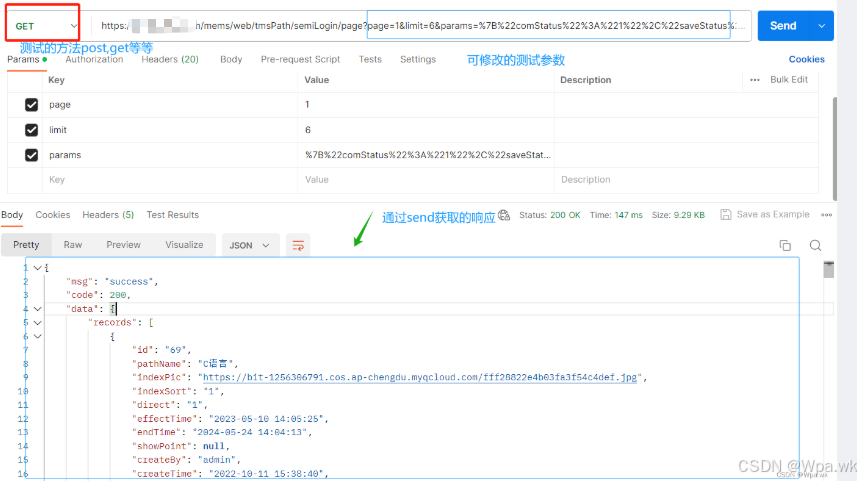
改变参数,测试接口
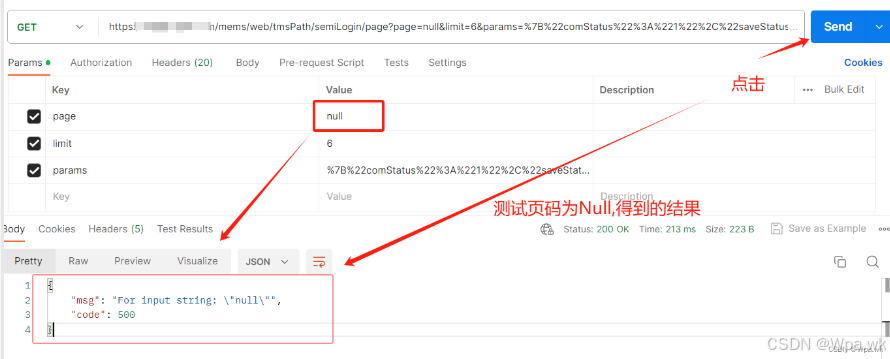
修改参数,测试接口;
总结
✨✨✨各位读友,本篇分享到内容是否更好的帮助你理解,如果对你有帮助给个👍赞鼓励一下吧!!
🎉🎉🎉世上没有绝望的处境,只有对处境绝望的人。
🎉🎉🎉一遇挫折就灰心丧气的人,永远是个失败者。而一向努力奋斗,坚韧不拔的人会走向成功。
感谢每一位一起走到这的伙伴,我们可以一起交流进步!!!一起加油吧!!!
