Windows Server 2012 R2 远程桌面权证到期无法连接问题解决方式

原因:微软默认的 远程登录只提供120天的使用期限,所以远程登录的使用期限一到就用不了远程桌面连接了
解决方式:
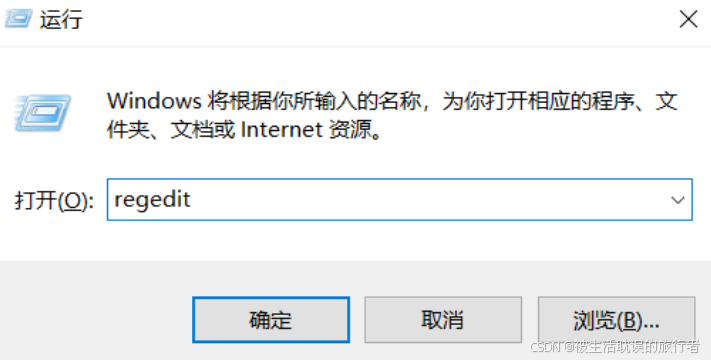
打开Windows+r 输入regedit 打开注册列表
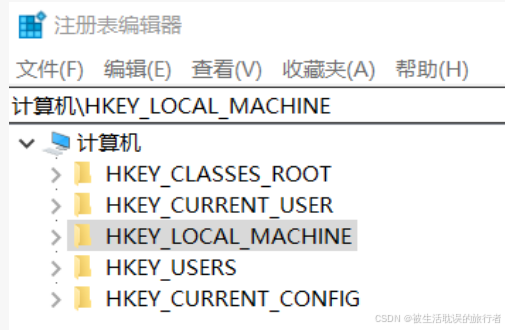
依次打开"HKEY_LOCAL_MACHINE\SYSTEM\CurrentControlSet\Control\Terminal Server\RCM\GracePeriod

在这里要删掉注册表中的"GracePeriod"这一项,由于删掉注册表中的任何一项需要获取管理员的权限,所以在删掉"GracePeriod"之前,应该配置一下删除"GracePeriod"的管理员权限,具体操作如图所示:
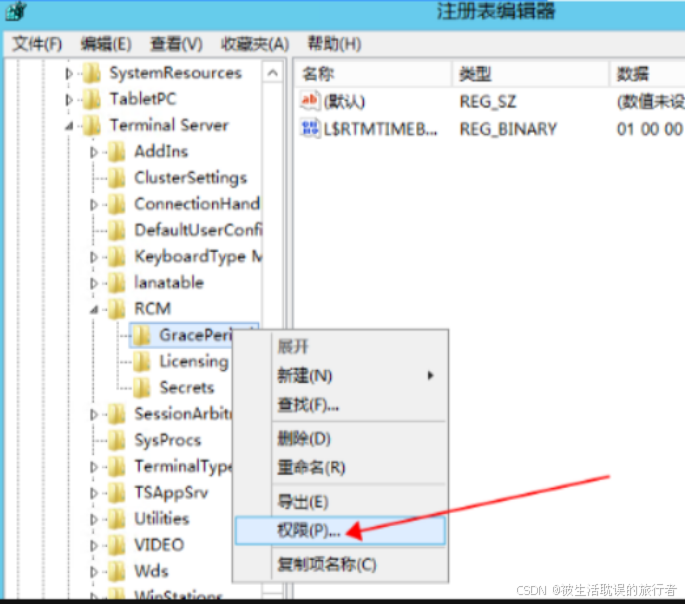


获取管理员权限之后,再进行删除操作
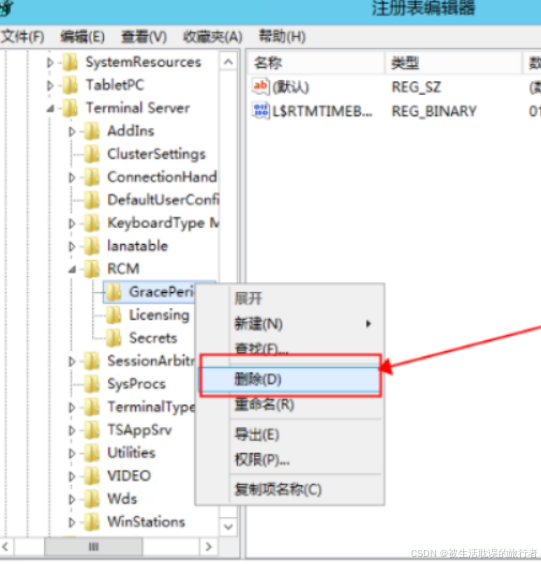

删除"GracePeriod"这一项后,为了使注册表及时生效,此时要重启系统。
远程桌面连接提示你的凭据不工作处理方式
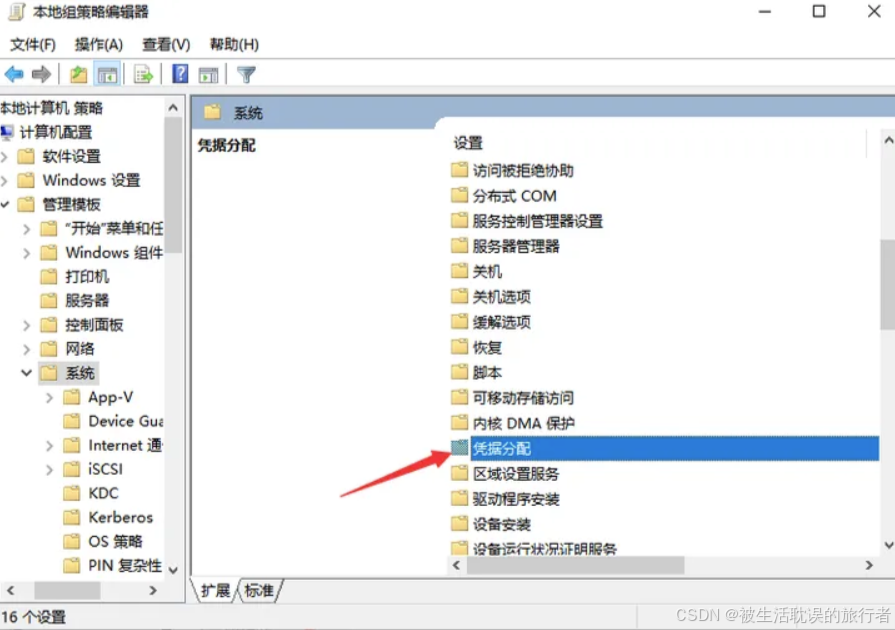
1、打开运行(快捷键Win+R) 进入命令行输入模式,在弹出的运行框里输入gpedit.msc,点击确认,打开本地组策略编辑器
2、然后依次点击【计算机配置】-【管理模板】-【系统】-【凭据分配】,双击打开点击右方列表中的【允许分配保存的凭据用于仅NTLM】服务器身份验证
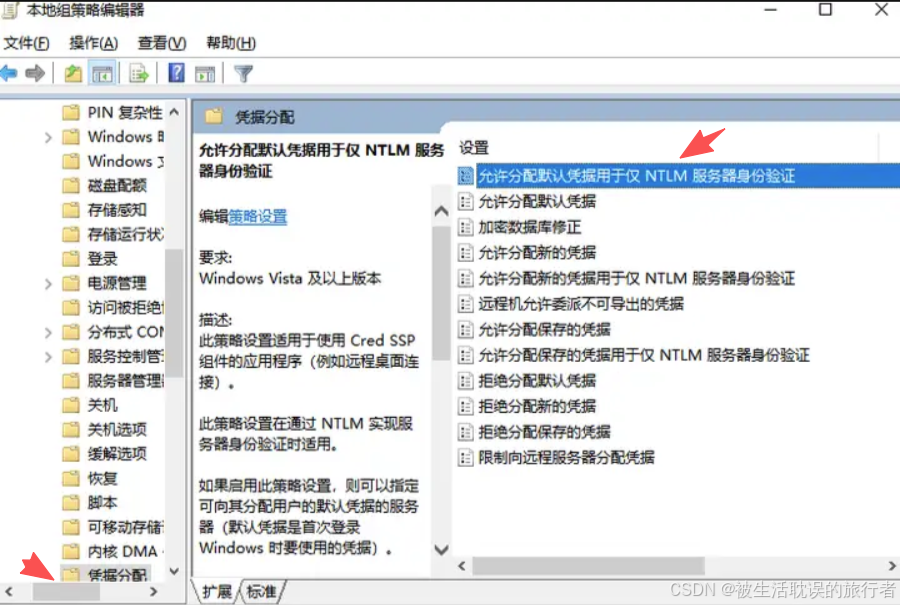
在弹出的对话框里选择【已启用】,然后点击选项栏里的【显示】
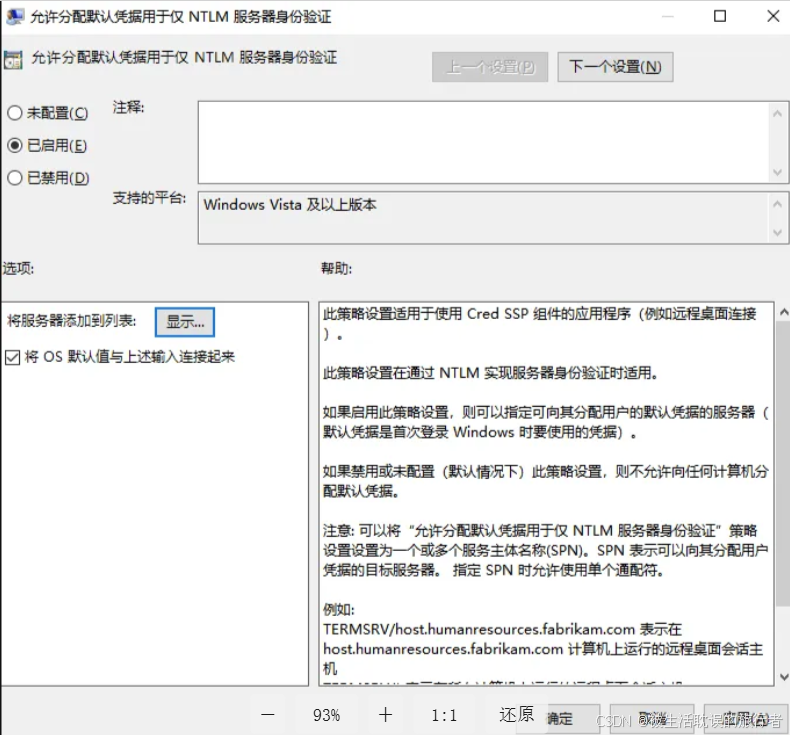
然后 在弹出的显示内容对话框里输入TERMSRV/* 值点击下方的确定选项。然后一直点击确定
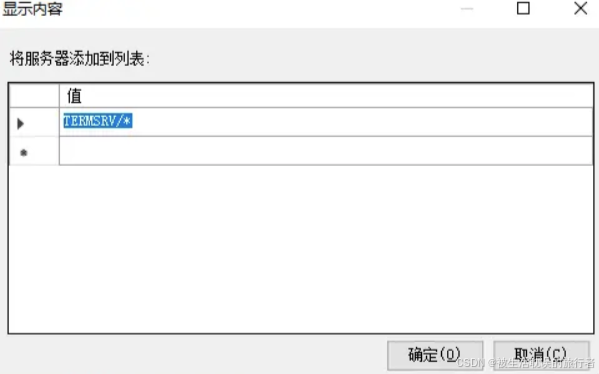
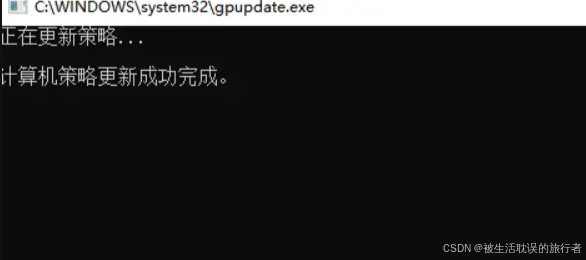
然后打开电脑开始菜单栏里的运行命令,输入gpupdate /force命令刷新本地组策略编辑器
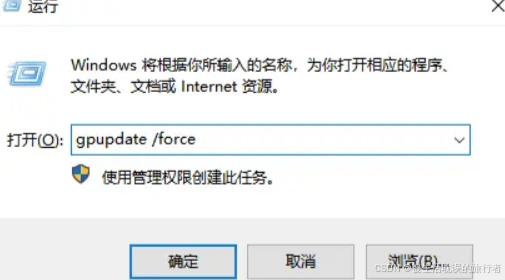
接着会弹出命令行界面,提示正在更新组策略,等待更新完成,问题就解决了