目录
[Windows 环境下安装 Docker 的详细教程(超详细图文)](#Windows 环境下安装 Docker 的详细教程(超详细图文))
[1. 前言](#1. 前言)
[2. 安装前的准备](#2. 安装前的准备)
[2.1 检查 Windows 版本](#2.1 检查 Windows 版本)
[2.2 确认虚拟化已开启](#2.2 确认虚拟化已开启)
[3. 安装 Docker Desktop](#3. 安装 Docker Desktop)
[3.1 下载](#3.1 下载)
[3.2 安装步骤](#3.2 安装步骤)
[4. 启用 WSL2(家庭版必看)](#4. 启用 WSL2(家庭版必看))
[4.1 安装 WSL2](#4.1 安装 WSL2)
[4.2 设置 WSL2 为默认版本--(该步骤可省略)](#4.2 设置 WSL2 为默认版本--(该步骤可省略))
[4.3 安装一个 Linux 发行版(推荐 Ubuntu)--该步骤也可省略](#4.3 安装一个 Linux 发行版(推荐 Ubuntu)--该步骤也可省略)
[5. 启动 Docker Desktop,(已更新WSL,直接点restart即可)](#5. 启动 Docker Desktop,(已更新WSL,直接点restart即可))
[6. 验证安装](#6. 验证安装)
[7. 常见问题解决](#7. 常见问题解决)
[问题1:Docker 启动报错 "WSL 2 installation is incomplete"](#问题1:Docker 启动报错 “WSL 2 installation is incomplete”)
[问题3:家庭版不支持 Hyper-V](#问题3:家庭版不支持 Hyper-V)
[8. 总结](#8. 总结)
Windows 环境下安装 Docker 的详细教程(超详细图文)
📢 本文将手把手教你在 Windows 系统中安装并配置 Docker 环境,零基础也能跟着完成!
支持 Windows 10/11 专业版、企业版(家庭版需额外启用 WSL2)。
1. 前言
Docker 是一个开源的应用容器引擎,可以让开发者将应用及其依赖打包到一个可移植的镜像中,然后在任意环境中运行。
在 Windows 下安装 Docker 的方式主要是通过 Docker Desktop,它支持 WSL2 技术,大幅提高性能。
2. 安装前的准备
2.1 检查 Windows 版本
Docker Desktop 要求:
-
Windows 10(64 位)专业版 / 企业版(Build 19041 及以上)
-
Windows 11(64 位)专业版 / 企业版
-
家庭版需先开启 WSL2(后面会讲)
📌 检查方法:
Win + R → 输入 winver → 回车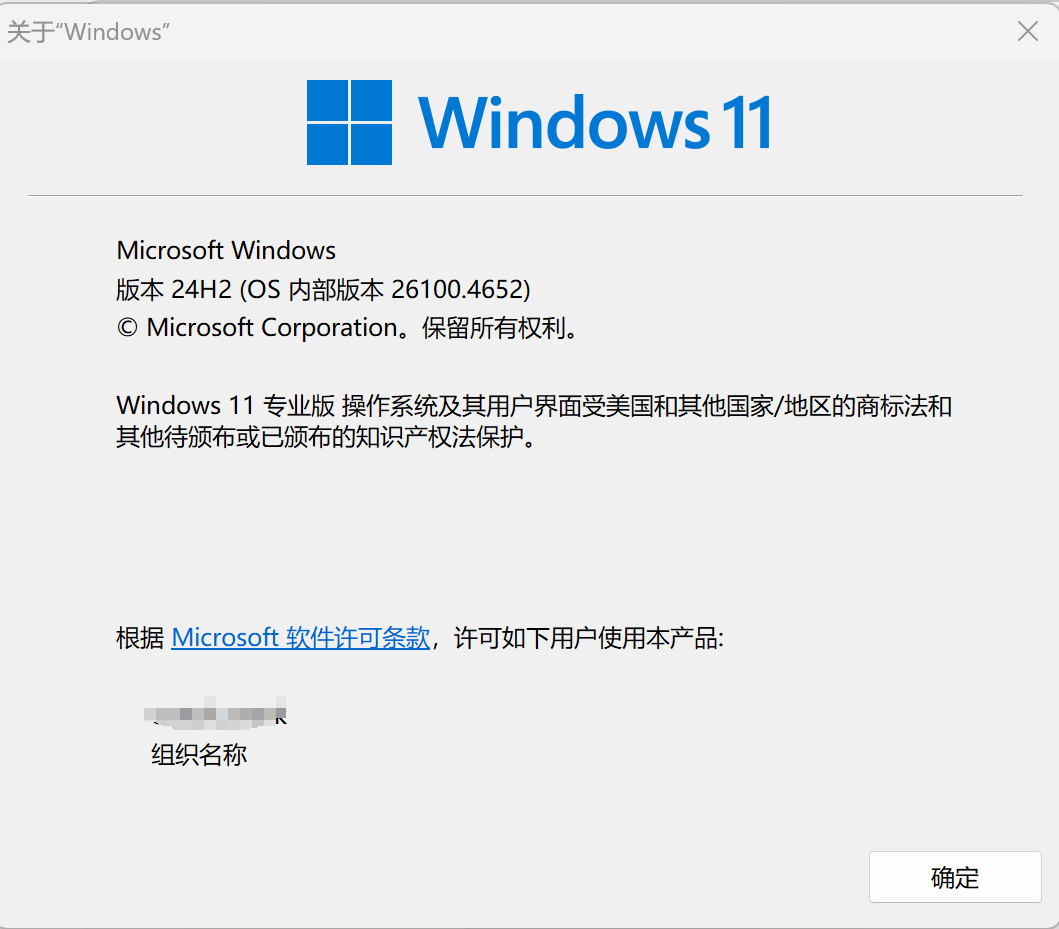
2.2 确认虚拟化已开启
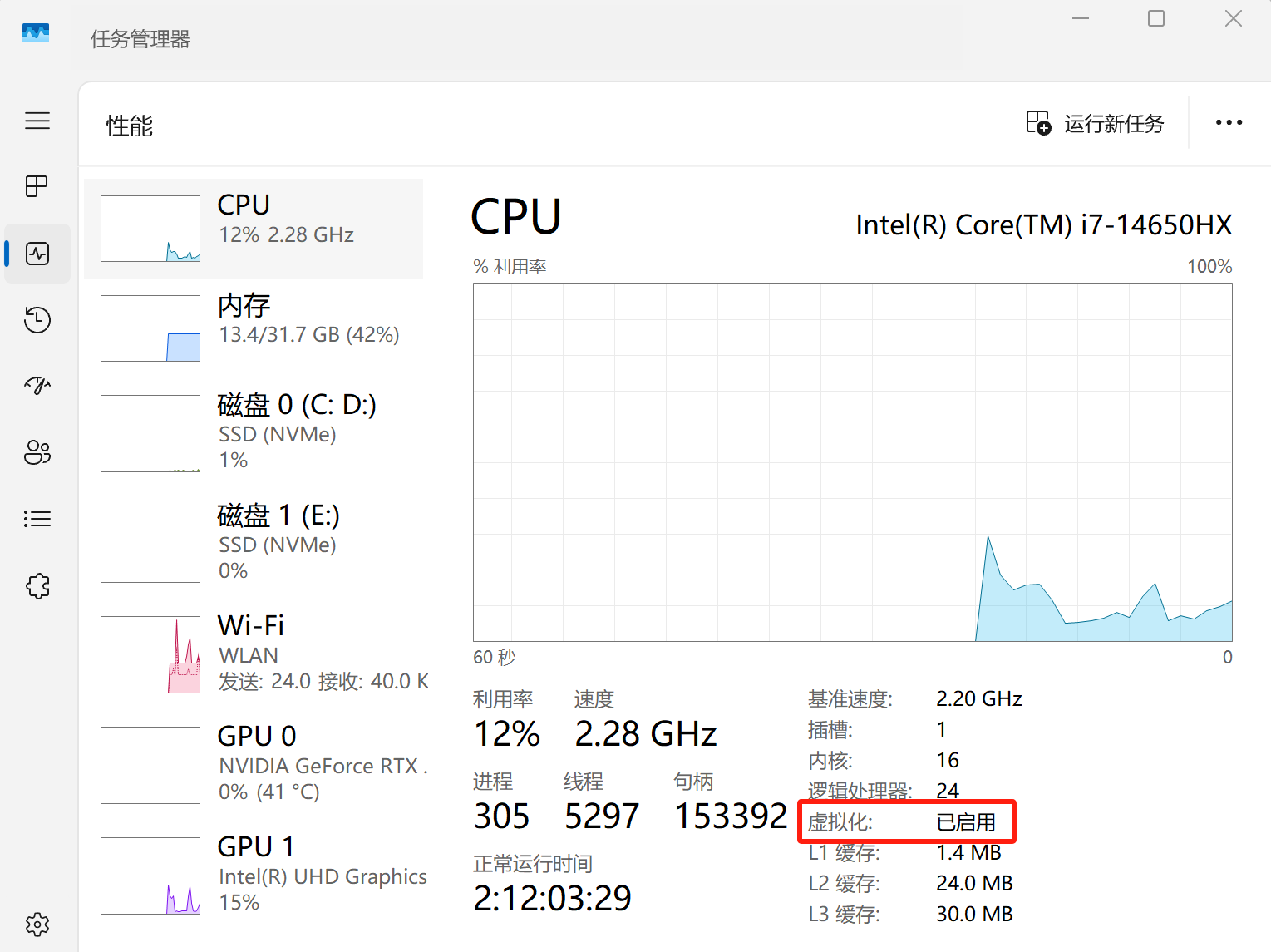
Docker 依赖虚拟化技术,需要确保 BIOS 中已启用虚拟化(Intel VT-x / AMD-V)。
检查方法:
-
按下
Ctrl + Shift + Esc打开任务管理器 -
切换到 性能 选项卡
-
查看右下角 虚拟化 是否为 已启用
❗ 如果显示"已禁用",需要重启电脑进入 BIOS 开启虚拟化。
3. 安装 Docker Desktop
3.1 下载
前往 Docker 官方下载页面:
🔗 Docker Desktop: The #1 Containerization Tool for Developers | Docker
选择 Windows 版本,点击 Download for Windows。
建议下载最新版,兼容性更好。
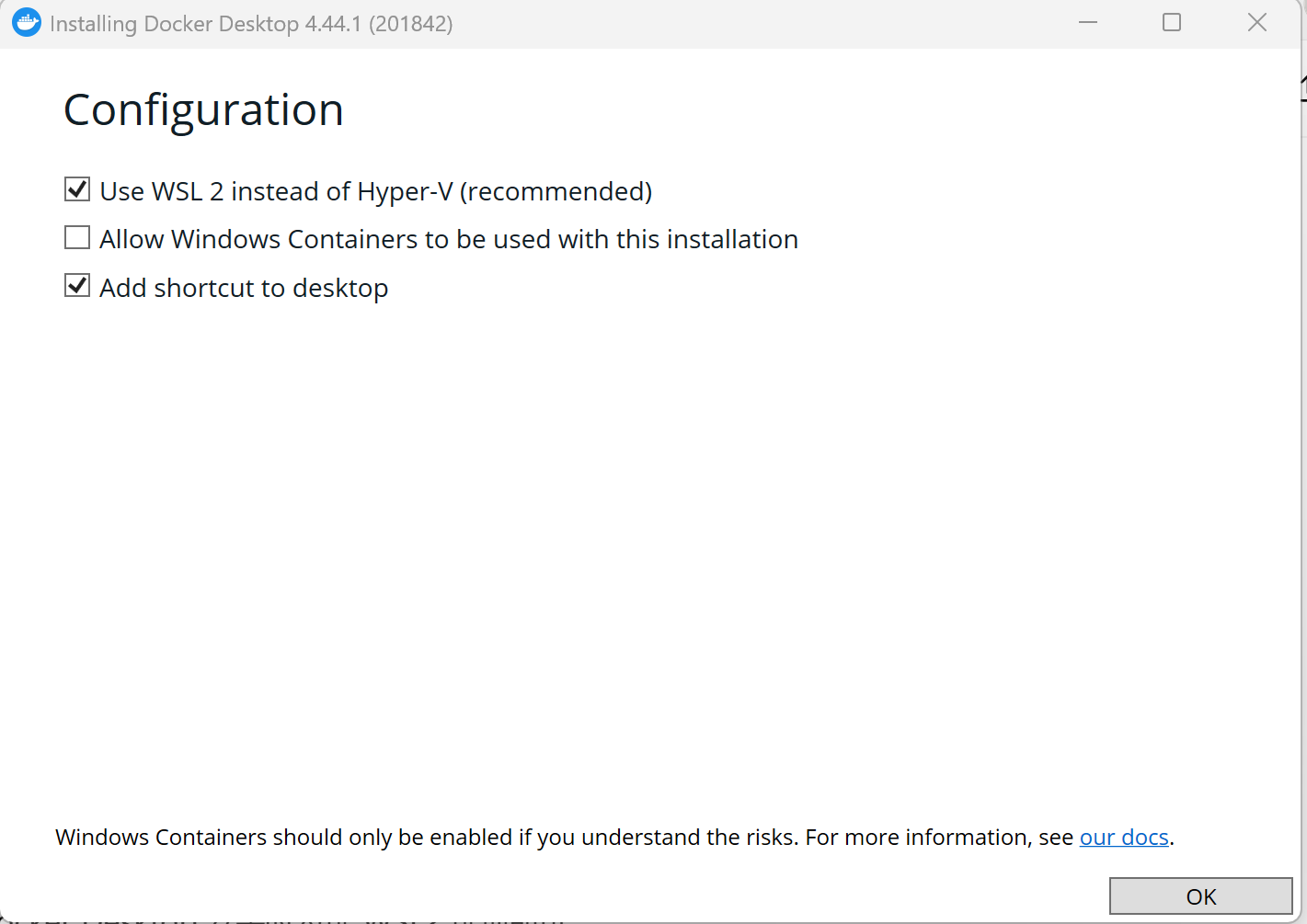
3.2 安装步骤
-
双击下载的
Docker Desktop Installer.exe -
勾选:
-
Install required Windows components for WSL 2 -
Add shortcut to desktop
-
-
点击 OK 开始安装
-
安装完成后会提示 重启电脑
4. 启用 WSL2(家庭版必看)
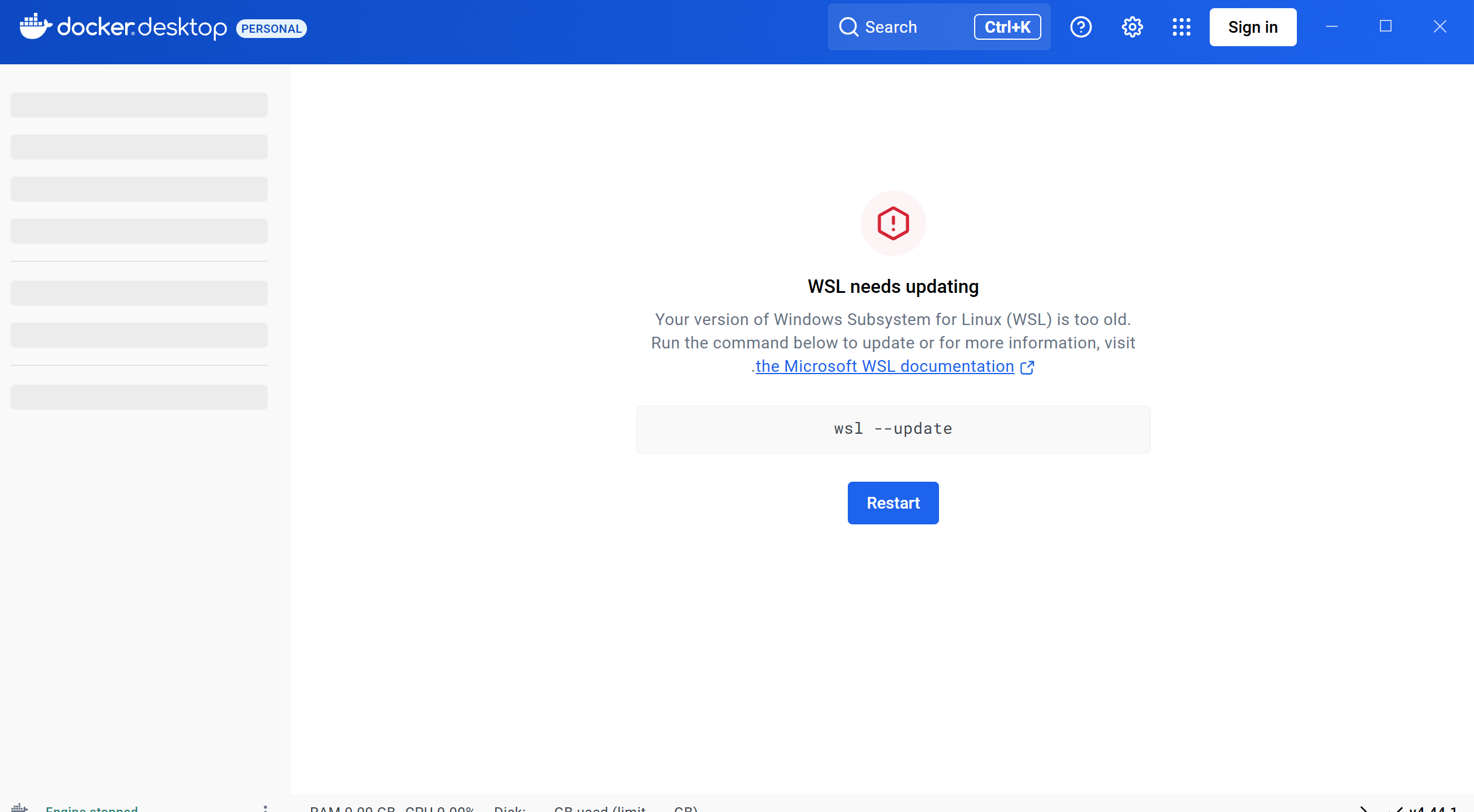
如果你是 Windows 10/11 家庭版 或者第一次安装 Docker Desktop,需要启用 WSL2。
4.1 安装 WSL2
方法一:在 PowerShell(管理员模式)中输入:
wsl --install等待系统自动安装 Linux 子系统和 WSL2 内核。
方法二:直接打开Docker Desktop,会提示你,WSL need updating。点击Restart,然后按任意跳出PowerShell(管理员模式),按任意键安装(推荐)
4.2 设置 WSL2 为默认版本--(该步骤可省略)
wsl --set-default-version 24.3 安装一个 Linux 发行版(推荐 Ubuntu)--该步骤也可省略
在 Microsoft Store 搜索 Ubuntu 并安装。
5. 启动 Docker Desktop,(已更新WSL,直接点restart即可)
-
双击桌面 Docker Desktop 图标,
-
第一次启动可能会要求登录 Docker Hub
- 没有账号可以 免费注册
-
启动成功后右下角任务栏会出现 🐳 小鲸鱼图标
6. 验证安装
打开 PowerShell 或 CMD,输入:
docker --version如果显示版本号,例如:
Docker version 27.0.2, build 12345说明 Docker 安装成功。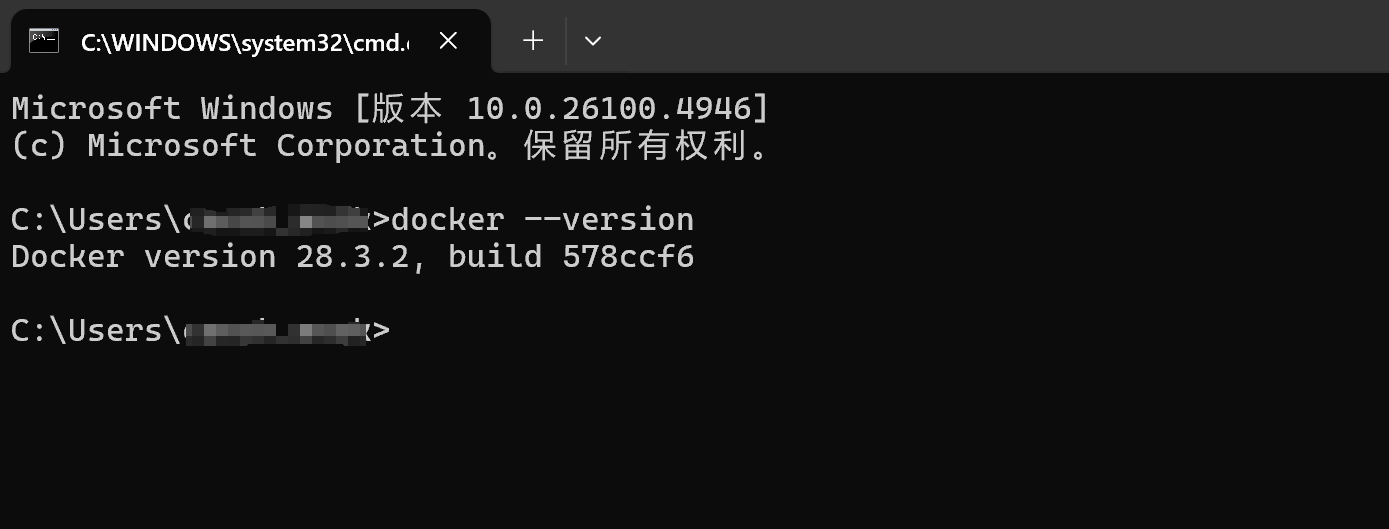
再运行:
docker run hello-world如果出现 Hello from Docker! 说明 Docker 已能正常拉取和运行镜像。
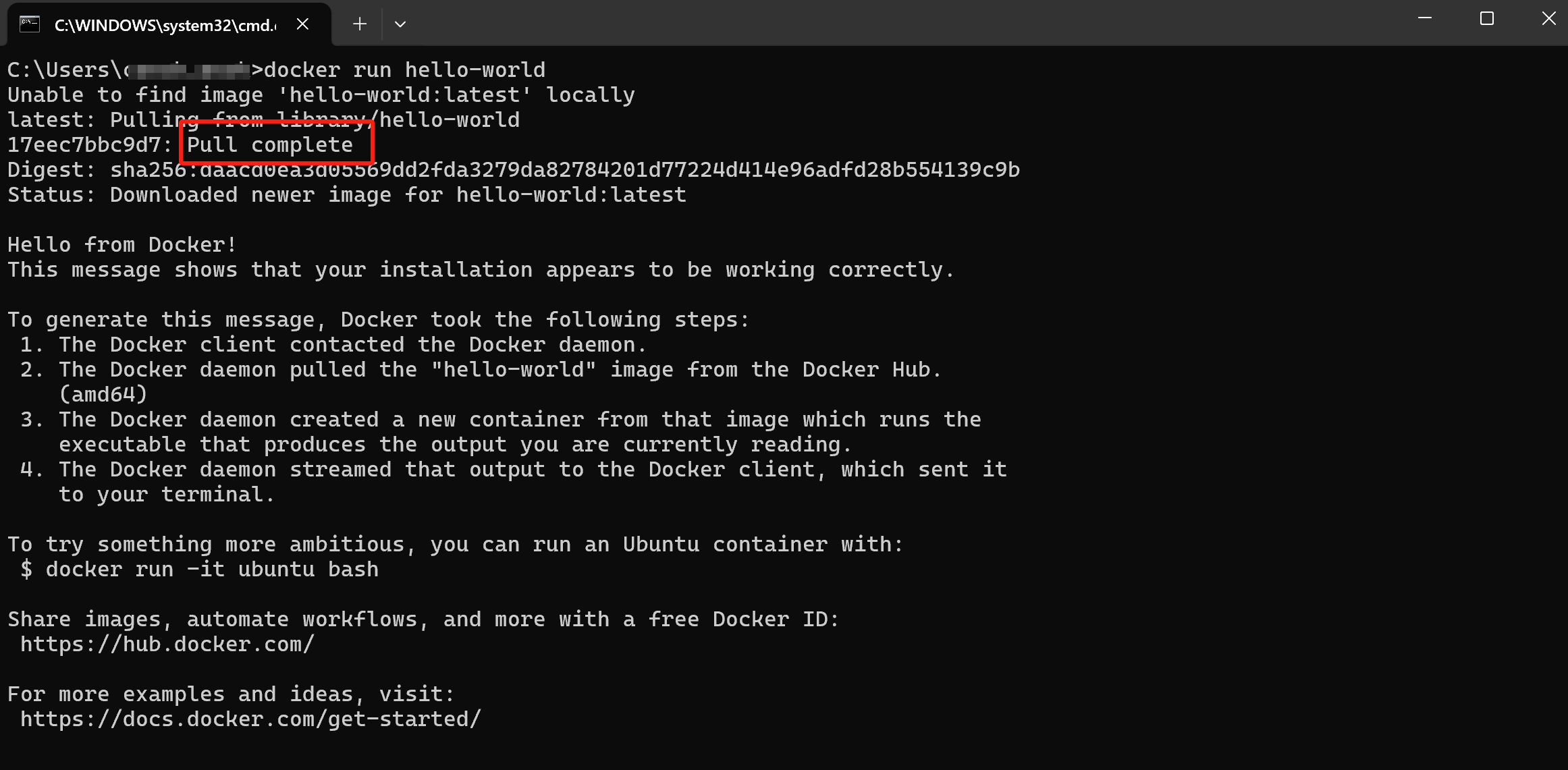
7. 常见问题解决
问题1:Docker 启动报错 "WSL 2 installation is incomplete"
✅ 解决方法:
-
在 Docker Desktop 中
Settings → General → Use WSL 2 based engine勾选 -
重新安装 WSL2 内核更新包
问题2:虚拟化未开启
✅ 进入 BIOS,找到 CPU Configuration 或 Advanced → Virtualization Technology,改为 Enabled。
问题3:家庭版不支持 Hyper-V
✅ 家庭版直接用 WSL2 模式,Docker Desktop 安装时勾选 WSL2 选项即可。
8. 总结
到这里,你的 Windows 系统已经成功安装并配置好 Docker 环境。
后续你可以:
-
学习构建镜像 (
docker build) -
启动容器 (
docker run) -
管理镜像 (
docker images/docker rmi)
💡 提示:第一次使用 Docker,建议先体验官方镜像 hello-world、nginx、mysql 等。
原创声明 :本文为作者原创,转载请注明出处。
作者主页:你的 CSDN 链接