背景:已安装过homebrew、jdk21。
第一步:安装 JDK 17
使用 Homebrew 安装 JDK 17:
bash
brew install openjdk@17第二步:安装和配置 jEnv
- 安装 jEnv:
bash
brew install jenv- 配置 jEnv 到 shell 环境:
编辑你的 zsh 配置文件:
bash
nano ~/.zshrc按住 Control键不放,再按 V键多次,直到看到文件末尾
1)在文件末尾添加以下内容:
bash
# jEnv setup
export PATH="$HOME/.jenv/bin:$PATH"
eval "$(jenv init -)"
2)保存文件(在 nano 中按 Ctrl+O,然后按 Enter,再按 Ctrl+X 退出)
3)让配置立即生效:
bash
source ~/.zshrc第三步:将 JDK 版本添加到 jEnv
- 首先,确认你已安装的 JDK 路径:
bash
/usr/libexec/java_home -V这会列出所有已安装的 JDK 及其路径。

- 将 JDK 17 添加到 jEnv:
bash
jenv add /Users/liweihao/Library/Java/JavaVirtualMachines/ms-17.0.16/Contents/Home将已有的 JDK 21 添加到 jEnv:
bash
jenv add /Library/Java/JavaVirtualMachines/jdk-21.jdk/Contents/Home- 验证添加的 JDK 版本:
bash
jenv versions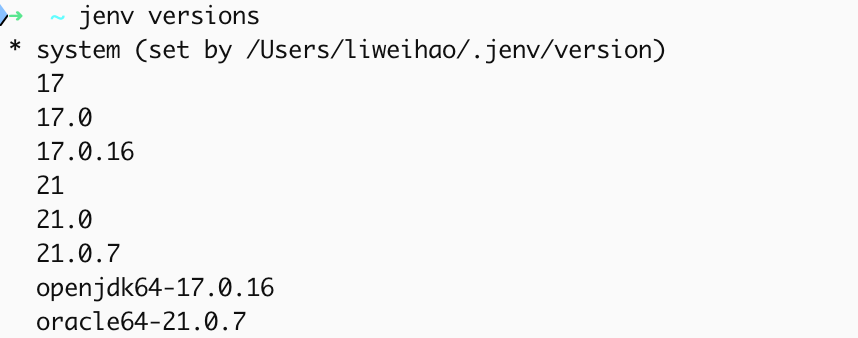
第四步:使用 jEnv 切换 JDK 版本
- 全局切换 JDK 版本(影响所有终端会话):
bash
jenv global 17  # 切换到 JDK 17
java -version   # 验证当前版本
bash
jenv global 21  # 切换回 JDK 21
java -version # 验证当前版本- 仅在当前终端会话中切换 JDK 版本:
bash
jenv shell 17 # 仅在当前 shell 会话中使用 JDK 17- 为特定项目设置 JDK 版本:
进入项目目录,创建一个 .java-version 文件:
bash
cd your-project-directory
echo "17" > .java-version
这样,每当你进入这个目录,jEnv 会自动切换到 JDK 17。