工具分享Maccy ------ 优雅的 macOS 剪贴板历史管理工具
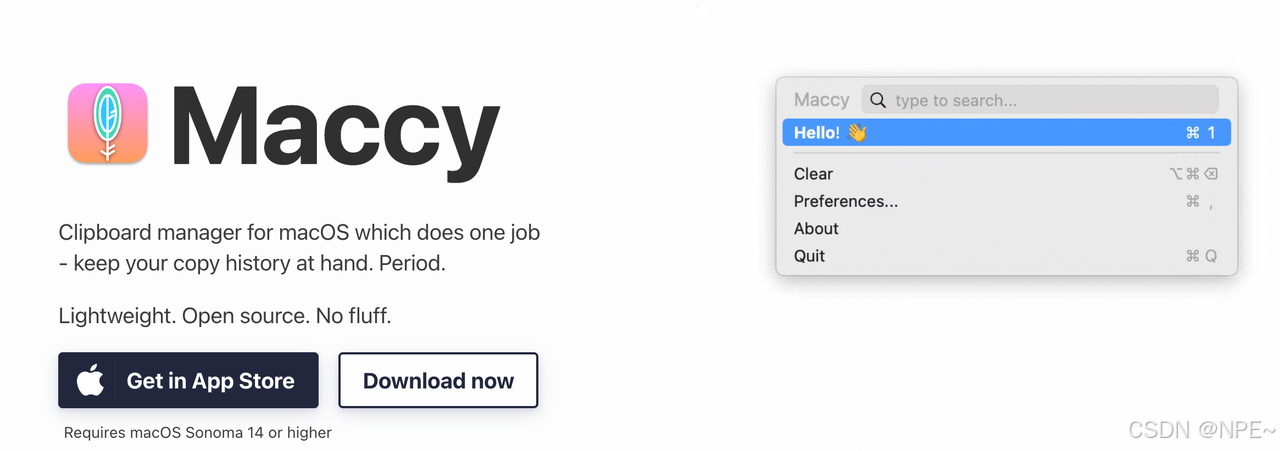
在我们日常的开发工作中,可能涉及到各种各样的复制粘贴操作,不管是复制账号、网址还是代码,需要复制的内容过多就会很繁琐,经常来回切换窗口,极大降低效率。下面就给大家分享Maccy这个工具,Maccy 是一款轻量、开源且免费的 macOS 剪贴板管理器,能帮你保存所有复制过的文本、图片、文件等,让你随时找回历史记录,实现快速粘贴。

Maccy:存储历史粘贴记录,便于寻找历史展示粘贴记录,实现快速粘贴
官方网址:https://maccy.app/
1. 功能特点
- 历史记录:自动保存你复制过的所有内容(文本、图片、文件等),按时间倒序排列。
- 快速搜索:支持即时搜索,输入关键词即可定位到之前复制过的条目。
- 键盘优先:完全用键盘操作,呼出菜单后直接输入或方向键选择,回车粘贴,效率极高。
- 轻量简洁:菜单栏常驻,图标可自定义,不占用 Dock 栏,资源占用极小。
- 隐私安全:所有数据仅本地存储,无网络上传,敏感信息不会泄露。
- 免费开源:代码完全公开,可自行编译或从官网下载。
2. 安装方法
方法一:Homebrew(推荐)
bash
brew install maccy
方法二:手动下载
访问 Maccy 官网或 GitHub Releases下载最新版 .zip 文件,解压后拖入「应用程序」文件夹即可。
3. 使用指南
- 启动 Maccy 后,它会在菜单栏显示一个剪贴板图标。
- 点击图标(或使用你设置的快捷键,默认为 ⌘ + ⇧ + V)即可展开历史列表。
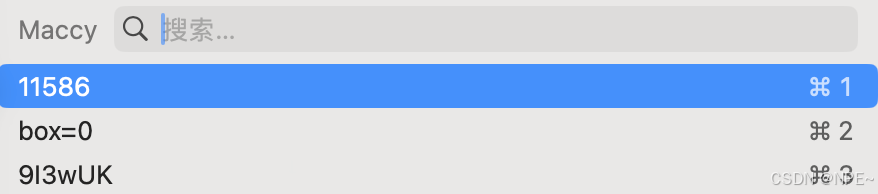
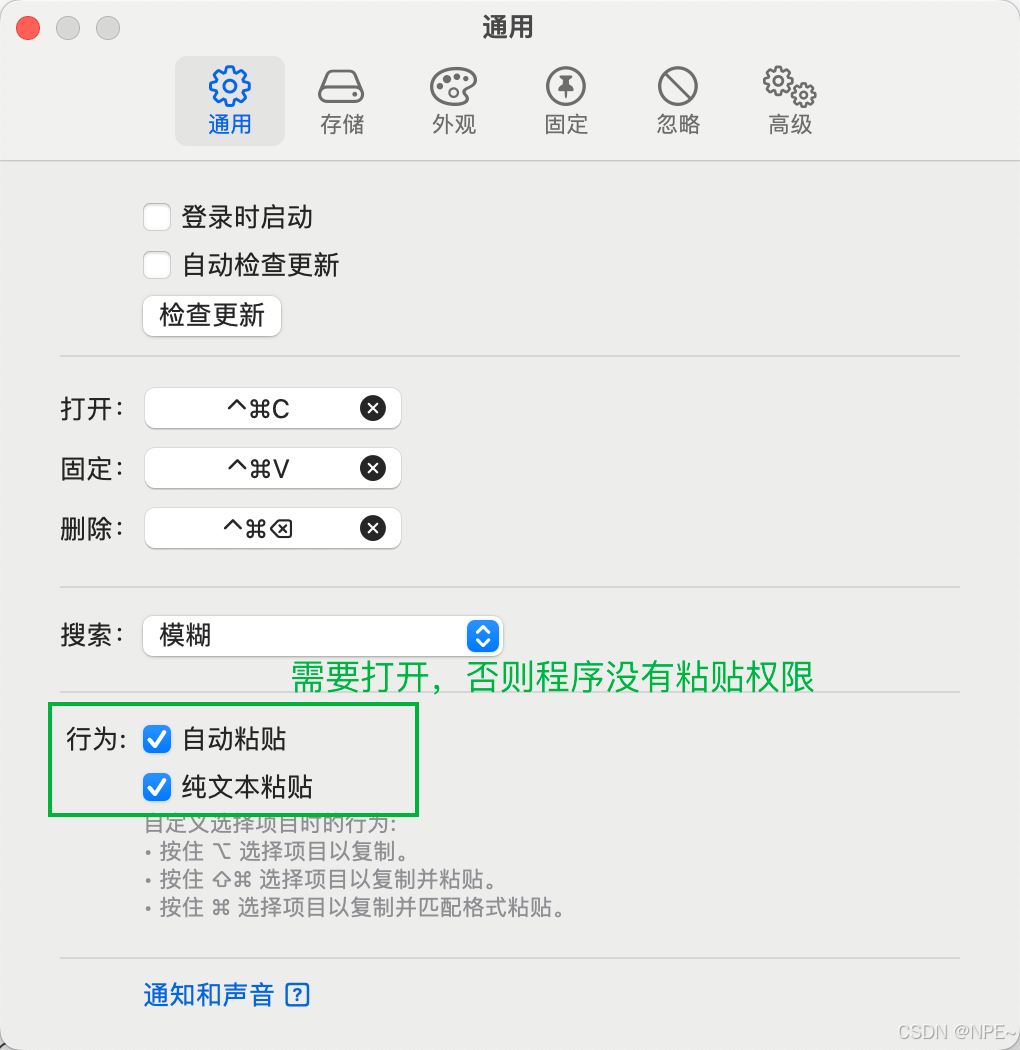
- 上下移动选择条目,回车即可粘贴到当前光标位置(需要开启开关,允许Maccy自动粘贴)。
- 支持搜索:打开列表后直接输入文字即可过滤历史条目。

4. 各系统自带剪贴板历史功能对比
Windows 10 / 11
- 系统级剪贴板历史:✅ 支持
- 快捷键:Win + V
- 启用方法:设置 → 系统 → 剪贴板 → 开启「剪贴板历史」
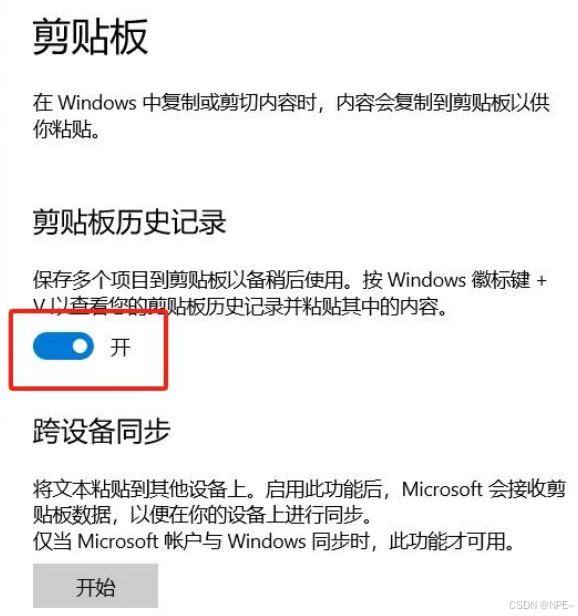
- 特点:支持文本等,可固定常用条目,但历史记录重启后保留时间有限(需手动同步到云端才能跨设备)。
macOS
- 系统级剪贴板历史:❌ 不支持
- 替代方案:macOS 仅能查看当前剪贴板内容(Finder → 编辑 → 显示剪贴板),无历史记录功能。因此第三方工具如 Maccy、Paste等成为必备。
Tips
- 在 Maccy 设置中,你可以自定义历史记录数量、忽略某些应用、设置深色模式等。
- 如果想清空历史,右键点击菜单栏图标选择「Clear history」即可。
- 配合快捷键 ⌘ + ⇧ + V 使用,可以完全替代系统粘贴,形成肌肉记忆。