在 Windows 系统中,运行软件或游戏时出现"应用程序无法正常启动(0xc000007b)"的提示,是很多用户都会遇到的问题。该错误通常与系统运行库异常、程序组件缺失或环境不兼容有关。本文将结合实际使用场景,总结多种有效解决方法,帮助你快速修复 0xc000007b 错误。

一、检查程序与系统位数是否一致
应用程序无法正常启动 0xc000007b,很大一部分原因来自程序位数与系统架构不匹配。例如 64 位系统调用了 32 位组件,或程序内部 DLL 文件版本错误,都会导致程序启动失败。因此,首先确认系统和软件位数是否一致,是最基础也最关键的一步。
1、右键"此电脑",选择"属性",查看系统类型;
2、确认系统是 32 位还是 64 位;
3、前往软件官网重新下载对应位数的程序;
4、安装完成后重启电脑再运行程序。
二、使用星空运行库修复大师一键修复
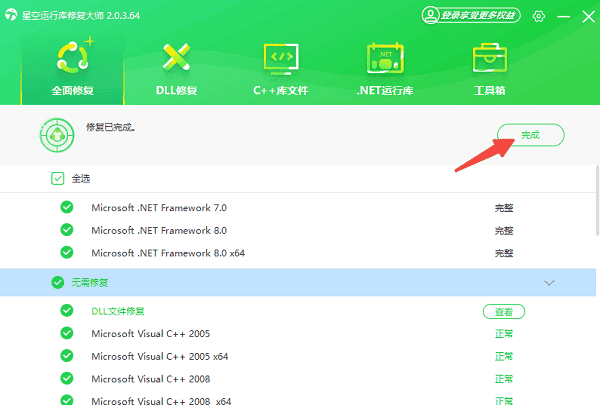
0xc000007b 错误本质上多与 DirectX、Visual C++、.NET Framework 等运行库异常有关。手动逐个排查运行库不仅耗时,还容易遗漏版本。使用"星空运行库修复大师"可以自动检测系统环境,智能修复缺失或损坏的运行库,是解决该问题更高效、更稳定的方式。
1、在电脑上下载并安装【星空运行库修复大师】;
2、打开软件后,点击"扫描"运行环境,等待程序检测 DirectX、VC++、.NET 等组件状态;

3、点击"立即修复",自动完成修复过程;

4、修复完成后重启电脑,再次启动应用程序。
三、修复或重装 Visual C++ 运行库
很多软件在运行时依赖多个版本的 Visual C++ 运行库,如果其中某个版本缺失、损坏或注册异常,就可能触发 0xc000007b 错误。通过重新安装或修复运行库,可以解决大部分程序启动失败的问题。
1、进入"控制面板 -- 程序和功能";
2、找到 Microsoft Visual C++ 相关条目;
3、选择"修复",或卸载后重新安装;
4、完成后重启系统并测试程序。
四、使用系统工具修复损坏的系统文件
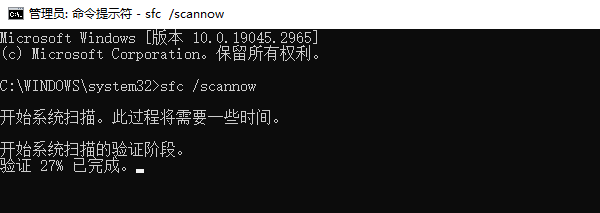
当 Windows 系统文件出现损坏或被错误替换时,程序在调用核心组件时就会报 0xc000007b 错误。使用系统自带的文件检查工具,可以自动扫描并修复异常文件,提升系统整体稳定性。
1、在开始菜单中搜索"命令提示符";
2、右键选择"以管理员身份运行";
3、输入 sfc /scannow 并回车;
4、等待扫描完成后重启电脑。
五、重新安装出错的应用程序
如果只有某一个软件提示 0xc000007b,而其他程序运行正常,问题很可能出在软件本身。安装过程中文件缺失、被杀毒软件拦截,都会导致启动失败,此时建议重新安装程序。
1、卸载当前无法启动的软件;
2、删除残留的安装目录;
3、从官方网站重新下载安装包;
4、安装完成后重新启动程序。
"应用程序无法正常启动 0xc000007b"多由运行库异常引起,与其手动逐项排查,不如优先使用星空运行库修复大师进行一键检测与修复,效率更高、成功率也更稳定。若问题仍未解决,再结合位数检查、系统修复等方法逐步排查,基本都能恢复程序正常运行。