文章目录
- 前言
- 安装
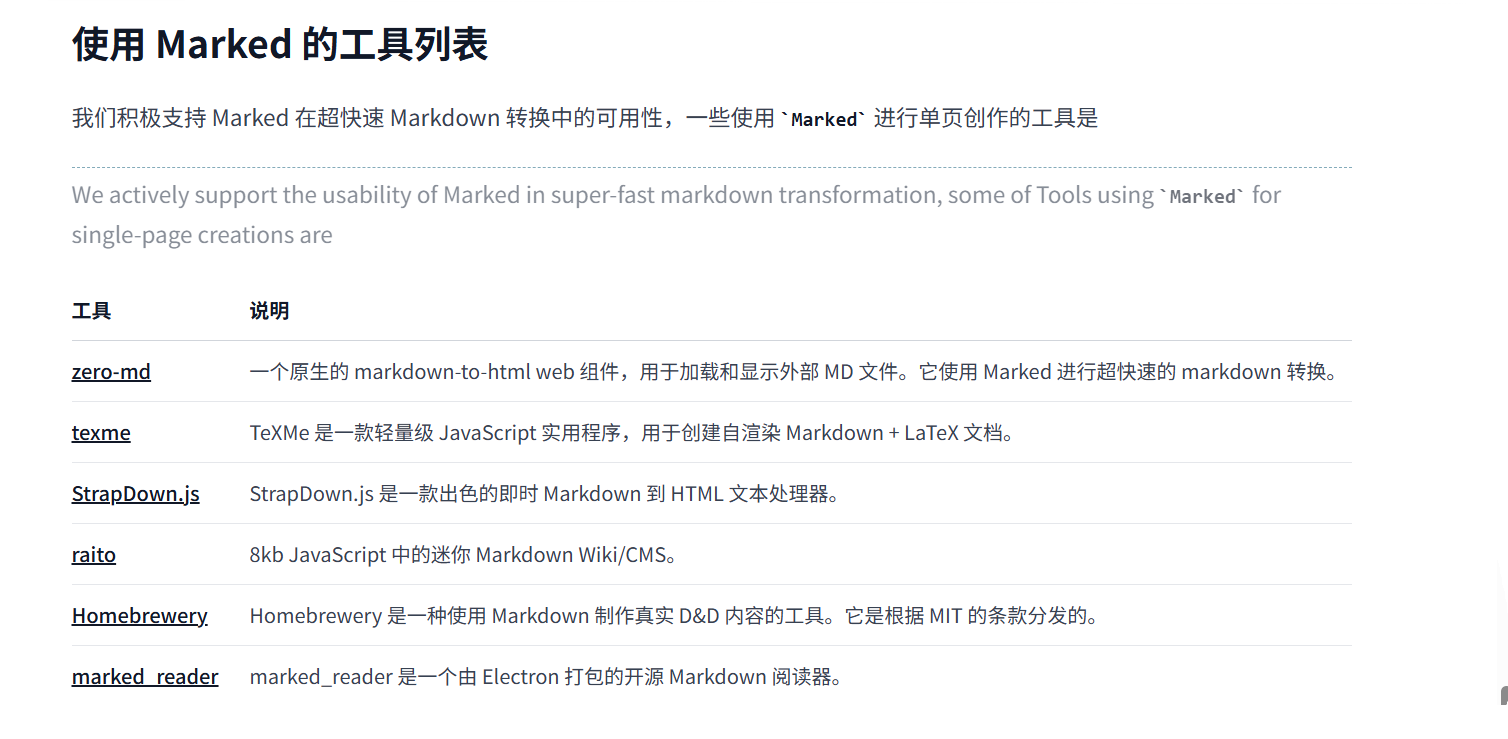
- 可以使用的其他工具
- 引入实例
- [parse() 功能](#parse() 功能)
-
- [options 选项](#options 选项)
- 还有一种使用option的方法
- [render 渲染器](#render 渲染器)
- 运行实例
前言
最近想写一个博客网站,于是就想看看markdown 是如何转化成html的,本来我使用的是mvion-editor来编写我的markdown,但在实现只查看我上传的markdown是感觉有点笨重,于是就找到了marked 整个工具
安装
bash
npm install marked可以使用的其他工具
引入实例
默认情况下,Marked 将选项和扩展存储在全局范围内。这意味着更改一个脚本中的选项也会更改另一个脚本中的选项,因为它们共享同一个实例。
比如这种
javascript
import {marked} from 'marked'
marked.renderer()
如果你不想改变全局范围,你可以创建一个新的 Marked 实例,以确保选项和扩展是本地范围的
javascript
import { Marked } from 'marked';
const marked = new Marked([options, extension, ...]);
parse() 功能
javascript
import { marked } from 'marked';
marked.parse(markdownString [,options])``
options 选项

还有一种使用option的方法
javascript
// Create reference instance
import { marked } from 'marked';

// Set options
marked.use({
  async: true,
  pedantic: false,
  gfm: true,
});

// Compile
console.log(marked.parse(markdownString));
render 渲染器
渲染器定义给定标记的 HTML 输出。如果你在传递给 marked.use() 的选项对象中提供 renderer,则对象中的任何函数都将覆盖该标记类型的默认处理。
this.parser
将原始标记转换为 HTML
处理内联元素的嵌套结构
只能在渲染器的普通函数方法中访问(箭头函数不可用)
是 marked 内部 API 的一部分,用于构建完整的渲染链
块级渲染器方法
space(token: Tokens.Space): string
code(token: Tokens.Code): string
blockquote(token: Tokens.Blockquote): string
html(token: Tokens.HTML | Tokens.Tag): string
heading(token: Tokens.Heading): string
hr(token: Tokens.Hr): string
list(token: Tokens.List): string
listitem(token: Tokens.ListItem): string
checkbox(token: Tokens.Checkbox): string
paragraph(token: Tokens.Paragraph): string
table(token: Tokens.Table): string
tablerow(token: Tokens.TableRow): string
tablecell(token: Tokens.TableCell): string
内联级别渲染器方法
strong(token: Tokens.Strong): string
em(token: Tokens.Em): string
codespan(token: Tokens.Codespan): string
br(token: Tokens.Br): string
del(token: Tokens.Del): string
link(token: Tokens.Link): string
image(token: Tokens.Image): string
text(token: Tokens.Text | Tokens.Escape | Tokens.Tag): string
使用示例
javascript
// Create reference instance
import { marked } from 'marked';

// Override function
const renderer = {
  heading({ tokens, depth }) {
    const text = this.parser.parseInline(tokens);
    const escapedText = text.toLowerCase().replace(/[^\w]+/g, '-');

    return `
            <h${depth}>
              <a name="${escapedText}" class="anchor" href="#${escapedText}">
                <span class="header-link"></span>
              </a>
              ${text}
            </h${depth}>`;
  }
};

marked.use({ renderer });
// Run marked
console.log(marked.parse('# heading+'));
上面的方法会创建一个新的renderer所有的渲染器只剩下你定义的heading 下面的是进行override
javascript
import { marked } from 'marked';

// 获取默认渲染器
const renderer = new marked.Renderer();

// 覆盖默认渲染器的 heading 方法
renderer.heading = function({ tokens, depth }) {
  const text = this.parser.parseInline(tokens);
  const escapedText = text.toLowerCase().replace(/[^\w]+/g, '-');

  return `
          <h${depth}>
            <a name="${escapedText}" class="anchor" href="#${escapedText}">
              <span class="header-link"></span>
            </a>
            ${text}
          </h${depth}>`;
};

marked.setOptions({
  renderer: renderer
})
运行实例
在下面我重写了img 的渲染器,我感觉太大了,可以根据自己需要的大小,来进行替换,我的代码是根据,自己的项目来写的,想要运行的可以替换,下面的content.value的值,或者私信,我把markdown的部分,发出来,这里就不粘贴了
javascript
<template>
  <div class="makedownMain" style="width:100vw;height:100vh">
    <div class="main">
    <div class="side"></div>
    <div class="main1">
  <el-scrollbar>
  <div class="title"><h1>{{ driftName }}</h1></div>
  <div class="content">
  <div v-html="htmlContent"></div>
  </div>
  </el-scrollbar>
  </div>
  </div>
  </div>
</template>

<script setup>
import { ref, onMounted} from 'vue'
import { marked } from 'marked'
import { userheaders } from '../../store/urlStore'
import { storeToRefs } from 'pinia'

const headers = userheaders()
const { content ,driftName} = storeToRefs(headers)
const htmlContent = ref('')


const renderer = new marked.Renderer()
renderer.image = function({ href, title, text }) {
  // href是图片URL,text是alt文本
  const altText = text || '图片'
  const escapedText = altText.toLowerCase().replace(/[^\w]+/g, '-')

  return `
    <img src="${href}"
         alt="${escapedText}"
         class="custom-markdown-image"
          ">
  `
}

marked.setOptions({
  renderer: renderer
})

onMounted(() => {
  if (content.value) {
    // 将markdown转换为HTML
    htmlContent.value = marked.parse(content.value)

  }})
</script>

<style>
  .title{
    margin-bottom: 5vh;

  }
.makedownMain{
  display:flex;

  overflow-y: auto;
  justify-content: center;
}
.main{
width:80vw;
box-shadow: var(--el-border-color-light) 0px 0px 10px;
display: flex;

}
.main1{
  width:65vw;
  height:100vh;
  background-color: aliceblue;
  box-shadow: var(--el-border-color-light) 0px 0px 10px;

}
img.custom-markdown-image {
  max-width: 50vw !important;
  height: auto !important;
  object-fit: contain !important;
  display: block !important;
  margin: 10px 0 !important;
  border-radius: 4px !important;
  box-shadow: 0 2px 8px rgba(0,0,0,0.1) !important;
}

.side{
  width:15vw;
  height:100vh;
  background-color:aliceblue;
}
.content{
  display: flex;
  height: inherit;
  width: inherit;
  justify-content: center;
}

</style
运行结果
可以看到我已经成功渲染出来了
