大家好!我是大聪明-PLUS!
为了什么?
如果你突然发现你的电脑内存条是焊接在主板上的,或者所有插槽都已使用,或者根本没有办法添加另一根内存条,那么有一个简单的解决方案叫做zram。
我不会详细介绍zRAM 的所有优点;网上有很多关于它是什么以及如何使用它的信息。在这里,我想提供一个简短的指南,介绍如何快速轻松地为常用操作系统添加更多内存。
这是什么?
很多人都知道交换文件,它会在内存不足时启用。和很多人一样,我也想摆脱它,因为交换文件会占用我们的固态硬盘/机械硬盘来存储数据,这本身就有很多缺点:
-
读写速度慢
-
耗尽磁盘资源
但是,如果我们关闭交换分区,一旦物理内存耗尽,我们就有可能出现系统冻结的情况,因为内存不会凭空出现......或者会吗?!
ZRAM是一种内存压缩技术。它本质上与交换空间相同,只是它位于内存中,并应用了压缩算法。当然,这种技术会占用处理器时间,所以最好使用处理器而不是内存加速器。
我们正在这样做
整个过程包括禁用交换分区和 zswap,然后安装并配置zram。我的系统是 Ubuntu 22.04。
- 禁用交换
`sudo swapoff /swapfile`- 禁用交换分区创建。为此,请注释掉*/etc/fstab文件中的相应行。*
`sudo nano /etc/fstab

#/swapfile    none    swap    sw    0    0`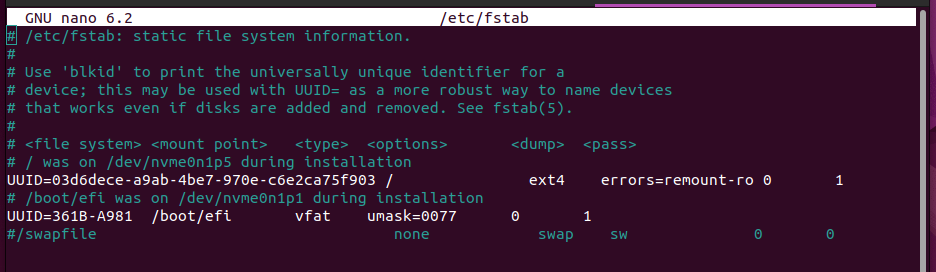
禁用交换文件
- 我们删除了存储交换分区的不再需要的文件。
`sudo rm -f /swapfile`- 如果启用了 zswap,我们需要将其禁用。为此,请修改*/etc/default/grub文件中的相应行。*
`sudo nano /etc/default/grub

GRUB_CMDLINE_LINUX=""

на

GRUB_CMDLINE_LINUX="zswap.enabled=0`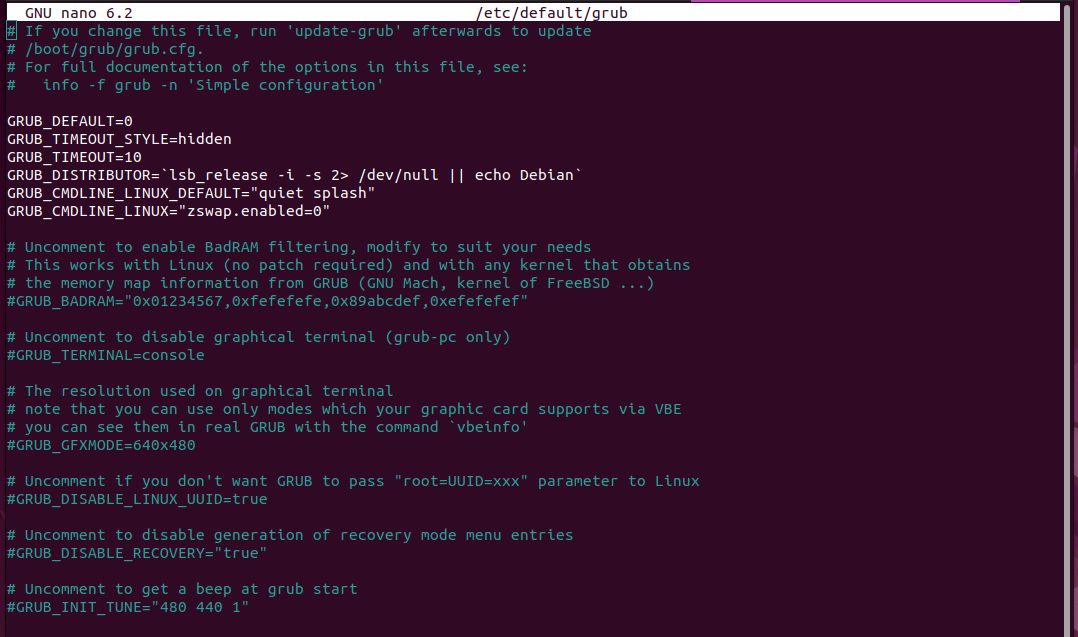
- 安装zram
`sudo apt install zram-tools`- zram已经可以工作了,但是只有大约 200 MB,我们需要对其进行配置:
`sudo nano /etc/default/zramswap`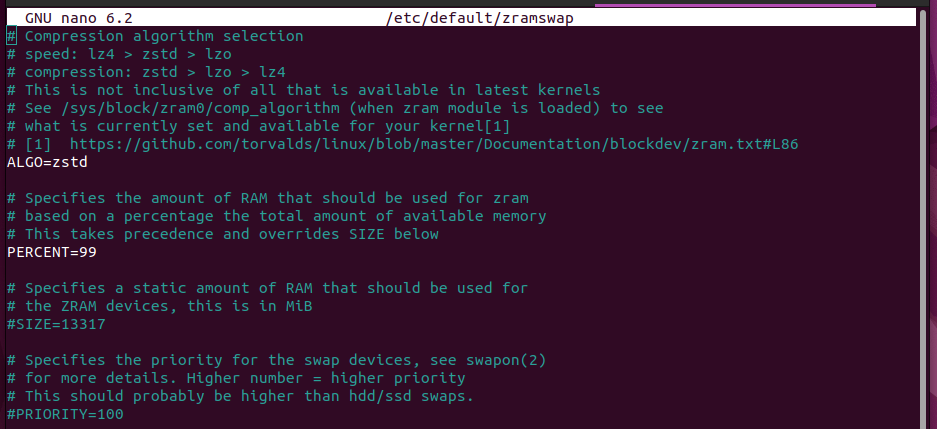
zram 配置
在我的配置版本中,我安装了另一种压缩算法(zstd)。如果处理器性能不足,您可以尝试要求较低的lz4算法。
zRAM 的 大小可以指定为相对于物理内存大小的百分比**(PERCENT** ),也可以指定为绝对值**(SIZE**)。在我的例子中,它是物理内存大小的 99%。
- 更改配置后,只需重启zram即可。
`sudo systemctl restart zramswap.service`团队将帮助我们确保一切都按预期进行。
`zramctl`
如您所见,压缩效果非常好~4倍
我怀疑这个方案的实用性取决于你具体处理的是什么。就我而言,我处理的是代码,所有数据都能很好地压缩。但是,如果你处理的是图形,zram 的效果可能就没那么好了。