-
(Mac 是 Command + Option + I)打开开发者工具窗口
-
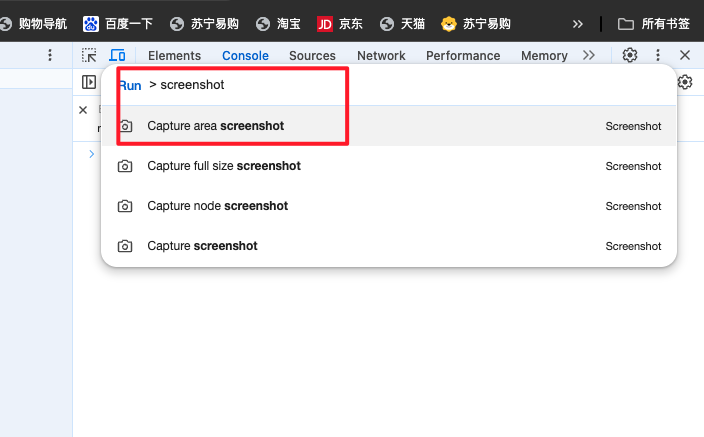
再按 Ctrl + Shift + P (Mac 是 Command + Shift + P)打开命令输入框
-
输入 screenshot
-
选择
-
Capture full size screenshot → 全页截图
-
Capture screenshot → 当前可见部分截图
-
Capture area screenshot → 自定义拖选区域截图
-
Capture node screenshot → 只截选中元素
-
| 操作 | Windows/Linux | macOS |
|---|---|---|
| 打开 DevTools | Ctrl + Shift + I 或 F12 |
Command + Option + I |
| 打开命令面板 | Ctrl + Shift + P |
Command + Shift + P |
| 输入截图命令 | 输入 screenshot | 同上 |
| 自动保存全页截图 | Capture full size screenshot |
同上 |
-
全页截图会 捕获整个 HTML 内容(包括超出可见区域的部分),非常适合保存长文章、滚动页面等内容
-
如果你经常截图,可以用扩展插件比如 "GoFullPage"、"Full Page Screenshot" 这类工具更方便,一键生成整页图
-
和操作系统普通截图不同,这个 不会截取浏览器 UI(地址栏等),只包含网页内容。
-
这个方法适合把一些截图比较多的文章作为promot输入给ai,还是挺实用的