本教程是 node.js 的安装教程,这里选择的是 node.js 24.12.0 版本的安装包,手把手教你安装 node.js。
首先是下载安装包,这里以下载安装 24.12.0 版本为例。
访问 Node.js 中文网,下载需要使用的版本, 打开浏览器,在地址栏输入 https://nodejs.cn/download/ ,然后回车直接访问,下载 | Node.js 中文网。
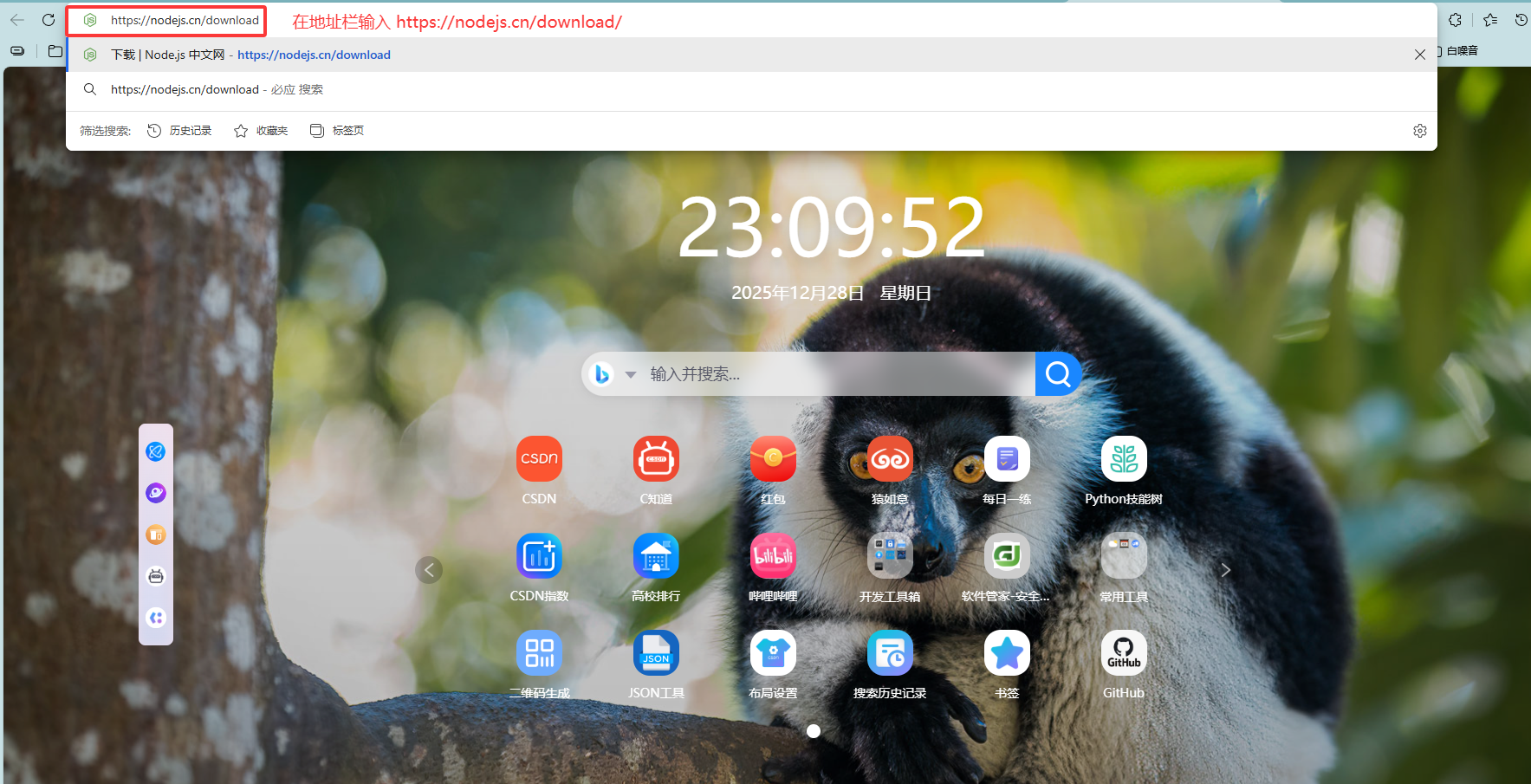
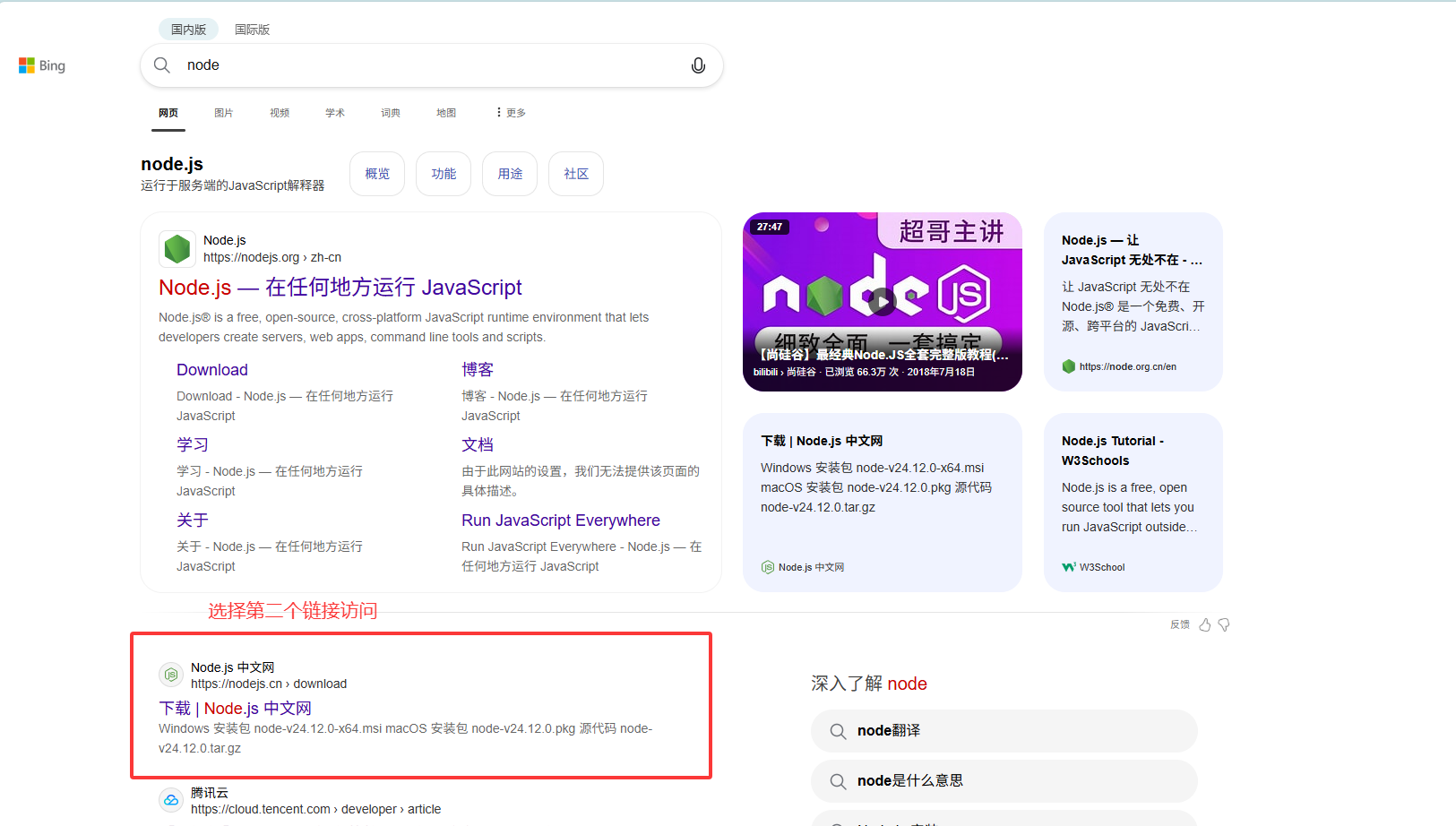
或在地址栏中输入 node 回车搜索,然后点击第 2 个链接访问(因为每个人使用电脑习惯的不同,浏览器搜索历史等原因,下载 | Node.js 中文网的链接位置不一是在第 2 个,请根据自己搜索情况确认正确的链接后访问),如图所示,这里搜索后链接位置是在第 2 个,所以直接点击第 2 个链接访问即可。
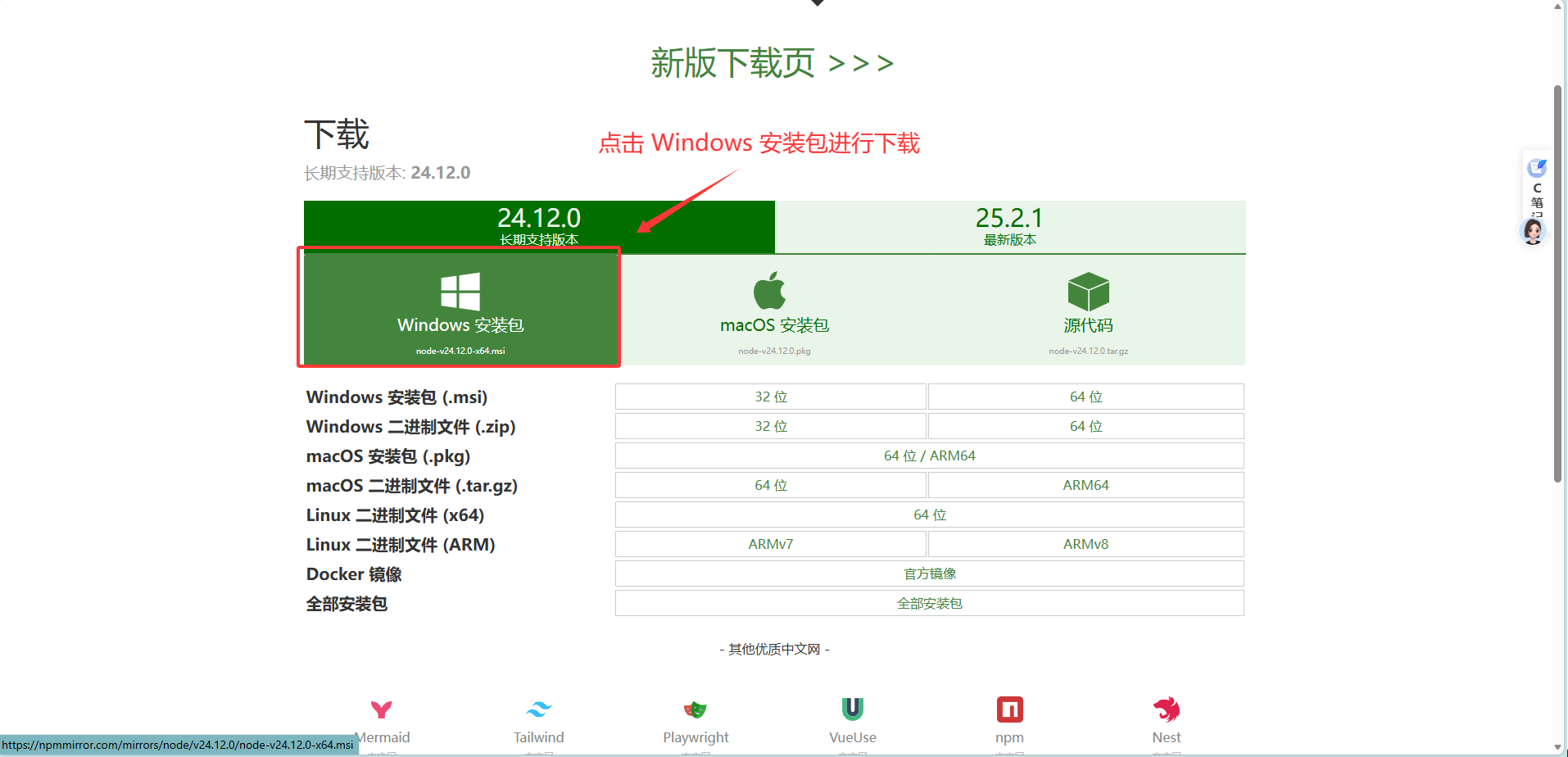
跳转到 Node.js 下载页,点击 Windows 安装包,会根据使用的电脑,自动匹配适用操作系统版本的安装包,进行安装包下载。
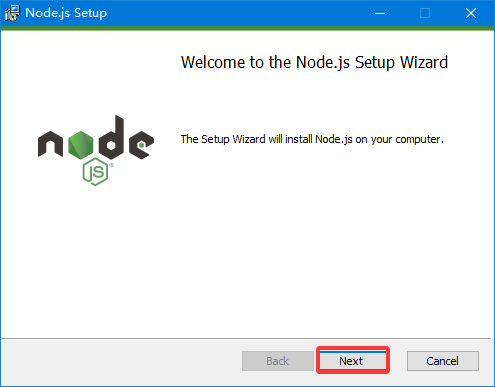
Node.js 安装包下载完成后,双击 node.js 安装包,运行 node.js 安装程序,进入软件安装,点击 Next 继续安装。
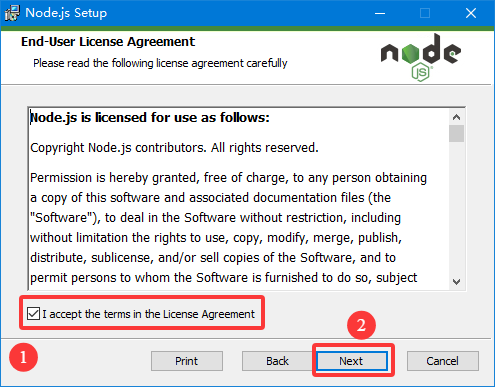
在这里选择勾选 I accept the terms in the License Agreement (我接受许可协议中的条款),点击 Next 继续。
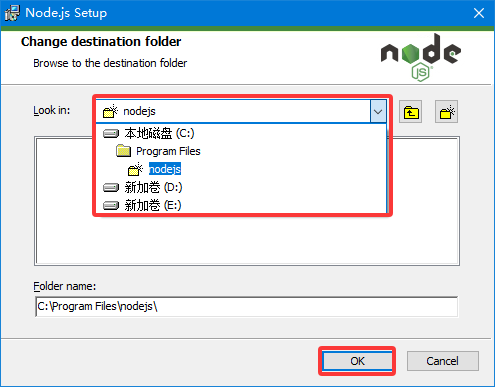
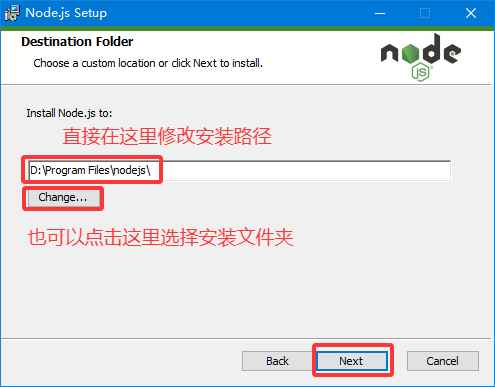
在这里可以修改安装位置,也可以选择默认安装位置,建议安装在 D 盘,点击 Change 修改安装位置,也可以在默认安装路径直接修改,把 C 修改成 D ,修改安装路径,根据个人使用习惯选择安装文件夹。
或者是直接在默认安装路径这里,把 C 修改成 D,修改完成后点击 Next 继续
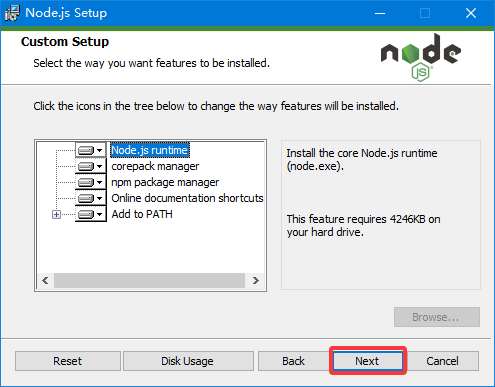
在软件安装自定义界面,不要做修改,保持默认配置,直接点击 Next 即可。
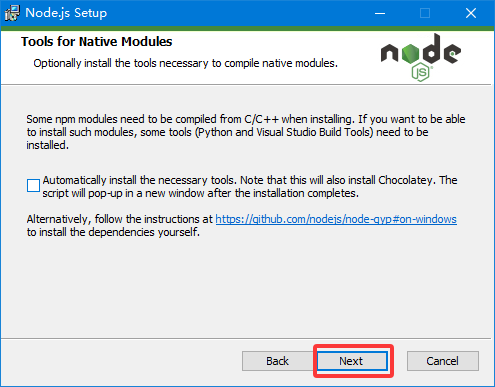
在选择安装原生模块所需的工具时,默认不勾选,点击 Next 继续安装即可,后需如有需求可以再次运行安装包执行安装。
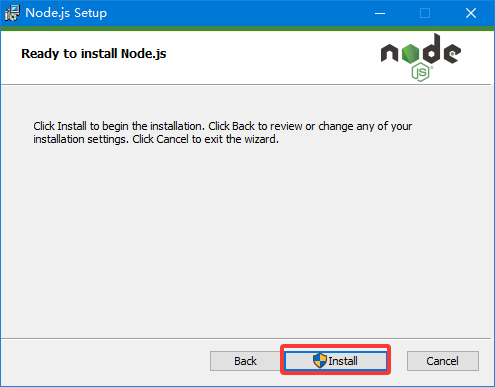
在准备安装界面,点击 Install 继续完成安装。
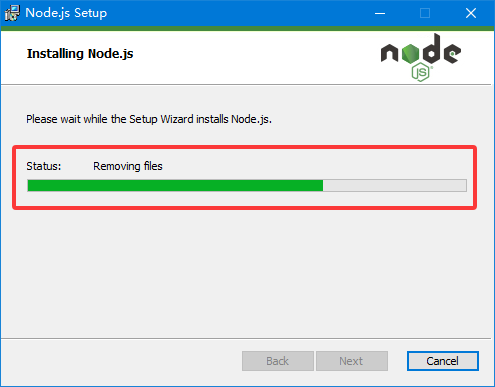
安装中,等待安装,大约两分钟。
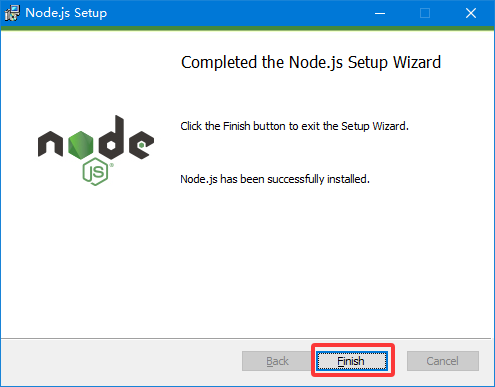
安装结束后,点击 Finish 即可完成安装。
安装完成后需要检查是否已安装完成,确保后续正常使用,也就是检查是否已经完成环境变量配置,如为完成环境变量配置,则需要手动配置环境变量。接下来执行检查环境变量配置情况步骤。
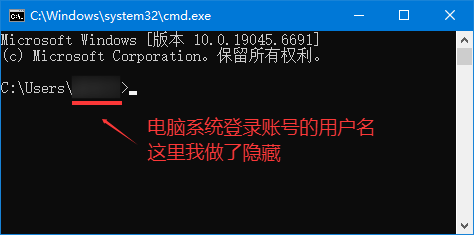
键盘按下 Win+R 快捷键,打开运行窗口,在运行窗口输入 cmd 点击确定,打开命令提示符窗口。

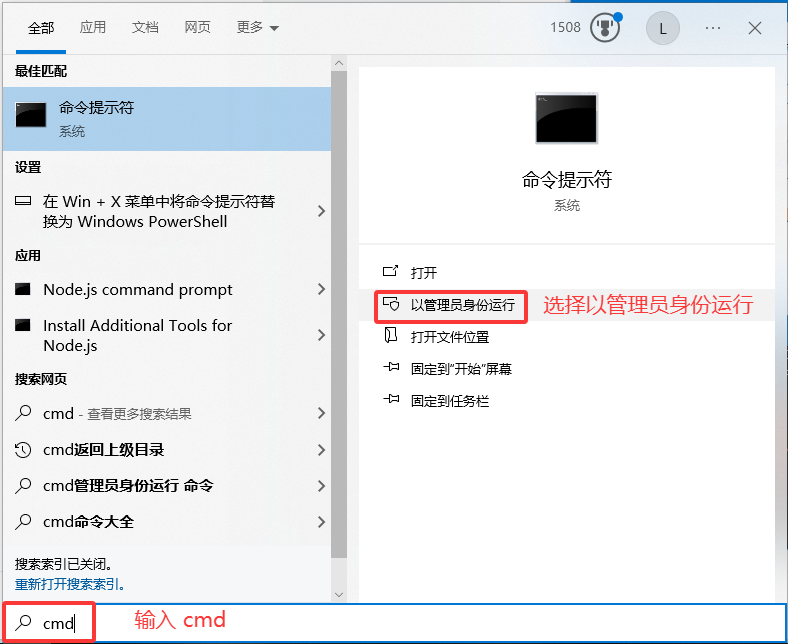
也可以在搜索框搜索 cmd,找到命令提示符然后选择以管理员身份运行。
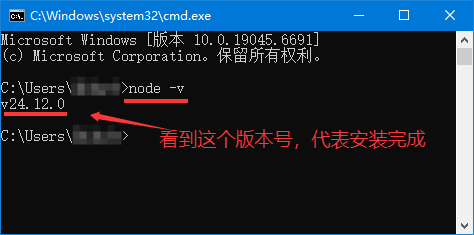
在命令提示窗口,输入 node -v,点击回车查看是否显示,Node.js 版本号,看到如图所示,显示 node 版本号 v24.12.0,就代表安装完成,如果不显示则代表需要手动配置 Node.js 环境变量,如何配置环境变量,请查看参考如何配置环境变量教程。
注:不当之处,请批评指正!谢谢~