如何快速进入BIOS
问题描述:安装一些软件或者更改配置的时候可能需要进入BIOS。
传统方法进入BIOS:重启电脑,在出现品牌Logo的时候立即快速连续按键,通常是以下之一:
Delete 键(台式机最常用)、F1 键、F2 键、F10 键、F12 键、ESC 键、F1+Fn、F1+Fn(如果不确定,可以尝试这几个,或快速搜索"你的电脑品牌型号 如何进入BIOS")。
可能试过很多键都不能进入BIOS。
解决办法:通过Windows设置进入BIOS,绕过按键识别难题,直接引导到BIOS界面。(对支持UEFI固件的电脑有效)
通过Windows设置进入BIOS步骤
-
点击 开始菜单 > 设置(齿轮图标)。
-
选择 "更新与安全" (图1)> "恢复"(图2)。
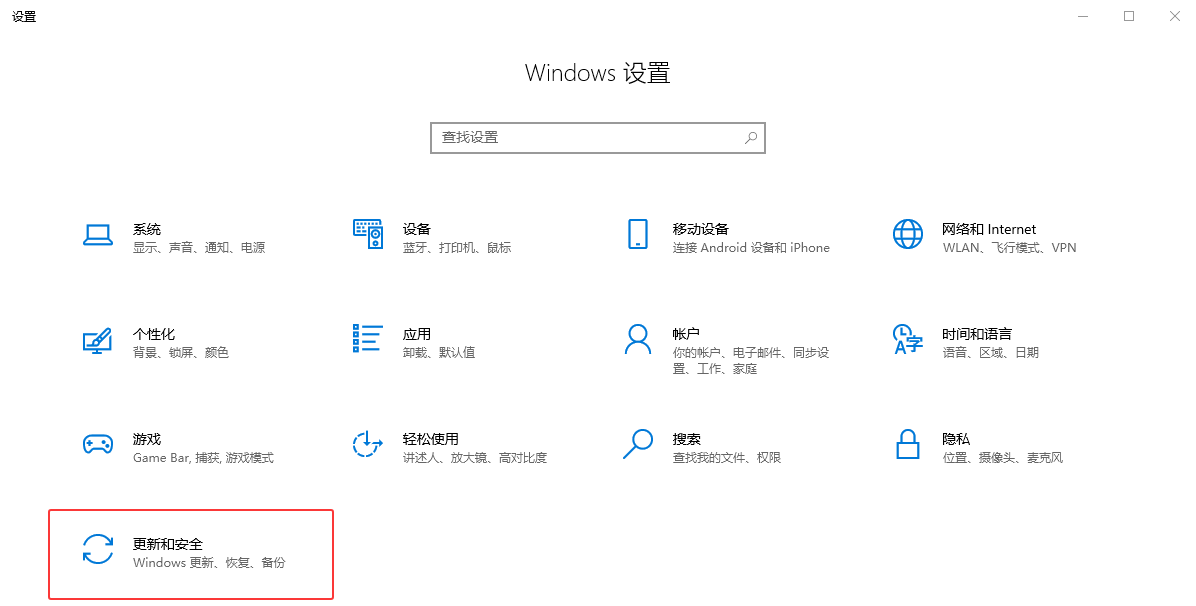
图1
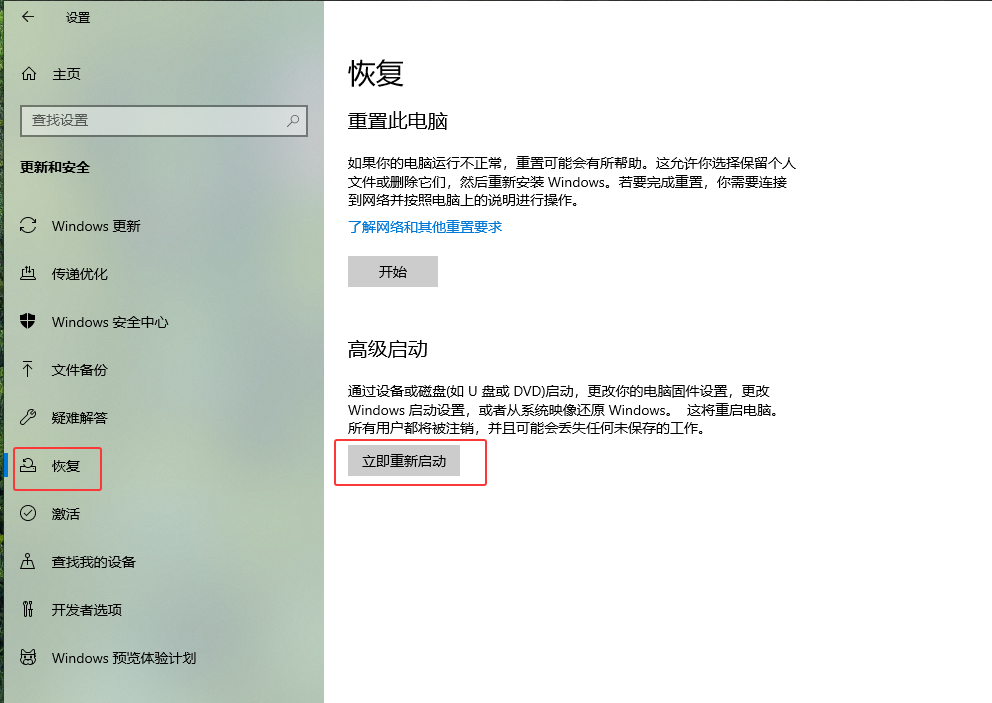
图2
-
在"高级启动"下,点击 "立即重新启动" (图2)。电脑屏幕会变黑并开始重启。稍等片刻,电脑会进入一个名为 "Windows恢复环境(WinRE)" 的蓝色特殊菜单界面。(图3)
这个蓝色菜单是Windows系统内置的恢复环境,专门用于系统修复、重置或访问底层设置(如BIOS)。
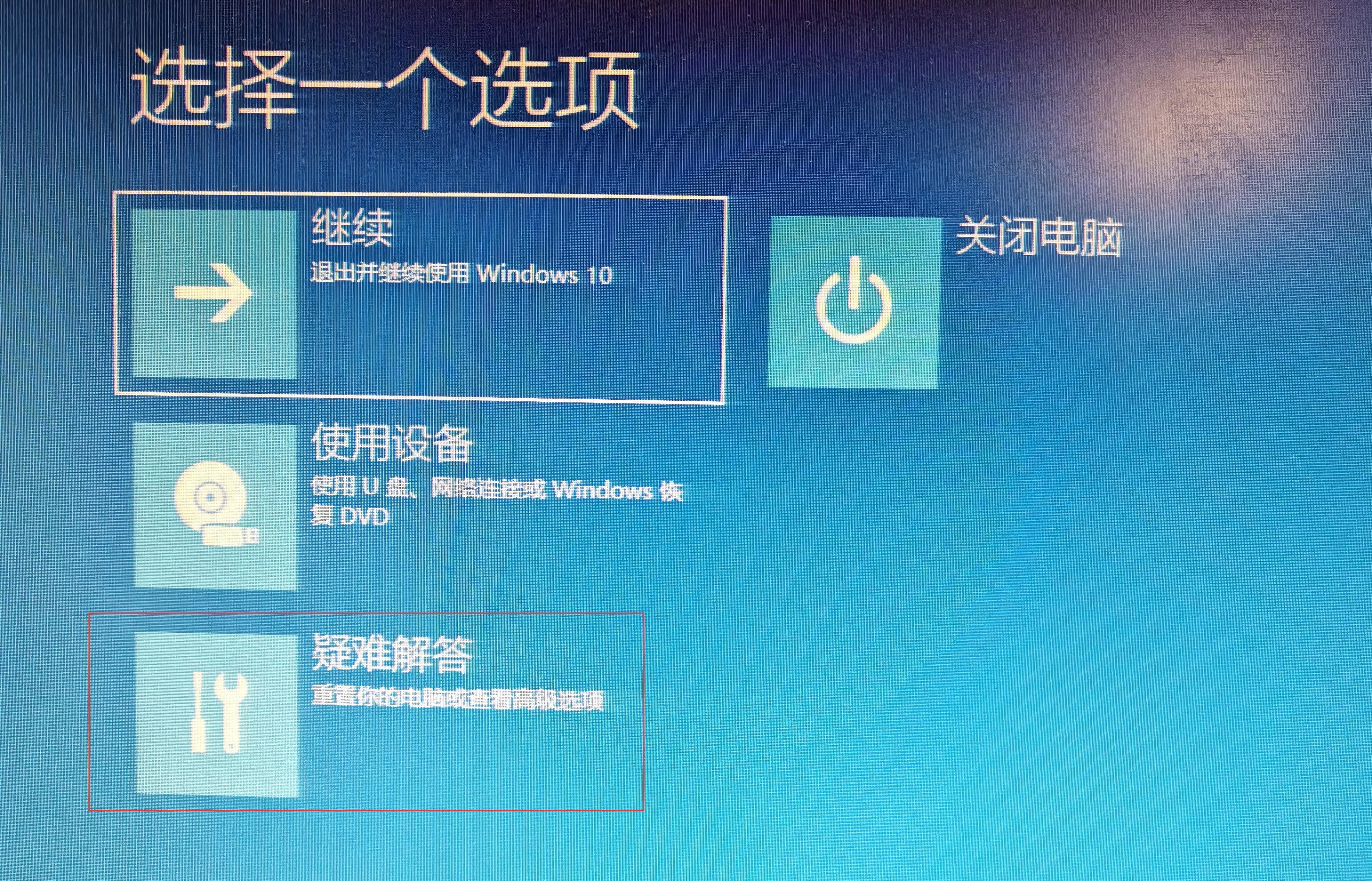 图3
图3
-
在蓝色菜单(WinRE)上 选择 "疑难解答" (图3)> "高级选项" (图4)> "UEFI固件设置" (图5)。
点击"UEFI固件设置"后,会出现一个最终确认按钮,点击它电脑就会再次重启,并直接进入真正的BIOS/UEFI设置界面。
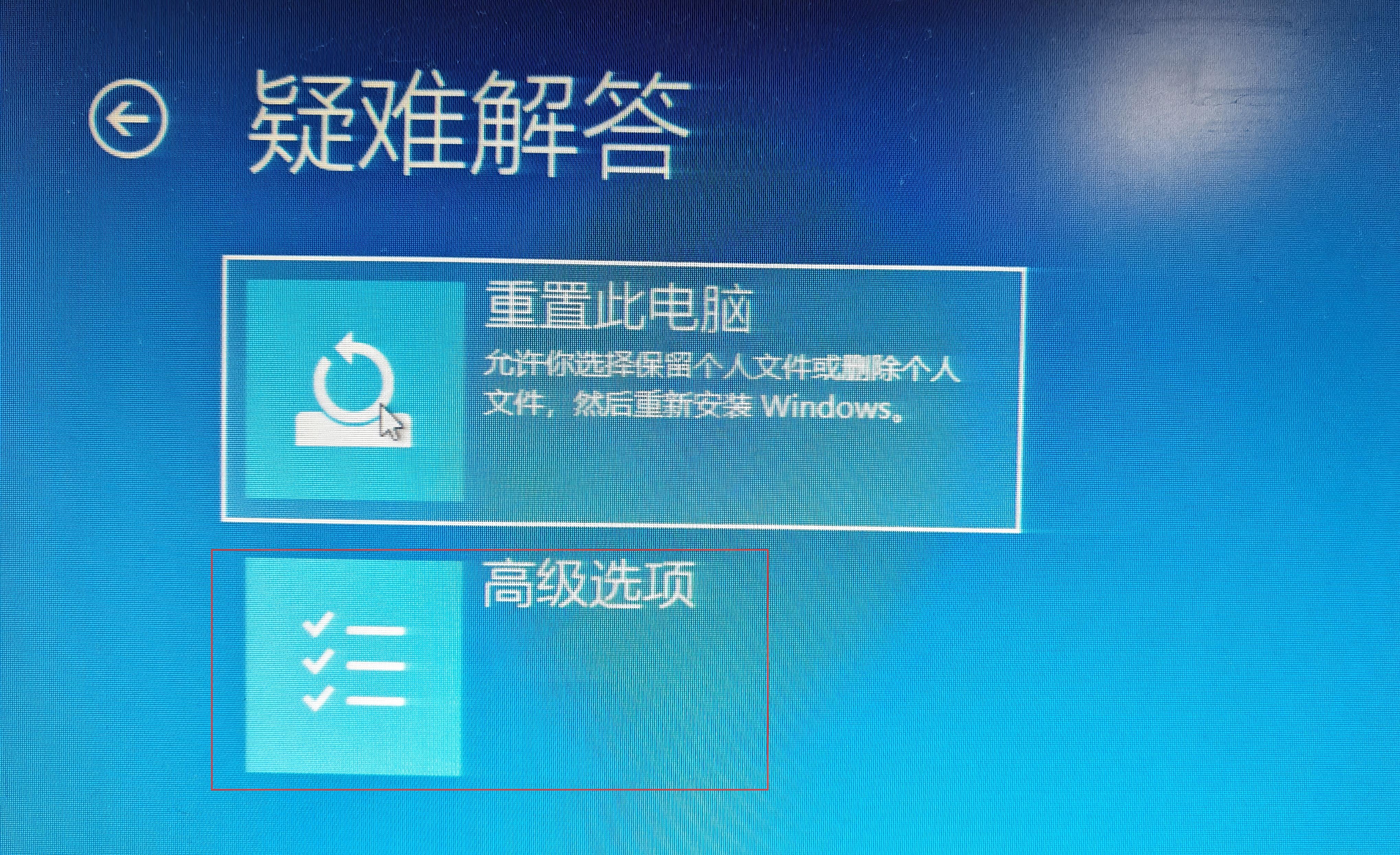
图4
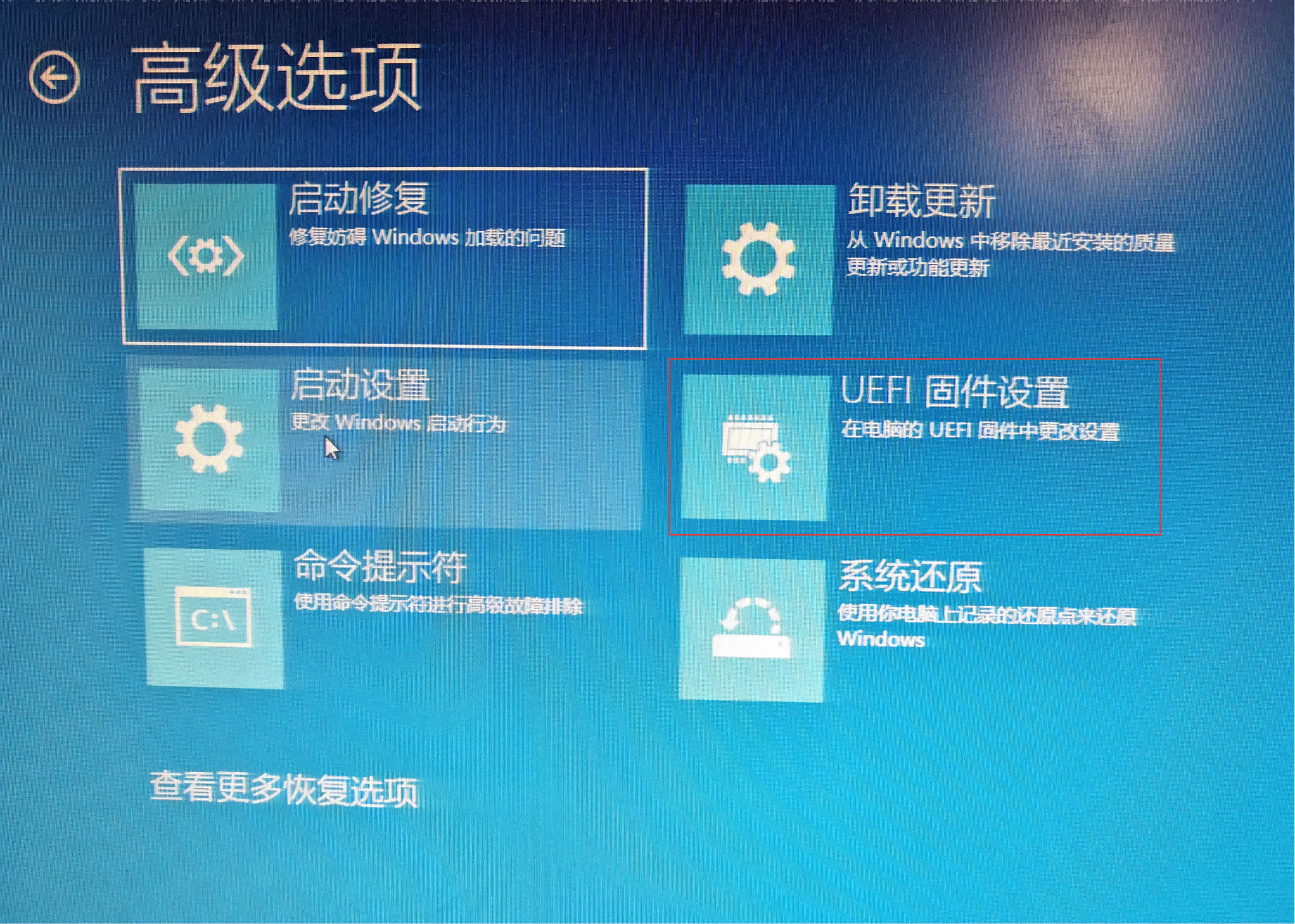
图5
- 点击 "重启",电脑将直接进入真正的BIOS/UEFI设置界面
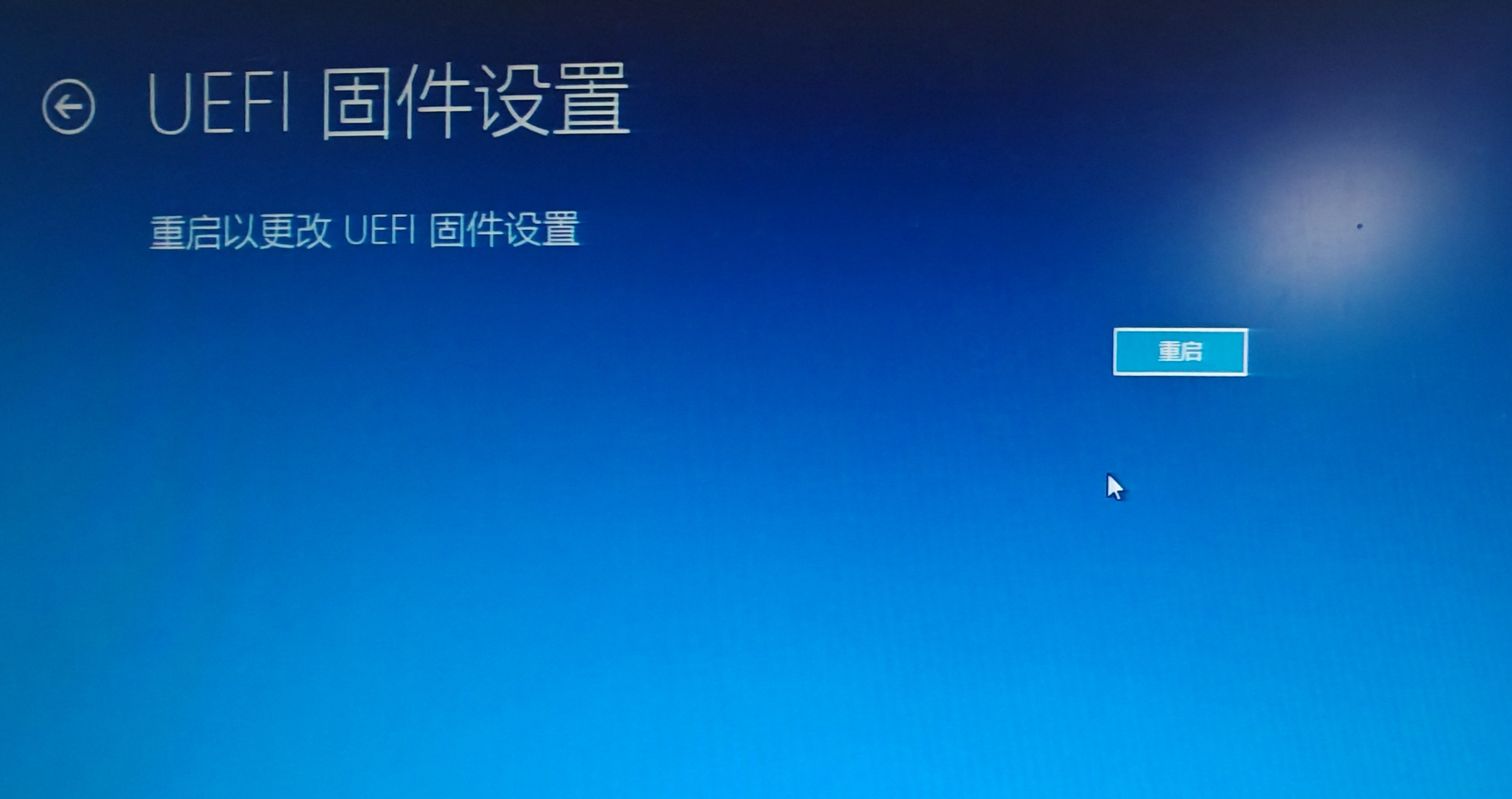
图6