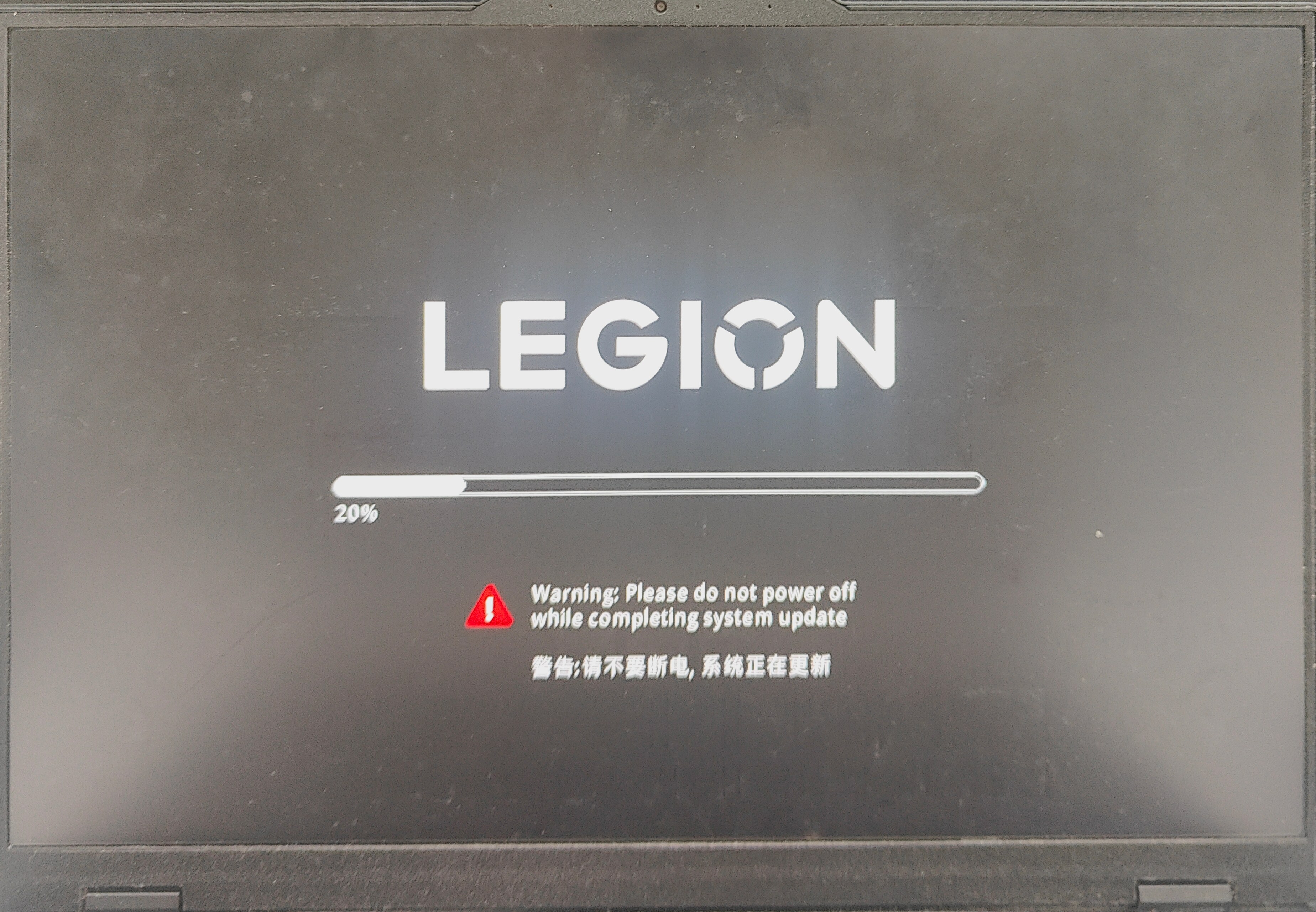
Windows11系统的计算机更新BIOS到最新版本的操作方法
⚠️请注意:更新 BIOS 具有一定风险 (中途断电可能导致主板无法开机)。更新前请确保供电稳定(笔记本需插上电源适配器),并按以下步骤操作:
文章目录
- Windows11系统的计算机更新BIOS到最新版本的操作方法
-
- [1 查询当前主板型号与 BIOS 版本](#1 查询当前主板型号与 BIOS 版本)
- [2 前往官网下载最新 BIOS 固件并安装](#2 前往官网下载最新 BIOS 固件并安装)
- [3 等待刷新完成并重置设置](#3 等待刷新完成并重置设置)
1 查询当前主板型号与 BIOS 版本
按 Win + R 打开运行窗口,输入 msinfo32 并回车,在打开的"系统信息"窗口中记录两项信息:
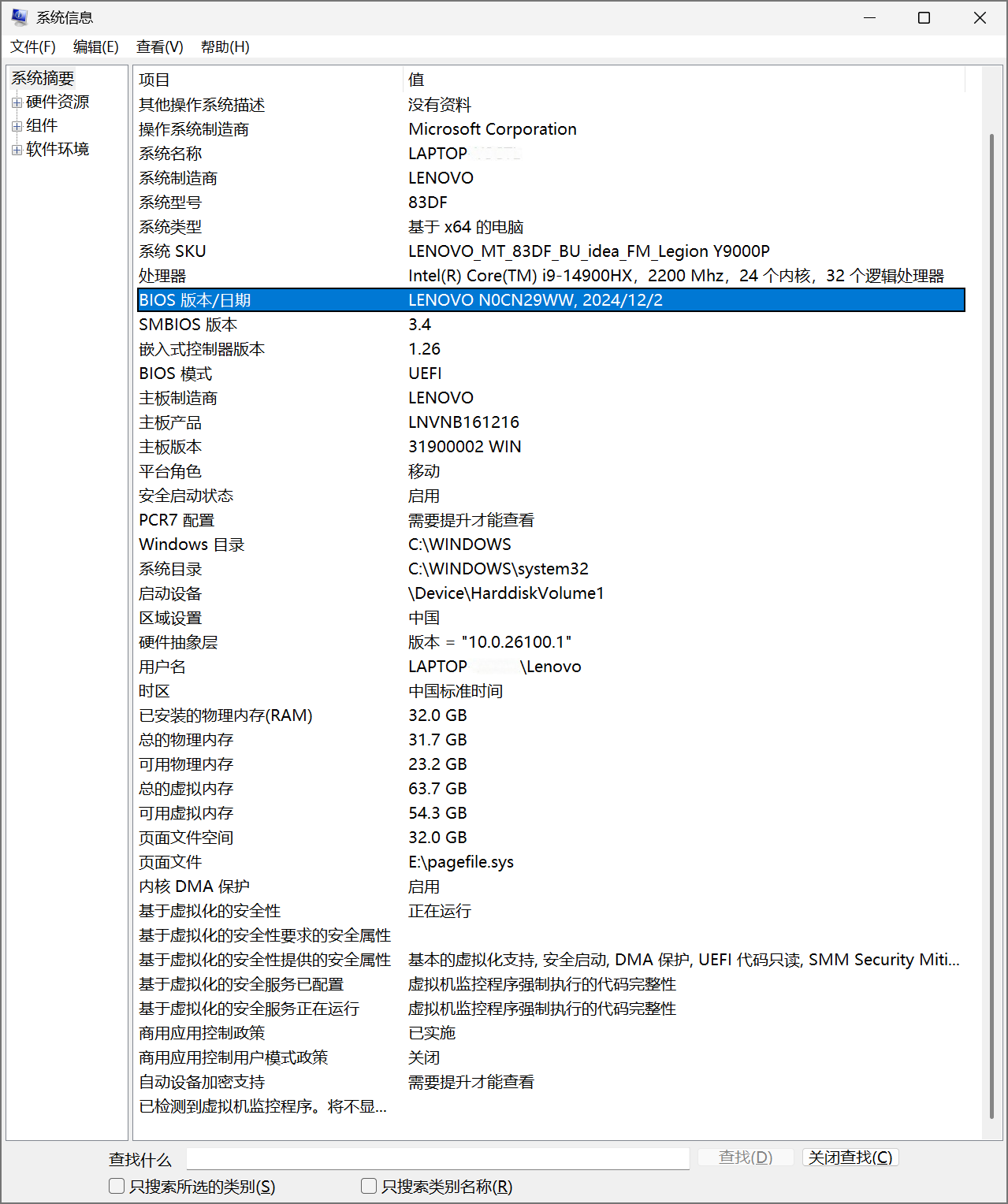
- 主板产品 / 基础板产品(例如:B650M-PLUS)
- BIOS 版本/日期(例如:0823)
2 前往官网下载最新 BIOS 固件并安装
访问主板或笔记本电脑的官方支持页面(如华硕、微星、技嘉、联想、戴尔等):
- 搜索并匹配完全一致的产品型号与硬件版本号(PCB Rev)。
- 在"驱动与支持 / BIOS"分类下下载最新的正式版 BIOS 文件(非必要不建议选择 Beta 测试版)。
品牌机/笔记本快捷方案: 联想(Lenovo Vantage)、戴尔(Dell Command Update / SupportAssist)、惠普(HP Support Assistant)或华硕笔记本(MyASUS)支持在 Windows 内直接推送安装 BIOS 更新。安装后点击重启,设备会自动在开机阶段完成固件刷写。
以我的计算机为例:(可以参见:Windows10\11查询当前主机BIOS版本和BIOS下载教程(视频方案))
- 打开 Lenovo联想售后客户服务中心 网页,可以点击右上角"登录"查看自己登陆过联想账号的设备:

- 我目前使用的设备是Legion Y9000P IRX9 (2024款),点击进入设备服务详情页,点击 "驱动和软件下载" :
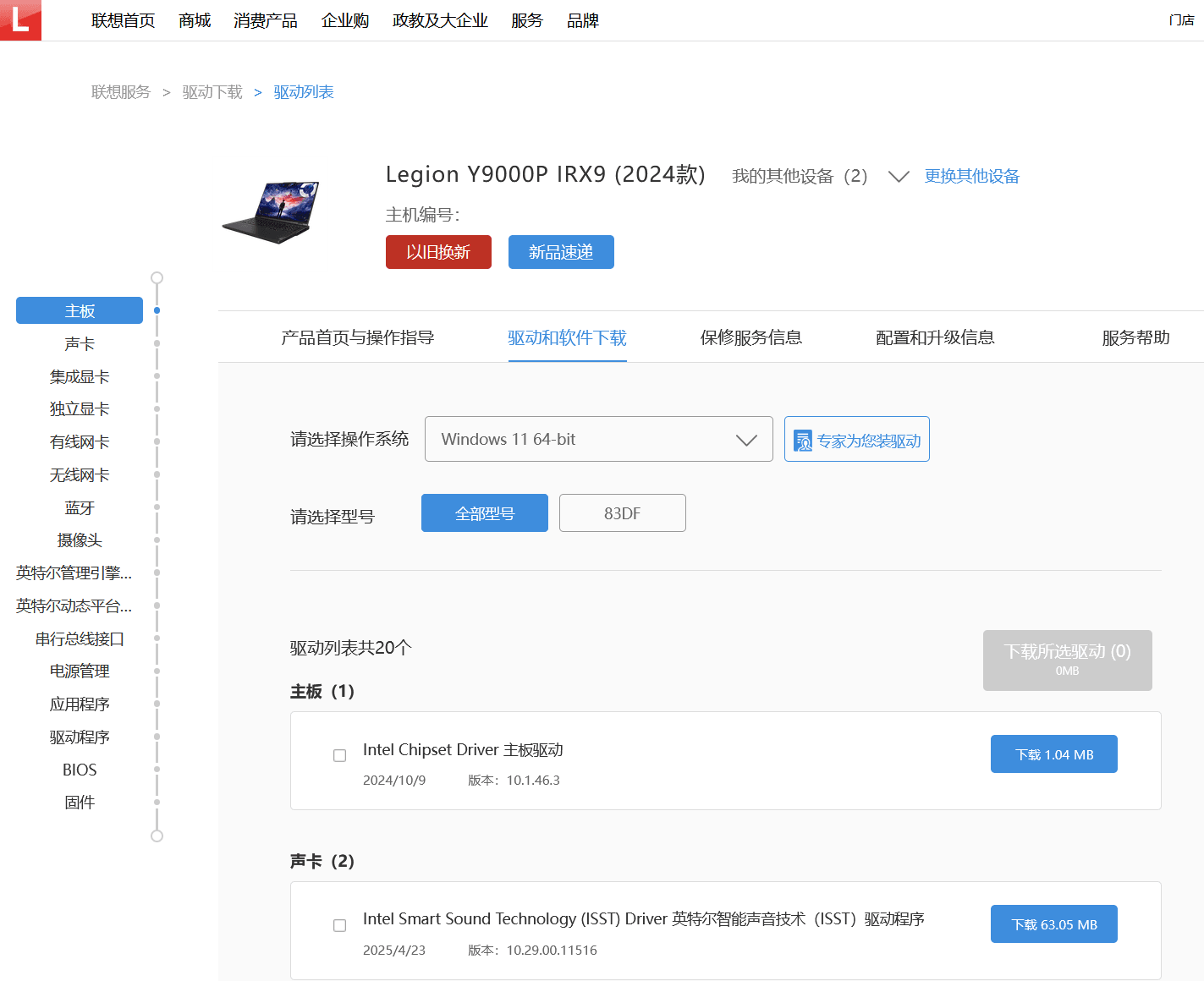
- 选择对应的操作系统后,点击右侧导航栏,跳转到 BIOS :
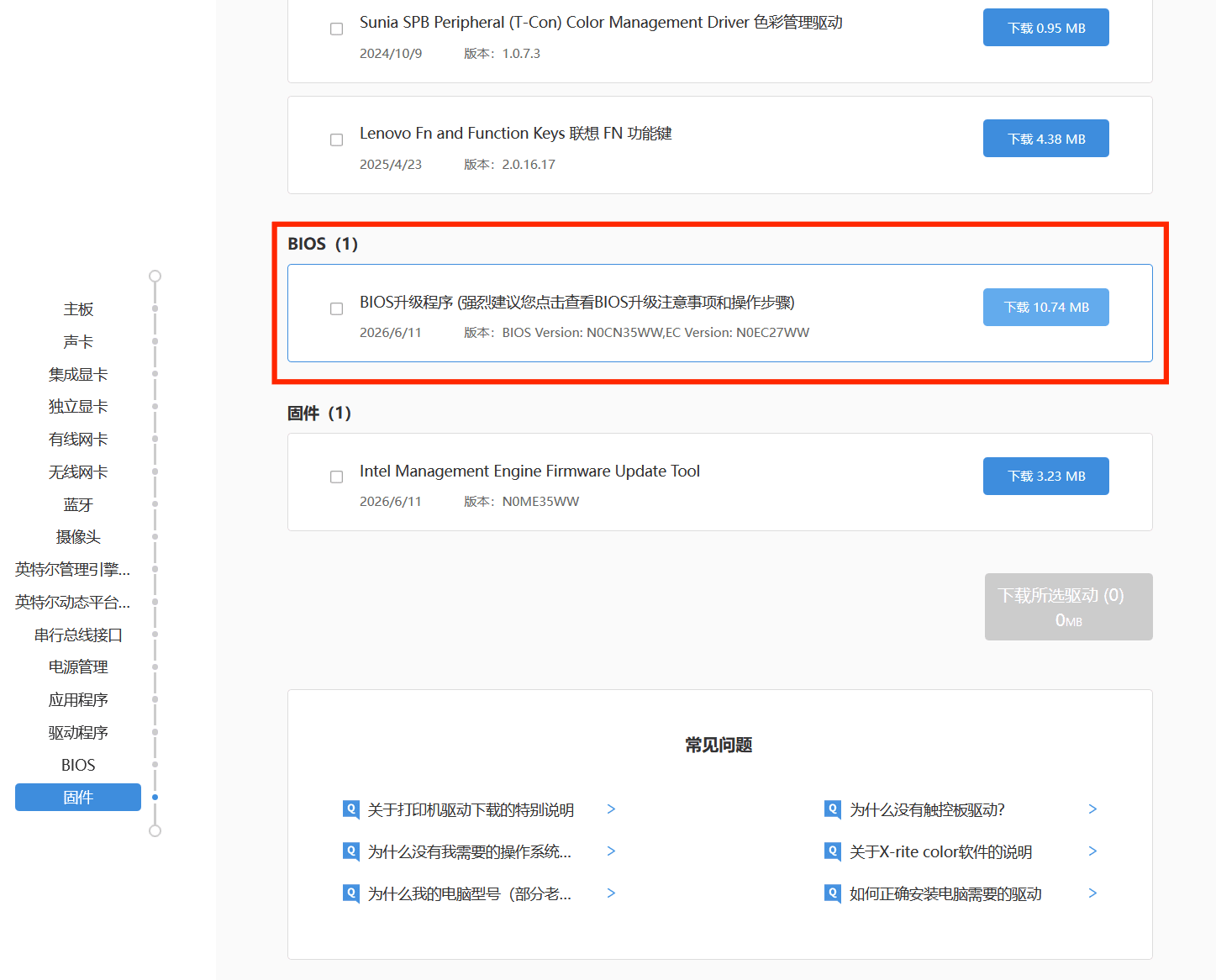
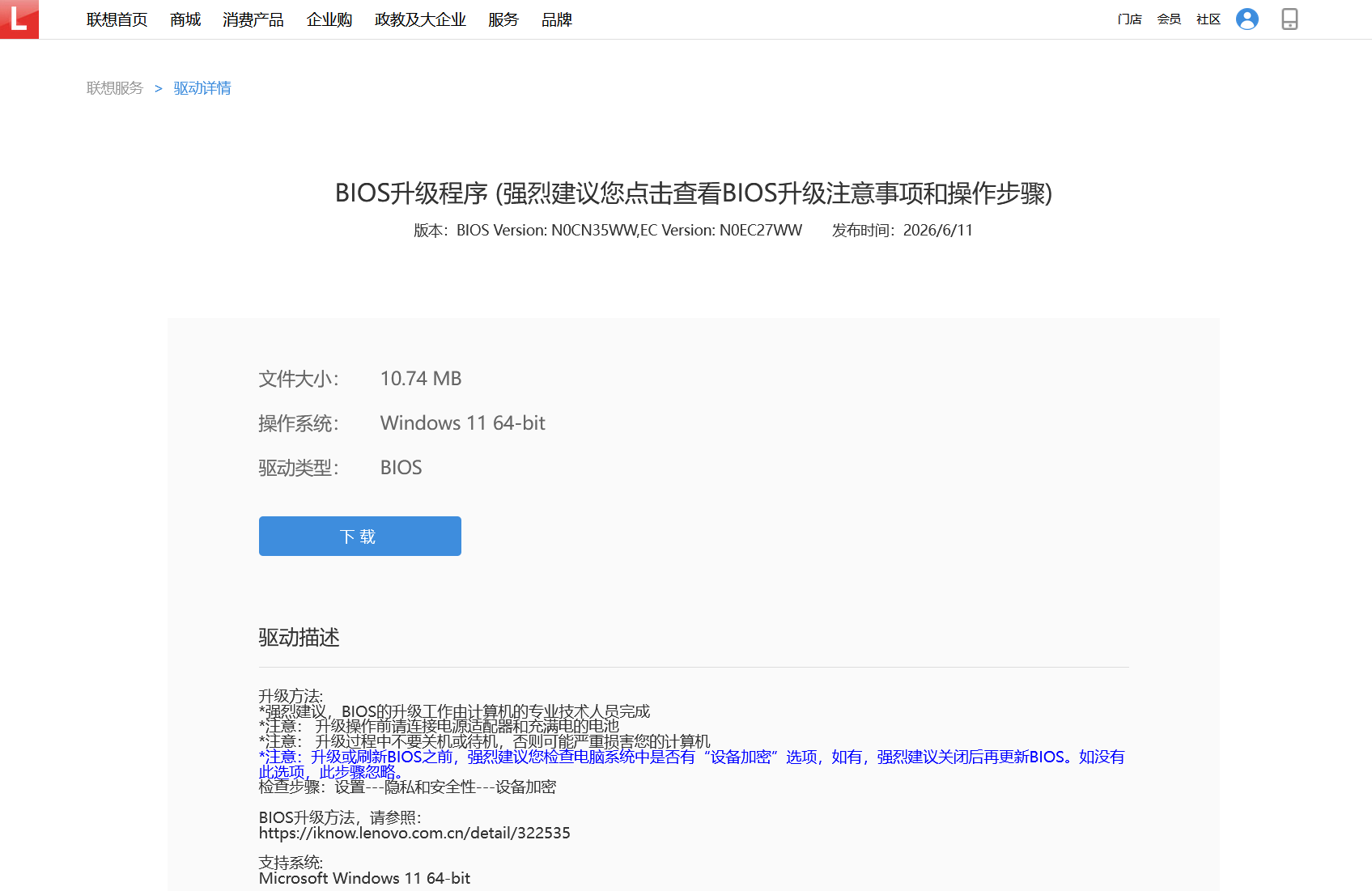
- 点击下载后一步步安装即可。请注意"强烈建议您点击查看BIOS升级注意事项和操作步骤 ",建议点进去查看:BIOS升级程序 (强烈建议您点击查看BIOS升级注意事项和操作步骤) 。
P.S. 有些计算机可能需要准备 FAT32 格式 U 盘并解压文件:
- 准备一个普通 U 盘,将 U 盘格式化为 FAT32 格式(部分主板无法识别 NTFS 或 exFAT)。
- 将下载的压缩包解压,把主 BIOS 文件(通常为
.CAP、.ROM或.bin格式)拷贝至 U 盘根目录。注:若主板附带重命名工具(如 ASUS BIOSRenamer),请先运行工具完成重命名。- 进入 UEFI/BIOS 并启动刷写工具:保持 U 盘插入电脑,重启并在开机出现厂商 Logo 时连续按
Del或F2进入 BIOS 界面,找到主板内置的刷新工具,例如:
- 华硕 (ASUS) :
Tool->ASUS EZ Flash- 微星 (MSI) :点击
M-Flash(会自动重启进入专用界面)- 技嘉 (Gigabyte) :点击
Q-Flash- 华擎 (ASRock) :
Tool->Instant Flash
- 在列表中选中 U 盘内的 BIOS 文件并确认更新。
3 等待刷新完成并重置设置
⚠️ 刷新过程中绝对不能切断电源或强行重启!!!
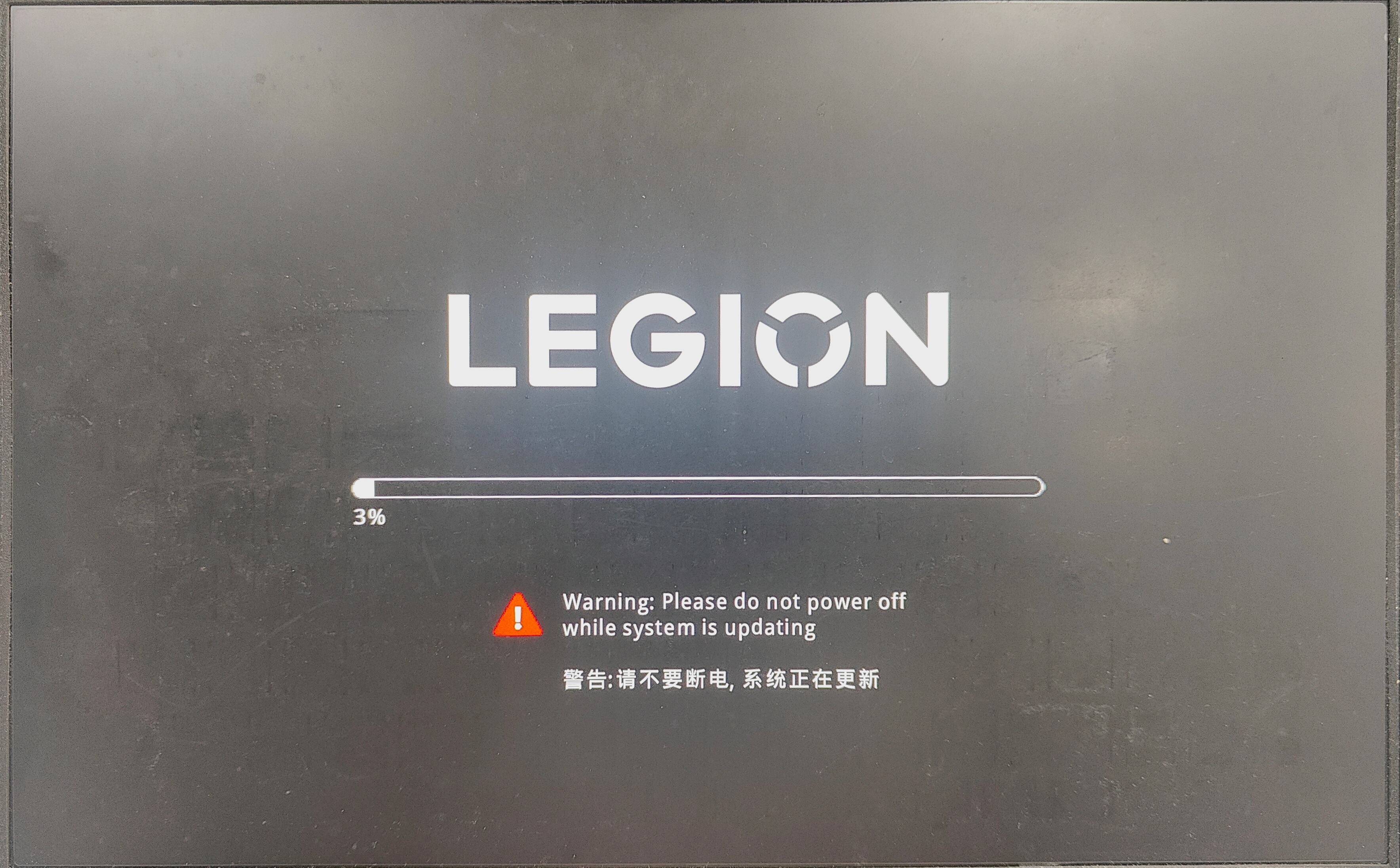
更新通常需要 3~10 分钟:
- 过程中风扇可能会全速运转,屏幕可能会短时间黑屏或自动重启数次,属于正常现象。
- 成功进入系统后,再次打开
msinfo32确认版本号已更新。 - 建议重新进入 BIOS 加载默认设置(Load Optimized Defaults),并按需重新开启 XMP / EXPO 内存超频配置。