✏️ 从点到线,从线到画:Canvas 画笔工具的实现艺术
💡 画笔工具是地图设计中最基础也最重要的工具之一。本文将带你探索 51mazi 项目中画笔工具的实现思路,从点坐标收集到平滑曲线生成,从 perfect-freehand 算法到实时渲染优化,揭秘如何打造一个流畅自然的画笔体验。
📋 目录
🎯 功能简介
画笔工具是地图设计工具中的"手绘神器",让用户可以像在纸上画画一样自由绘制。在 51mazi 的地图设计工具中,画笔工具不仅仅是一个简单的线条绘制功能,而是一个集成了平滑算法、实时渲染、参数控制等多项技术的完整解决方案。
✏️ 功能特性
- ✅ 平滑绘制: 基于 perfect-freehand 算法,生成自然流畅的画笔效果
- ✅ 实时预览: 绘制过程中实时显示画笔轨迹,体验流畅
- ✅ 参数控制: 支持颜色、大小、透明度等参数自定义
- ✅ 压力模拟: 模拟真实画笔的压力变化,让线条更自然
- ✅ 完整历史记录: 支持撤销/重做,操作可追溯
🖼️ 使用场景
在地图设计中,画笔工具常用于:
- 🗺️ 绘制地形轮廓(山脉、河流、海岸线等)
- ✍️ 手绘标记和注释
- 🎨 自由创作和草图绘制
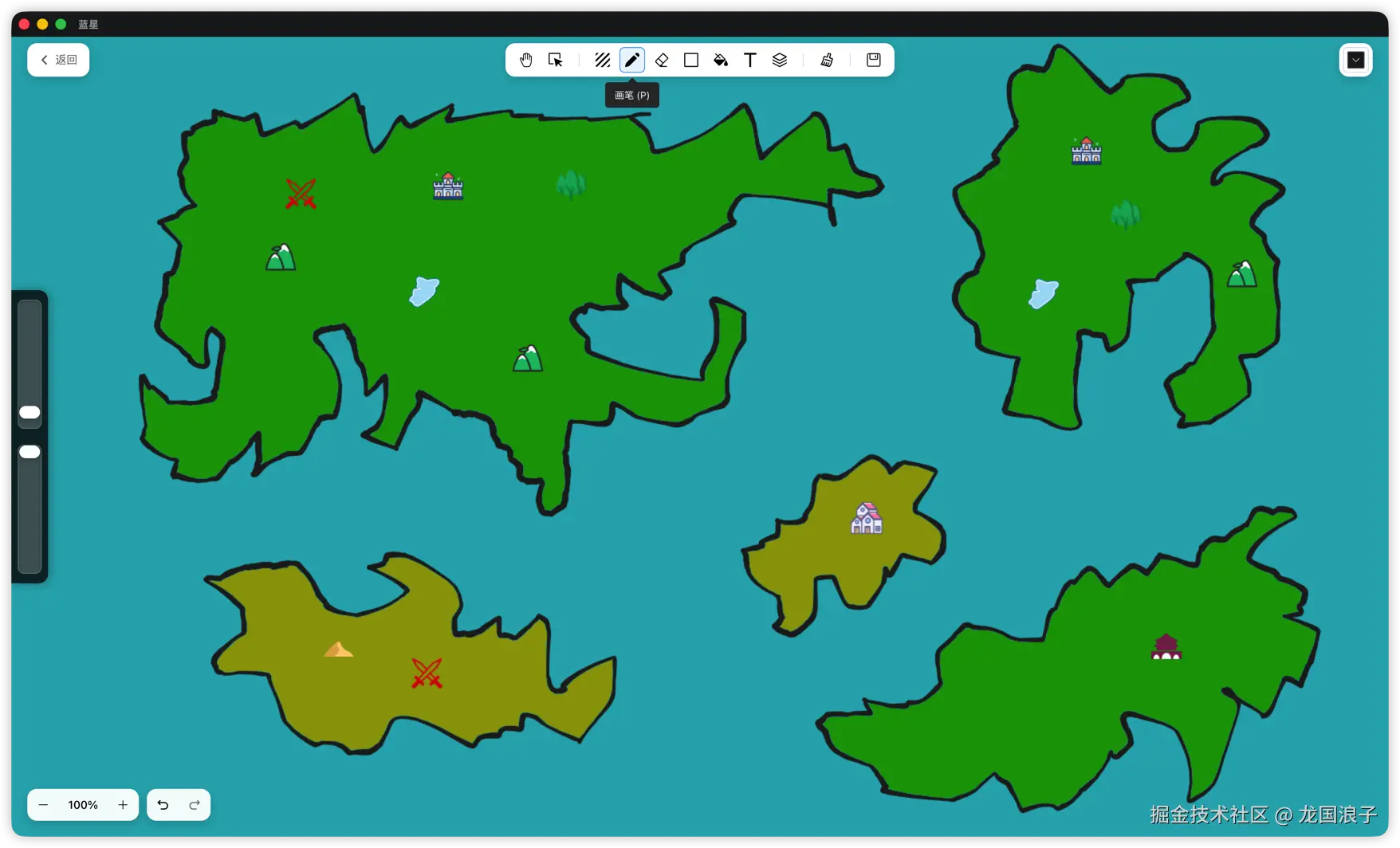
地图设计工具中的画笔工具 - 流畅自然的绘制体验
🔬 核心算法:perfect-freehand
算法原理
perfect-freehand 是一个专门用于生成平滑手绘线条的算法库,它的核心思想是:
- 收集点坐标: 记录鼠标移动过程中的所有点
- 平滑处理: 对点序列进行平滑处理,消除抖动
- 压力模拟: 根据速度变化模拟压力,让线条有粗细变化
- 生成路径: 将处理后的点转换为平滑的路径
- 填充绘制: 使用填充而非描边,生成更自然的画笔效果
为什么选择 perfect-freehand?
- 🎨 自然效果: 生成的线条更接近真实手绘效果
- ⚡ 性能优秀: 算法高效,适合实时绘制
- 🔧 易于集成: API 简洁,易于使用和定制
- 📦 轻量级: 库体积小,不影响应用性能
算法使用
javascript
import { getStroke } from 'perfect-freehand'

// 配置参数
const options = {
  size: strokeWidth,        // 画笔大小
  thinning: 0.6,            // 压力变化强度
  smoothing: 0.5,           // 平滑度
  streamline: 0.5,          // 流线化程度
  easing: (t) => Math.sin((t * Math.PI) / 2),  // 缓动函数
  simulatePressure: true    // 模拟压力
}

// 将点数组转换为路径
const inputPoints = points.map(p => [p.x, p.y])
const stroke = getStroke(inputPoints, options)

// 绘制路径
ctx.beginPath()
ctx.moveTo(stroke[0][0], stroke[0][1])
for (let i = 1; i < stroke.length; i++) {
  ctx.lineTo(stroke[i][0], stroke[i][1])
}
ctx.closePath()
ctx.fill()参数说明:
size: 画笔的基础大小thinning: 控制线条粗细变化,值越大变化越明显smoothing: 控制平滑程度,值越大线条越平滑streamline: 控制流线化程度,让线条更流畅simulatePressure: 是否模拟压力,根据速度变化调整粗细
💡 完整算法实现请查看 : src/renderer/src/composables/map/useRender.js
🎯 技术挑战
挑战 1: 点坐标的收集与存储
在绘制过程中,需要实时收集鼠标移动的点坐标:
javascript
function onMouseDown(pos) {
  // 开始新的画笔路径
  elements.currentFreeDrawPath.value = {
    type: 'freedraw',
    points: [{ x: pos.x, y: pos.y }],  // 初始化第一个点
    color: color.value,
    strokeWidth: size.value,
    opacity: opacity.value,
    id: Date.now().toString()
  }
}

function onMouseMove(pos) {
  // 添加点到当前路径
  elements.currentFreeDrawPath.value.points.push({ x: pos.x, y: pos.y })
  // 实时渲染
  renderCanvas(false)
}关键点:
- ✅ 使用数组存储点序列,保持顺序
- ✅ 实时添加点,确保轨迹完整
- ✅ 每次移动都触发渲染,保证流畅性
挑战 2: 实时渲染的性能
绘制过程中需要频繁渲染,性能优化至关重要:
javascript
function onMouseMove(pos) {
  if (elements.currentFreeDrawPath.value) {
    elements.currentFreeDrawPath.value.points.push({ x: pos.x, y: pos.y })
    // 不更新边界,避免频繁计算导致性能问题
    renderCanvas(false)
  }
}

function onMouseUp() {
  // 绘制完成时才更新边界
  renderCanvas(true)
}优化策略:
- ⚡ 绘制过程中不更新边界(
renderCanvas(false)) - ⚡ 只在绘制完成时更新边界(
renderCanvas(true)) - ⚡ 减少不必要的计算,提升渲染性能
挑战 3: 路径的平滑处理
原始的点序列可能存在抖动,需要通过算法平滑处理:
javascript
const options = {
  smoothing: 0.5,      // 平滑度:值越大越平滑
  streamline: 0.5,     // 流线化:让线条更流畅
  thinning: 0.6        // 压力变化:模拟真实画笔
}效果对比:
- ❌ 未处理: 线条锯齿明显,不够平滑
- ✅ 处理后: 线条流畅自然,接近手绘效果
挑战 4: 透明度的处理
支持透明度控制,让画笔效果更丰富:
javascript
ctx.save()
ctx.globalAlpha = (element.opacity || 100) / 100
ctx.fillStyle = element.color
// 绘制路径
ctx.fill()
ctx.restore()
✨ 实现亮点
1. 模块化的 Composables 架构
画笔工具采用 Composables 架构,实现了高内聚、低耦合:
javascript
export function usePencilTool({
  canvasRef,
  elements,
  history,
  renderCanvas,
  color,
  size,
  opacity
}) {
  const drawingActive = ref(false)

  function onMouseDown(pos) { /* ... */ }
  function onMouseMove(pos) { /* ... */ }
  function onMouseUp() { /* ... */ }

  return {
    drawingActive,
    onMouseDown,
    onMouseMove,
    onMouseUp
  }
}优势:
- ✅ 代码组织清晰,易于维护
- ✅ 功能独立,便于测试
- ✅ 可复用性强,易于扩展
2. 状态管理
使用响应式状态管理绘制状态:
javascript
const drawingActive = ref(false)  // 是否正在绘制
const lastPoint = ref({ x: 0, y: 0 })  // 上一个点

// 在绘制过程中更新状态
function onMouseDown(pos) {
  drawingActive.value = true
  lastPoint.value = { ...pos }
}
3. 历史记录集成
完整的撤销/重做支持:
javascript
function onMouseDown(pos) {
  history.value.saveState()  // 开始绘制前保存状态
}

function onMouseUp() {
  if (elements.currentFreeDrawPath.value.points.length > 1) {
    elements.freeDrawElements.value.push({ ...elements.currentFreeDrawPath.value })
    history.value.saveState()  // 绘制完成后保存状态
  }
}
4. 路径数据结构
清晰的数据结构设计:
javascript
{
  type: 'freedraw',
  points: [
    { x: 100, y: 200 },
    { x: 105, y: 205 },
    // ... 更多点
  ],
  color: '#222222',
  strokeWidth: 5,
  opacity: 100,
  id: '1234567890'
}设计考虑:
- ✅ 使用点数组存储路径,便于序列化
- ✅ 包含所有必要属性,支持完整恢复
- ✅ 唯一 ID 便于元素管理
💡 完整实现代码请查看 : src/renderer/src/composables/map/tools/usePencilTool.js
⚡ 性能优化
1. 延迟边界更新
绘制过程中不更新边界,减少计算开销:
javascript
// 绘制过程中:不更新边界
renderCanvas(false)

// 绘制完成:更新边界
renderCanvas(true)优化效果:
- ⚡ 减少边界计算次数
- ⚡ 提升绘制流畅度
- ⚡ 降低 CPU 占用
2. 点数组优化
合理控制点数组大小,避免内存占用过大:
javascript
// 只在绘制完成时添加到元素数组
if (elements.currentFreeDrawPath.value.points.length > 1) {
  elements.freeDrawElements.value.push({ ...elements.currentFreeDrawPath.value })
}
3. 渲染优化
使用 Canvas 的高效绘制 API:
javascript
// 使用 fill 而非 stroke,效果更自然
ctx.fillStyle = element.color
ctx.fill()
4. 状态清理
及时清理临时状态,避免内存泄漏:
javascript
function onMouseUp() {
  // 完成绘制后清理临时路径
  elements.currentFreeDrawPath.value = null
  drawingActive.value = false
}
📊 实现流程图
markdown
用户按下鼠标
    ↓
创建新的画笔路径
    ├─ 初始化点数组
    ├─ 设置颜色、大小、透明度
    └─ 保存历史状态
    ↓
鼠标移动
    ├─ 添加点到路径
    └─ 实时渲染(不更新边界)
    ↓
继续移动...
    ↓
用户释放鼠标
    ├─ 检查路径有效性(至少2个点)
    ├─ 添加到元素数组
    ├─ 更新边界
    └─ 保存历史状态
    ↓
完成绘制
📝 总结
画笔工具虽然看似简单,但实现过程中涉及了多个技术领域:
- 🎨 算法应用: perfect-freehand 算法的集成和使用
- 📊 状态管理: 响应式状态的管理和同步
- ⚡ 性能优化: 实时渲染的性能优化策略
- 🔄 历史记录: 完整的撤销/重做支持
- 🏗️ 架构设计: 模块化的 Composables 架构
通过模块化的 Composables 架构,我们将画笔工具封装为独立的 usePencilTool,实现了高内聚、低耦合的代码结构,便于维护和扩展。
🚀 下一步探索
如果你想深入了解:
- 📖 完整代码实现 : 查看 usePencilTool.js
- 🎨 渲染系统 : 查看 useRender.js
- 🗺️ 地图设计工具 : 查看 MapDesign.vue
- 📚 perfect-freehand : 查看 perfect-freehand 文档
📚 相关链接
- 项目地址 : GitHub - 51mazi,给个 Star 哦~
- 画笔工具代码 : src/renderer/src/composables/map/tools/usePencilTool.js
- 渲染函数 : src/renderer/src/composables/map/useRender.js
- perfect-freehand 库 : perfect-freehand
- 技术栈: Vue 3 + Canvas + perfect-freehand + Composables
🏷️ 标签
#Canvas #perfect-freehand #画笔工具 #平滑绘制 #实时渲染 #Vue3 #前端开发 #性能优化 #Composables
💡 如果这篇文章对你有帮助,请给个 ⭐️ 支持一下!
💡 想深入了解实现细节?欢迎查看 GitHub 上对应的代码文件,每个模块都有详细的注释说明!