方法1:使用 ifdown 和 ifup 命令
-
关闭指定网卡,
sudo ifdown eth0这里
eth0是你想要关闭的网卡接口名,你可以用ip a命令查看所有网卡的名称。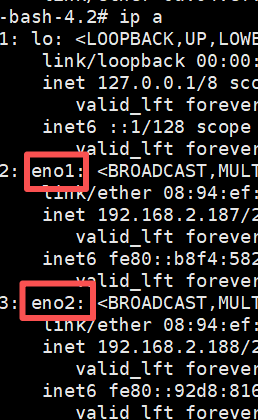
启动指定网卡
sudo ifup eth0这将重新启动指定的网卡。
方法2:使用 nmcli 命令(适用于 NetworkManager)
如果你的系统使用 NetworkManager 来管理网络,可以使用 nmcli 命令来重启网卡:
关闭指定网卡
nmcli device disconnect eth0
启动指定网卡
nmcli device connect eth0
方法3:使用 systemctl 命令(针对某些特定配置)
对于某些特定的网络配置,你可能需要重启 network 服务或者使用 systemctl 来管理网络服务:
重启 network 服务(这会影响所有网络接口)
sudo systemctl restart network
或者对于 CentOS 7 之前的版本,可能是:
sudo service network restart
针对特定网卡的服务(如果存在特定服务)
通常,对于单个网卡,直接使用 ifdown 和 ifup 是更直接的方法。但如果你的系统中有为特定网卡定义的服务,你可以尝试重启那个服务:
sudo systemctl restart some-network-service-name.service
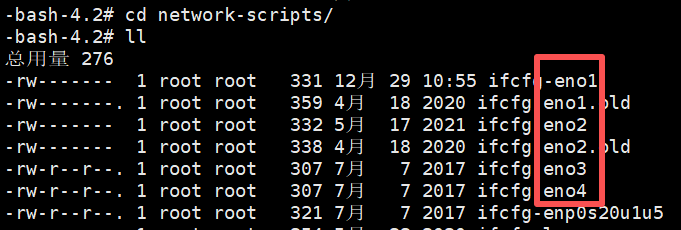
你需要替换 some-network-service-name.service 为实际的网络服务名称,即前面提到的en01或是eth0。
方法4:使用 ip 命令(快速重启)
如果你只是想快速重新初始化网卡的配置而不完全关闭它,可以使用:
sudo ip link set dev eth0 down && sudo ip link set dev eth0 up
这将会先关闭然后重新启动指定的网卡。
注意: 在执行这些操作之前,确保你知道正在操作的网络接口名称。你可以通过运行 ip link show 或 nmcli device status 来查看所有网络接口的状态和名称。 某些操作(如重启整个网络服务)可能会影响系统中的其他网络接口,确保这是你需要的操作。如果只是想要重启一个特定的网卡,使用 ifdown 和 ifup 或者 nmcli 是更安全和直接的方法