DVWA(Damn Vulnerable Web Application)是Web安全学习的经典靶场,集成了SQL注入、XSS、文件上传等多种常见漏洞,适合新手入门Web安全测试。而PHPStudy作为Windows环境下主流的PHP开发环境集成工具,能快速搭建Apache/Nginx+PHP+MySQL环境,极大简化DVWA的部署流程。本文将详细讲解如何通过PHPStudy从零搭建DVWA靶场,覆盖环境准备、靶场部署、配置调试全流程,新手也能轻松上手。
一、前置知识与环境准备
1. 核心依赖说明
DVWA的运行依赖"Web服务器+PHP+MySQL"环境,PHPStudy已集成这些组件,无需单独安装。需注意版本兼容性:
-
PHPStudy版本:推荐使用PHPStudy 8.1(Windows版),兼容性更强,支持一键切换PHP版本;
-
PHP版本:DVWA推荐使用PHP 7.3~7.4(过高版本可能存在函数兼容问题);
-
MySQL版本:5.7或8.0均可,PHPStudy默认集成的版本即可满足需求;
-
浏览器:推荐Chrome或Edge,后续测试漏洞时兼容性更好。
2. 所需工具下载
-
PHPStudy:官网下载(https://www.xp.cn/),选择"Windows版",建议下载完整安装包;
-
DVWA源码:GitHub下载(https://github.com/digininja/DVWA),点击"Code"→"Download ZIP"获取压缩包。
二、PHPStudy环境搭建与配置
1. 安装PHPStudy
-
运行下载的PHPStudy安装包,选择安装路径(建议默认路径,或自定义非中文、无空格路径,如"D:\PHPStudy");
-
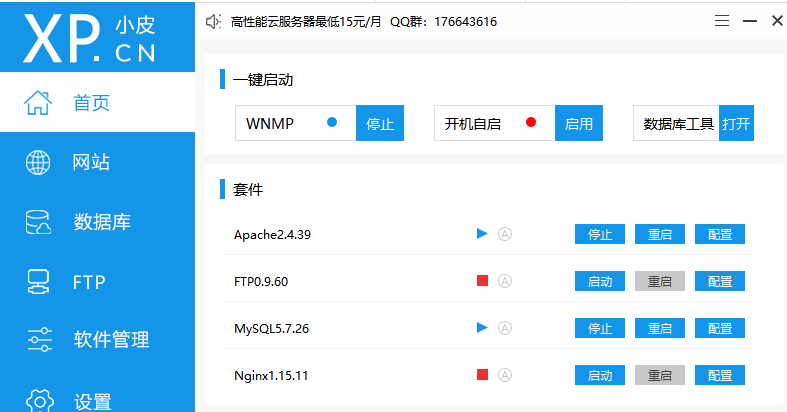
启动成功后,界面会显示"启动成功"状态,此时PHPStudy已默认搭建好基础的Web服务器和MySQL环境。
2. 配置PHP与MySQL环境
-
切换PHP版本:在PHPStudy主界面的"软件管理"→"PHP"中,找到"PHP 7.4",点击"安装"→"启用",确保当前使用的是PHP 7.4版本(避免高版本函数不兼容);
-
验证MySQL服务:在主界面的"首页",找到"MySQL"模块,点击"启动",启动成功后状态会显示"运行中";默认用户名是"root",密码是"root"(可后续在"MySQL工具"→"MySQL配置"中修改);
-
测试Web环境:在主界面点击"网站"→"管理"→"打开根目录",进入Web服务器的根目录(默认路径为"WWW"文件夹),在该目录下新建一个"test.php"文件,内容如下:
打开浏览器,输入"http://localhost/test.php",若能显示PHP信息页面,则说明Web环境配置成功。
三、DVWA靶场部署步骤
1. 部署DVWA源码
-
解压下载的DVWA源码压缩包,将解压后的文件夹重命名为"dvwa"(方便后续访问,避免中文或特殊字符);
-
将"dvwa"文件夹复制到PHPStudy的Web根目录下(即"WWW"文件夹,路径如"D:\PHPStudy\WWW\dvwa");
-
进入"dvwa/config"目录,找到"config.inc.php.dist"文件,将其重命名为"config.inc.php"(这是DVWA的核心配置文件)。
2. 配置DVWA连接MySQL
-
用记事本或编辑器(如Notepad++)打开"dvwa/config/config.inc.php"文件;
-
找到MySQL相关配置项,修改为PHPStudy的MySQL信息(默认情况下无需修改,若已修改MySQL密码则对应调整):
_DVWA[ 'db_server' ] = '127.0.0.1'; // MySQL服务器地址,默认本地 _DVWA[ 'db_database' ] = 'dvwa'; // 要创建的数据库名
_DVWA[ 'db_user' ] = 'root'; // MySQL用户名 _DVWA[ 'db_password' ] = 'root'; // MySQL密码,与PHPStudy默认密码一致
$_DVWA[ 'db_port'] = '3306'; // MySQL默认端口 -
同时找到"recaptcha"配置项,由于默认的公钥和私钥无法直接使用,需要修改为可用的密钥(或暂时注释,后续测试可关闭验证码):
_DVWA[ 'recaptcha_public_key' ] = '6LdJJlUUAAAAAH1Q6cTpZRQ2Ah8VpyzhnffD0mBb'; _DVWA[ 'recaptcha_private_key' ] = '6LdJJlUUAAAAAM2a3HrgzLczqdYp4g05EqDs-W4K';
(注:若上述密钥不可用,可自行到Google reCAPTCHA官网申请,或修改DVWA的安全级别为"Low",关闭验证码验证。)
3. 初始化DVWA数据库
-
回到PHPStudy主界面,确保Apache和MySQL服务均处于"运行中"状态;
-
打开浏览器,输入"http://localhost/dvwa",进入DVWA安装页面,点击页面底部的"Create / Reset Database"按钮,初始化DVWA数据库;
-
若初始化成功,会跳转到登录页面,此时说明DVWA靶场部署完成。
四、DVWA靶场使用与基础配置
1. 登录DVWA
DVWA默认用户名和密码:
-
用户名:admin
-
密码:password
输入后点击"Login"即可登录到DVWA主界面。
2. 调整安全级别
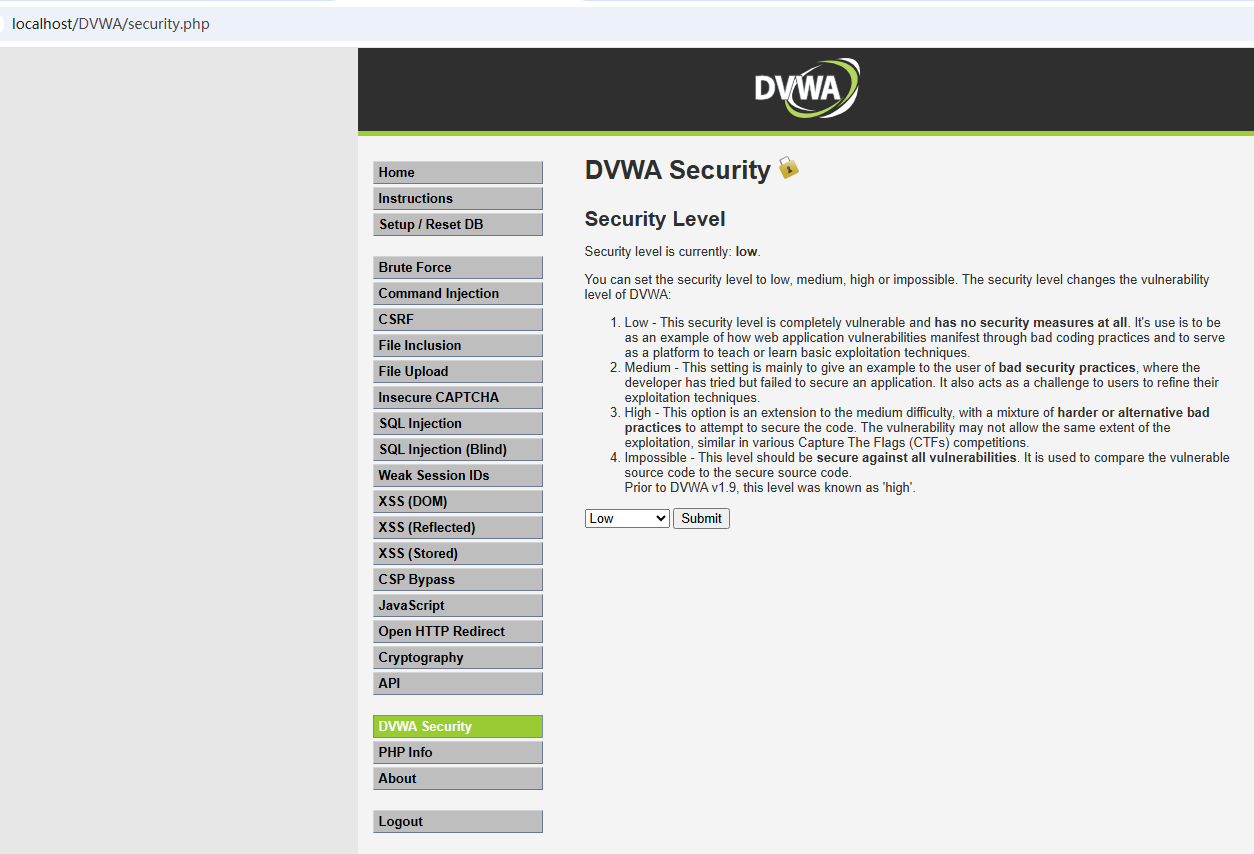
DVWA支持多安全级别(Low/Medium/High/Impossible),不同级别对应不同的漏洞防护程度,新手建议从"Low"开始:
-
登录后,点击左侧导航栏的"DVWA Security";
-
在"Security Level"下拉框中选择"Low",点击"Submit"保存设置;
-
调整完成后,即可开始测试各个模块的漏洞(如SQL Injection、XSS等)。
五、总结
通过PHPStudy搭建DVWA靶场的核心优势在于"简化环境配置",无需手动部署Apache、PHP、MySQL,只需完成源码部署、数据库配置两步核心操作即可使用。新手在搭建过程中若遇到问题,优先检查服务状态、配置文件一致性和PHP参数设置,大部分问题都能快速解决。
DVWA靶场是Web安全入门的绝佳工具,建议从低安全级别开始,逐步熟悉各类漏洞的原理和测试方法,再尝试高安全级别下的绕过测试,逐步提升安全测试能力。需要注意的是,DVWA仅用于合法的学习和测试,请勿用于未授权的网站。