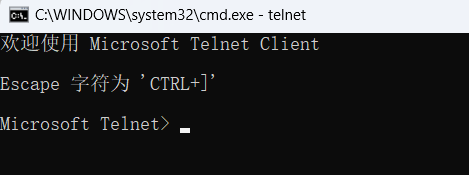
在日常开发、运维或网络调试中,Telnet是一款轻量实用的远程登录与测试工具,可用于验证端口连通性、简单远程操作等场景。Windows 系统默认未启用 Telnet 客户端,本文将带你一步步完成启用操作。
一、启用 Telnet 客户端的具体步骤
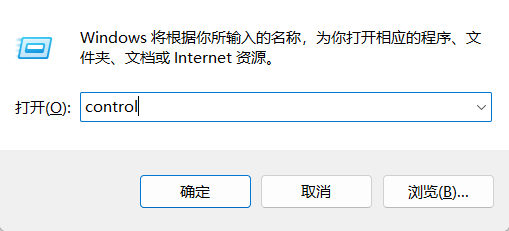
1.打开控制面板 按下 Win+R 组合键调出运行窗口,输入**control** 并回车,快速打开 Windows 控制面板。
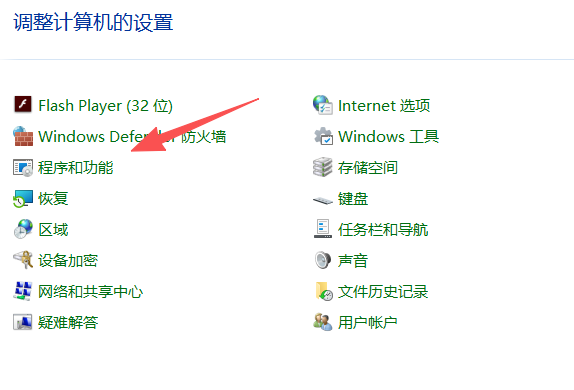
2.进入程序和功能 在控制面板界面中,找到并点击程序和功能选项(若控制面板为分类视图,可先点击 "程序" 类别再选择 "程序和功能")。
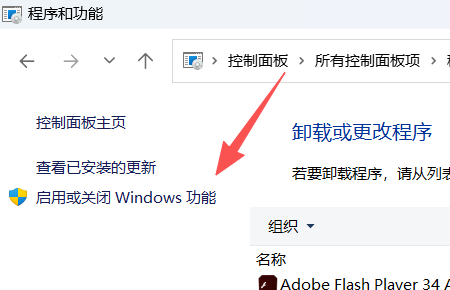
3.打开 Windows 功能设置 点击程序和功能窗口左侧的启用或关闭 Windows 功能选项,此时系统会加载功能列表,稍等片刻即可弹出设置窗口。
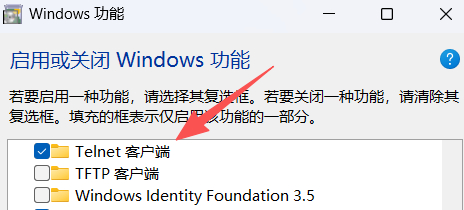
3.勾选并启用 Telnet 客户端 在 Windows 功能列表中,向下滚动找到Telnet 客户端 选项,勾选其前方的复选框,点击确定按钮。
4.等待系统配置完成点击确定后,系统会自动搜索所需文件并完成 Telnet 客户端的安装配置。过程中可能会出现进度提示,耐心等待片刻,当弹出 "Windows 已完成请求的更改" 提示框时,即表示 Telnet 客户端启用成功。
二、验证 Telnet 是否启用成功
启用完成后,我们可以通过命令行快速验证:
1.按下 Win+R 输入 cmd 打开命令提示符。
2.在命令行中输入 telnet 并回车。
3.若进入 Telnet 交互界面(显示 Microsoft Telnet> 提示符),则说明启用成功;若提示 "'telnet' 不是内部或外部命令...",则需检查上述步骤是否操作正确。
三、Telnet 常用测试命令
启用 Telnet 客户端后,最常用的场景是测试端口连通性,尤其适合开发、运维人员排查服务器端口是否开放、网络是否畅通。
1. 测试指定 IP + 端口连通性
命令格式
telnet [目标IP/域名] [端口号]示例
测试本地服务器 8080 端口:telnet 127.0.0.1 8080
测试远程服务器 80 端口(HTTP 服务):telnet www.baidu.com 80
2. 测试结果判断
连通成功:命令行窗口会清空并进入空白交互界面,说明目标端口开放且网络可达。
连通失败:
提示 连接失败/无法打开到主机的连接:大概率是目标端口未开放、服务器未启动,或存在防火墙拦截。
提示 超时:可能是网络不通,或目标主机未响应。
3. 退出 Telnet 交互界面
若连接成功进入空白界面,按 Ctrl + ] 调出 Telnet 命令提示符,输入 quit 并回车即可退出。
四、小提示
该操作适用于 Windows 7/8/10/11 等主流系统版本,步骤基本一致。
启用 Telnet 客户端无需额外下载安装包,系统会自动调用内置组件完成配置。