1.VNC介绍
VNC(Virtual Network Computing)是一套 "把整台电脑的屏幕变成像素流,通过网络送到另一台电脑" 的协议/软件组合。它的核心思想极其简单:把服务器端的屏幕像素切成小方块,压缩后通过网络帧帧发送到客户端;客户端只负责解压、拼回画面,再把鼠标键盘事件原路返回。因为传输的是纯位图,服务器是 Windows、macOS 还是 ARM 版 Linux 都无所谓,只要运行对应的 VNC Server,就能被任何平台的 Viewer 打开,实现真正的跨平台远程桌面。
在单板电脑场景里,VNC 的"零依赖"特性尤其宝贵------香橙派、树莓派 Zero 这类没有 HDMI 或不便接显示器的设备,只需配置好VNC环境再配一行开机自启,通过网络与电脑相连接,便可实现远程桌面。
2.安装步骤
2.1 安装tightvncserver
bash
sudo apt install -y tightvncservertightvncserver 是一款开源、轻量的 VNC 服务端,能把 Linux/Windows 的屏幕切成小图块压缩后发到网络;占内存小、配置简单,是使用VNC的首选。 把这个软件安装在开发板中。安装之后运行软件会让你设置密码,自行设置即可。
bash
vncserver
# 提示输入 & 确认密码
# 问是否设 view-only 密码 → 选 n
2.2 配置tightvncserver
配成 systemd 开机自启
bash
sudo vi /etc/systemd/system/vncserver@.service将下面的代码粘贴进去
bash
[Unit]
Description=TightVNC server on port %i
After=syslog.target network.target

[Service]
Type=forking
User=orangepi
PAMName=login
WorkingDirectory=/home/orangepi
ExecStartPre=/bin/sh -c '/usr/bin/vncserver -kill :%i > /dev/null 2>&1 || :'
ExecStart=/usr/bin/vncserver :%i -geometry 1024x600 -depth 16
ExecStop=/usr/bin/vncserver -kill :%i
Restart=on-failure

[Install]
WantedBy=multi-user.target
注意 用户名要改成自己的, 分辨率 是1024X600 可以自行修改。
立即生效
bash
sudo systemctl daemon-reload
sudo systemctl enable --now vncserver@1.service   # 启动 :1 (5901)
后续的常见指令:
bash
sudo systemctl restart vncserver@1.service   # 重启服务
vncserver -list                              # 看当前会话
vncserver -kill :1                           # 手动关会话
2.3 电脑端安装 MobaXterm
MobaXterm 是 Windows 下的"一站式远程工具箱":把 SSH、SFTP、X11-VNC、串口、FTP 等全装进一个 EXE,双击即可用。连上服务器后左侧自动弹出文件管理器,拖曳就能上传下载;自带 X Server,跑远程图形程序直接弹窗,无需额外配置。
这个软件不复杂,下载之后自行安装即可。
打开软件之后点击菜单栏中的

之后选择VNC
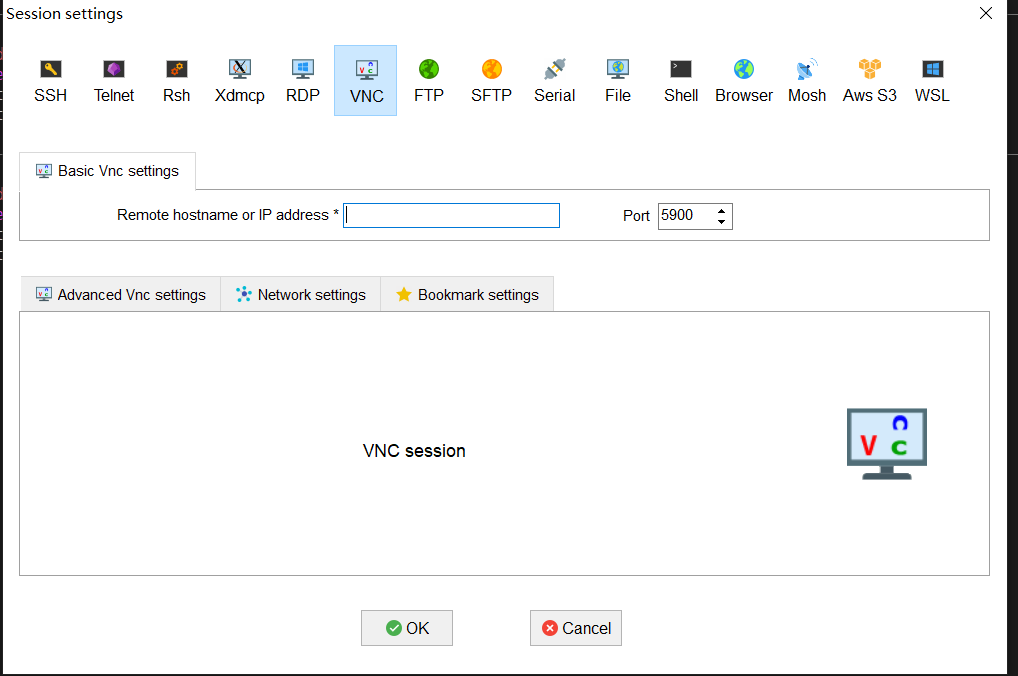
填写开发板的IP地址 端口号为5901。 之后输入之前设置的密码就可以画面了。