HTML 骨架与头部设置
任何标准的网页都始于基础骨架。
-
<!DOCTYPE html>:声明文档类型,告诉浏览器这是一个 HTML5 标准的网页。 -
<html>标签 :根标签,包裹整个页面。代码中使用了<html lang="zh-CN">,明确告诉浏览器和搜索引擎页面内容为简体中文,有助于浏览器自动提示翻译。 -
<head>区域:-
元数据 (
<meta>) :charset="UTF-8"至关重要,它防止了中文字符在浏览器中显示为乱码。 -
<title>:定义了浏览器标签页上显示的文字(即"深海探险日志")。 -
<style>:用于编写 CSS(层叠样式表),控制页面的视觉表现,如背景颜色、字体大小等。
-
文本排版与层级
网页内容的结构化依赖于合理的标签使用:
-
标题 (
<h1>-<h6>):-
代码中使用了
<h1>作为主标题(页面正中央),<h2>作为章节标题。 -
知识点 :
h1权重最高,通常一个页面只用一次;h2、h3依次递减。浏览器会自动给标题加粗并调整字号。
-
-
段落 (
<p>):用于包裹普通文本。 -
水平分割线 (
<hr>):在视觉上创建一条横线,用于区分不同的内容板块(如标题与正文之间)。 -
滚动文字 (
<marquee>):-
虽然在现代开发中不推荐使用(已废弃),但它是初学者实现"动态公告栏"最简单的方法。
-
代码通过
style属性设置了深绿色背景和白色文字,实现了醒目的新闻播报效果。
-
多媒体资源的插入
网页不仅是文字,图片和视频能极大地丰富体验:
-
图片 (
<img>):-
src:可以是网络链接(如代码中的 Unsplash 链接),也可以是本地路径(如./images/fish.jpg)。 -
alt:当图片无法加载时显示的文字,对 SEO 和视障用户非常重要。 -
width:控制图片显示的宽度,高度通常会自适应。 -
图注 (
<figure>&<figcaption>):代码使用了这两个标签包裹图片,这是语义化更好的写法,让图片和下方的文字说明("图1:...")形成一个整体。
-
-
视频 (
<video>):-
controls:必须添加此属性,否则用户无法看到播放/暂停按钮。 -
兼容性提示 :在
<video>标签内部可以写一段文字,当旧版浏览器不支持视频播放时,会显示这段文字提醒用户。
-
超链接与锚点导航
<a> 标签是互联网"互联"的核心,代码中展示了四种用法:
-
外部链接 :
href="https://...",配合target="_blank"可以在新标签页打开,防止用户流失。 -
图片链接 :将
<img>标签包裹在<a>标签内,实现点击图片跳转(如点击鲸鱼图片跳转百度百科)。 -
锚点链接(页面内跳转):
-
设置锚点:
<h4 id="footer-contact">(给目标位置一个 ID)。 -
点击跳转:
<a href="#footer-contact">。这实现了从目录直接跳到页脚的功能。
-
-
功能链接 :
href="mailto:...",点击后会自动唤起电脑的邮件客户端。
CSS 样式与美化
代码中展示了三种改变样式的层级:
-
内部样式表(
<head>中的<style>):-
body { background-color: #e0f7fa; }:给整个页面设置了浅蓝色背景。 -
img { border... }:统一给所有图片加上了圆角和蓝色边框,提高了复用性。
-
-
类选择器(Class):
- 定义了
.highlight-text,任何加上class="highlight-text"的标签都会变色且加粗。
- 定义了
-
内联样式(Inline Style):
- 直接在标签内写
style="color: red;"。这种方式优先级最高,适合单独修改某一行字的颜色(如"注意:下潜前...")。
- 直接在标签内写
VS Code 开发环境特别提示
在 VS Code 中运行此代码时,需特别注意 路径(Path) 问题:
-
相对路径 :代码中提到的
./my_ocean_video.mp4表示"当前文件夹下的视频文件"。如果你的视频放在名为video的子文件夹里,路径应改为./video/name.mp4。 -
文件管理 :建议创建一个文件夹,将
.html文件、图片文件和视频文件都放在里面,这样能避免文件找不到(图片裂开)的问题。 -
预览技巧:推荐安装 VS Code 插件 "Live Server"。安装后右键点击 HTML 文件选择 "Open with Live Server",这样当你修改代码并保存时,浏览器会自动刷新,无需手动按 F5。
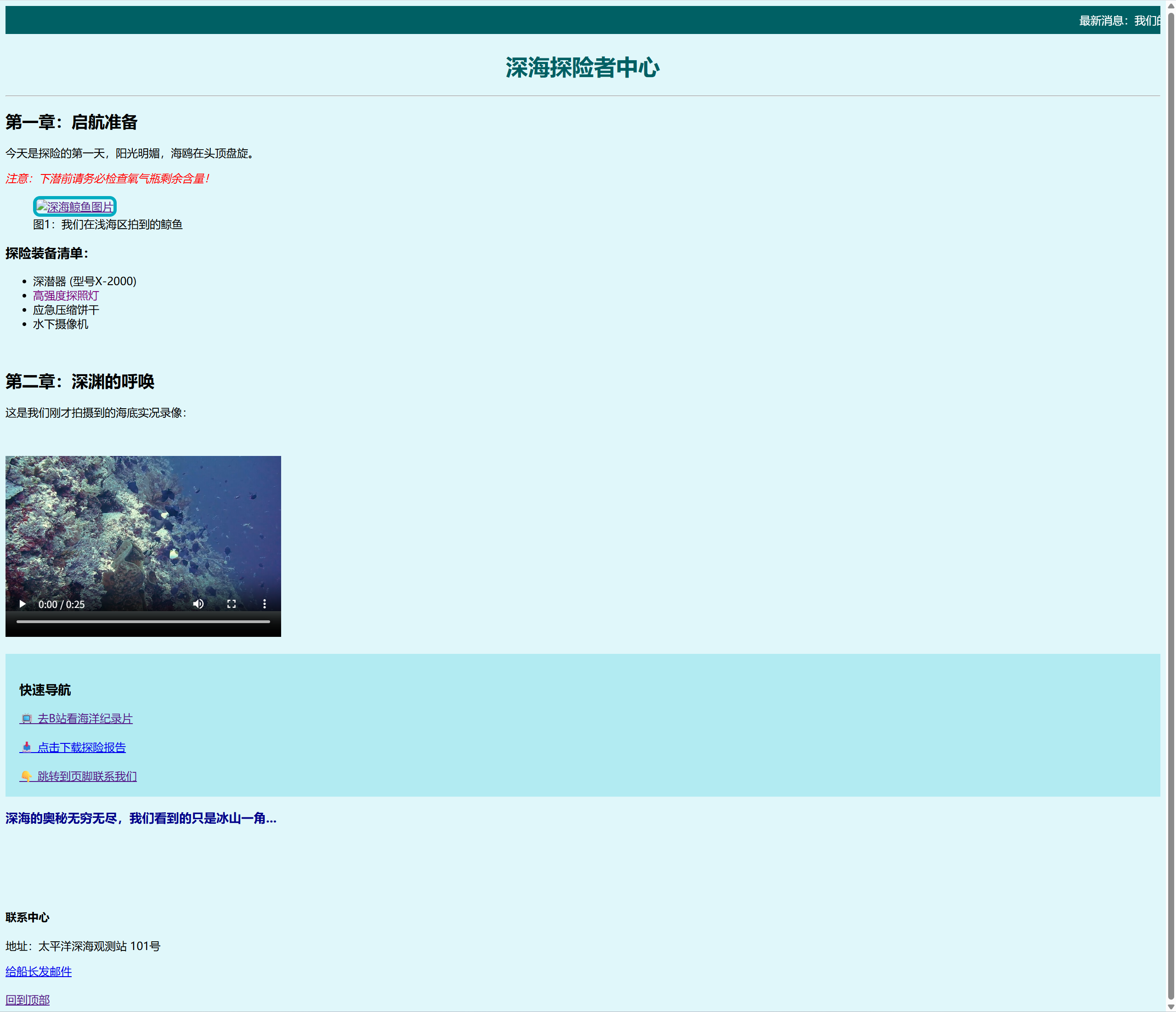
实验:根据学习的知识,制作一个网页。
<!DOCTYPE html>
<html lang="zh-CN">
<head>
    <meta charset="UTF-8">
    <meta name="viewport" content="width=device-width, initial-scale=1.0">
    <title>深海探险日志</title>
    <style>
        /* 这里是CSS样式区域,用来控制整体外观 */
        body {
            background-color: #e0f7fa; /* 浅蓝色背景,模拟海洋 */
            font-family: "Microsoft YaHei", sans-serif;
        }

        /* 修改段落文字颜色的样式类 */
        .highlight-text {
            color: #00008b; /* 深蓝色文字 */
            font-weight: bold;
            font-size: 18px;
        }

        /* 给图片加一点边框 */
        img {
            border: 5px solid #00acc1;
            border-radius: 10px;
        }
    </style>
</head>
<body>

    <marquee style="background-color: #006064; color: white; padding: 10px;">
        最新消息:我们的潜水艇刚刚在马里亚纳海沟发现了未知生物!点击下方链接查看详情...
    </marquee>

    <h1 style="text-align: center; color: #006064;">深海探险者中心</h1>

    <hr> <h2>第一章:启航准备</h2>

    <p>今天是探险的第一天,阳光明媚,海鸥在头顶盘旋。</p>

    <p style="color: red; font-style: italic;">注意:下潜前请务必检查氧气瓶剩余含量!</p>

    <figure>
        <a href="https://baike.baidu.com/item/蓝鲸" target="_blank" title="点击了解蓝鲸">
            <img src="https://images.unsplash.com/photo-1582967788606-a171f1080ca8?ixlib=rb-4.0.3&auto=format&fit=crop&w=300&q=80" alt="深海鲸鱼图片" width="300">
        </a>
        <figcaption>图1:我们在浅海区拍到的鲸鱼</figcaption>
    </figure>

    <h3>探险装备清单:</h3>
    <ul>
        <li>深潜器 (型号X-2000)</li>
        <li><span style="color: purple;">高强度探照灯</span></li>
        <li>应急压缩饼干</li>
        <li>水下摄像机</li>
    </ul>

    <br>

    <h2>第二章:深渊的呼唤</h2>

    <p>这是我们刚才拍摄到的海底实况录像:</p>
    <video width="400" height="300" controls>
        <source src="./my_ocean_video.mp4.mp4" type="video/mp4">
        你的浏览器不支持播放视频,请升级。
    </video>

    <br><br>

    <div style="background-color: #b2ebf2; padding: 20px;">
        <h3>快速导航</h3>

        <a href="https://www.bilibili.com/v/technology" target="_blank">📺 去B站看海洋纪录片</a>
        <br><br>

        <a href="./data/deep_sea_report.pdf">📥 点击下载探险报告</a>
        <br><br>

        <a href="#footer-contact">👇 跳转到页脚联系我们</a>
    </div>

    <p class="highlight-text">
        深海的奥秘无穷无尽,我们看到的只是冰山一角...
    </p>

    <br><br><br><br>

    <h4 id="footer-contact">联系中心</h4>
    <p>地址:太平洋深海观测站 101号</p>
    <a href="mailto:captain@ocean.com">给船长发邮件</a>

    <br><br>
    <a href="#">回到顶部</a>

</body>
</html>
效果展示