最令人沮丧的事情莫过于需要在Android设备和电脑之间传输照片、视频或重要文档,却发现USB文件传输失败。无论是电脑完全无法识别Android ,还是传输过程中途卡住,这个问题都会严重影响您的工作流程。好消息是,大多数USB传输问题都可以通过针对性的故障排除来解决。
在本指南中,我们将首先探讨Android USB 文件传输无法工作的根本原因,然后逐步引导您完成修复以启用 USB 传输,最后介绍一种强大的替代方案,实现无缝文件传输。
第一部分:为什么Android USB文件传输无法正常工作?
在着手解决这些问题之前,了解Android USB文件传输问题的常见原因非常重要:
- **USB 线缆或端口故障:**如果您的 USB 线缆损坏或并非设计用于数据传输,则连接可能会失败。
- **USB模式错误:**您的Android手机可能未设置为正确的USB文件传输模式。
- **驱动程序过时或损坏:**由于缺少或驱动程序过时,您的电脑可能无法识别Android设备。
- **软件或系统冲突:**有时,软件错误或系统冲突会阻止文件传输成功。
- **USB调试模式:**不正确的USB调试设置可能会阻止连接。
通过诊断这些潜在原因,您可以缩小问题范围并找到合适的解决方案。
第二部分:如何在Android上启用USB传输
如果您的Android USB 文件传输功能无法正常工作,请按以下针对性修复步骤进行操作,这些步骤从简单的检查开始,逐步过渡到更专业的技术解决方案,确保您能够解决所有潜在问题。
解决方法 1. 检查 USB 数据线和端口
硬件问题是导致 USB 传输失败的最常见原因之一。如果您在传输文件时遇到问题,请首先仔细检查 USB 数据线和端口。您可以尝试以下方法:
检查并更换USB连接线:
很多用户在不知情的情况下使用了仅用于充电的数据线。请务必使用Android设备原装的数据线,因为它是专门为数据传输而设计的。如果没有原装数据线,请使用信誉良好的 USB 3.0/4.0 数据线。如果您的数据线出现磨损、弯曲或裸露的线芯,则需要更换新线。
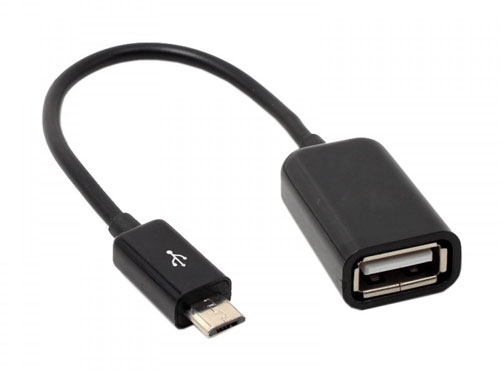
清洁USB端口:
Android设备 USB 端口(USB-C 或 Micro-USB)或电脑 USB 端口中的灰尘、绒毛或碎屑都可能干扰连接。
- 对于您的Android设备,请使用压缩空气罐吹掉任何碎屑,或用干燥的棉签轻轻清洁内部。(避免使用金属工具,因为它们可能会刮伤或损坏端口。)
- 对于电脑的 USB 端口,您也可以使用压缩空气进行清洁。
测试不同的USB端口:
如果您使用的是台式电脑,请尝试使用后置 USB 端口而不是前置端口。后置端口通常提供更稳定的连接,因为它们直接连接到主板,并且具有更强的供电能力。
在笔记本电脑上,测试所有可用的 USB 端口,以排除端口故障的可能性。
重新牢固地插上:
有时候,问题可能只是连接松动。请将Android设备和电脑上的 USB 数据线都拔下来,然后再重新牢固地插回去。正确的连接通常可以解决问题。
按照这些步骤,您可以解决干扰Android USB 文件传输的常见硬件相关问题。
解决方法 2:在Android上启用文件传输模式
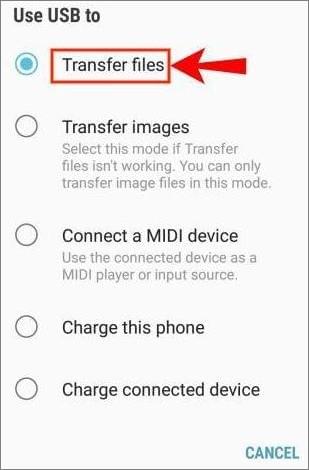
默认情况下,大多数Android设备在连接电脑时都处于充电模式,该模式仅允许充电,不支持文件传输。要启用文件传输并允许数据交换,请按照以下步骤操作:
步骤 1. 使用可正常使用的 USB 数据线将Android设备连接到电脑。
步骤 2. 从Android屏幕顶部向下滑动以打开通知栏(快速设置面板)。
步骤 3. 查找标有"USB 充电"、"USB 已连接"或"正在通过 USB 为该设备充电"的通知,然后点击此通知。
步骤 4. 此时会弹出一个菜单,其中包含不同的 USB 连接选项。选择"传输文件"(适用于Android 12 及以上版本)或 MTP(媒体传输协议)(适用于较旧的Android版本)。MTP 模式兼容性最强,支持Windows和Mac上的所有文件类型。
如果您只需要传输照片,可以选择"PTP"(图片传输协议),该协议会将您的设备视为数码相机,并且仅用于传输图像。
方法三:更新或重新安装电脑上的USB驱动程序
Windows电脑依靠 USB 驱动程序与Android设备通信,而过时或损坏的驱动程序通常会导致设备识别和文件传输出现问题。如果您的Android设备无法识别或传输失败,更新或重新安装驱动程序可以帮助解决问题。
修复USB驱动程序的步骤:
进度 1. 检查驱动程序错误
步骤 1. 按键盘上的"Win"+"X"键,然后从菜单中选择"设备管理器"。
步骤 2. 在设备管理器中,查找"便携设备"、" Android设备"、"其他设备"或您的Android品牌名称(例如,"三星设备")等部分。
步骤 3. 如果您在设备名称旁边看到一个黄色感叹号,则表示驱动程序有缺陷、已过时或缺失。
步骤二:更新或重新安装驱动程序
步骤 1. 在设备管理器中右键单击出现问题的设备。
步骤 2:选择"更新驱动程序">"自动搜索更新的驱动程序软件"。Windows 将在线扫描最新驱动程序并自动安装。等待该过程完成,如果提示Windows请重新启动计算机。
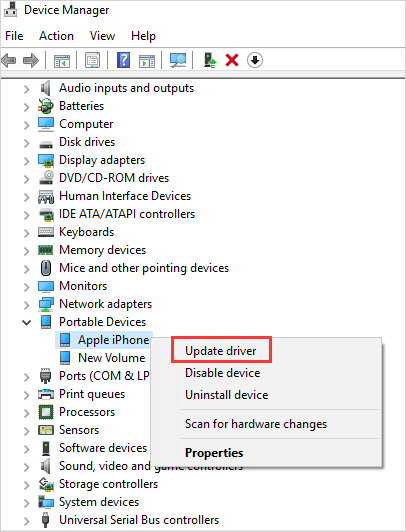
步骤 3:如果自动更新失败,请从右键菜单中选择"卸载设备"。如果出现"删除此设备的驱动程序软件"选项,请选中它以确保彻底重新安装。单击"确定"进行确认,然后重新启动计算机。Windows 将在Windows时重新安装默认的 USB 驱动程序。
对于特定品牌的设备(例如三星、华为),请从制造商的网站下载官方 USB 驱动程序。例如,三星用户可以下载 Samsung Smart Switch(其中包含驱动程序)。下载并安装软件后,重新连接您的设备。
解决方法 4:重启两台设备
Android设备或电脑上的临时软件故障可能会中断 USB 通信。重启可以重置这些故障并恢复正常连接:
**重启Android :**按住Android设备上的"电源"按钮,直到出现电源菜单。点击"重启"(如有)或"关机",等待 30 秒,然后再次按住电源按钮开机。
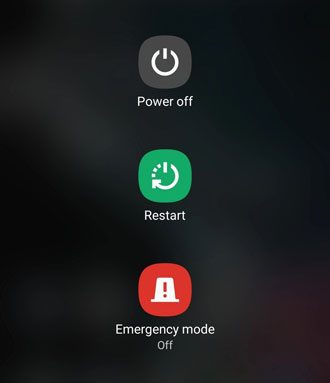
重启电脑: Windows用户请点击"开始"菜单 > "电源" > "重启"。Mac Mac请点击左上角的"苹果"菜单 > "重启"。等待电脑完全启动后,重新连接您的Android设备。
方法五:禁用并重新启用 USB 调试模式
USB调试是一项开发者功能,它有助于Android与计算机之间进行更深入的通信。有时,禁用并重新启用USB调试可以解决连接配置损坏导致的文件传输失败问题。方法如下:
步骤 1. 首先,在您的Android设备上启用开发者选项:进入"设置">"关于手机"(或"关于设备")。
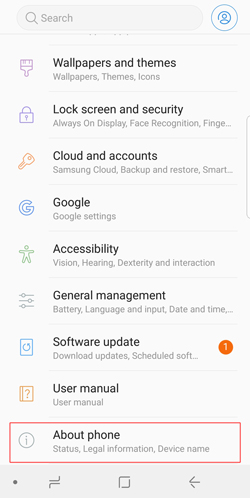
步骤 2. 找到"内部版本号"(或"软件版本")条目,并连续点击 7 次。您会看到一条弹出消息,提示"您现在是开发者!"(或类似内容),表示开发者选项已启用。
步骤 3. 返回主"设置"菜单,您现在将看到"开发者选项"(在某些设备上,它位于"系统">"高级"下)。
第四步:点击"开发者选项",找到"USB调试"并将其关闭。等待10秒钟,然后再次将其打开。
步骤 5. 当Android屏幕上出现"允许 USB 调试?"提示时,选择"允许"(如果以后不想再出现此提示,请勾选"始终允许来自此计算机")。
步骤 6. 通过 USB 将Android设备重新连接到电脑,文件传输现在应该可以正常工作了。
第三部分: Android USB 文件传输的替代方案
如果您已经尝试了所有之前的解决方法,但仍然遇到持续的 USB 传输问题(例如硬件损坏、驱动程序不兼容),或者您只是在寻找更灵活高效的文件传输解决方案,那么Coolmuster Android Assistant是一个绝佳的选择。它克服了原生 USB 传输的局限性,提供更流畅、更全面的体验,并且同时支持 USB 和 Wi-Fi 连接。
Coolmuster Android Assistant的主要功能:
- 与原生 USB 传输不同, Coolmuster Android Assistant同时支持 USB 和 Wi-Fi 连接,让您在文件传输方式上拥有更大的灵活性。
- 只需单击一下,即可在Android设备和计算机之间轻松传输多种类型的文件,包括照片、视频、联系人、消息、应用程序等。
- 直接通过电脑管理Android文件,包括轻松编辑、删除、重命名或整理文件。
- 该程序允许您将所有Android数据备份到您的计算机,并将其恢复到同一台或不同的Android设备,使其成为数据保护的绝佳工具。
- 它适用于所有运行Android 6.0 及以上版本(包括最新的Android 16) Android设备,并支持Windows和Mac电脑。
如何使用Coolmuster Android Assistant (Wi-Fi 模式示例):
01下载和安装:首先,在您的计算机上下载并安装Coolmuster Android Assistant 。
02启动程序并通过 Wi-Fi 将您的Android手机连接到电脑。为此,请在您的Android设备上安装Coolmust Android助手( Android版) ,然后扫描电脑屏幕上显示的二维码以建立无线连接。
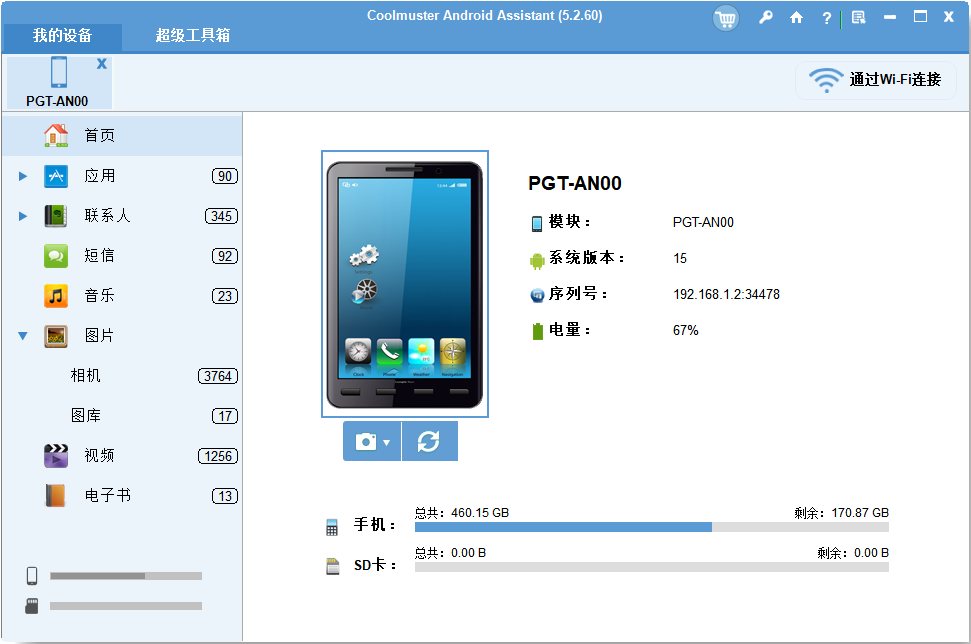
03连接成功后,您可以从左侧边栏选择要传输的文件类型。选择要移动的特定文件,然后单击"导出"(从Android传输到计算机)或"导入"(从计算机传输到Android )。
结尾
Android设备上的USB文件传输问题可能令人沮丧,但只要采取正确的故障排除步骤,大多数问题都能快速解决。无论您遇到的是线缆故障、驱动程序过时还是设置错误,我们列出的解决方案都能帮助您恢复Android设备和电脑之间流畅的文件传输。
然而,如果传统的 USB 传输方式仍然面临挑战, Coolmuster Android Assistant提供了一个绝佳的替代方案。它同时支持 USB 和 Wi-Fi 传输,并具备强大的文件管理功能,简化了传输过程,确保了更加灵活的使用体验。
遵循这些技巧并使用合适的工具,您将能够无缝传输文件、保持数据井然有序,并充分利用您的Android设备。