首先需要安装编译器
1.vscode安装c/c++插件:
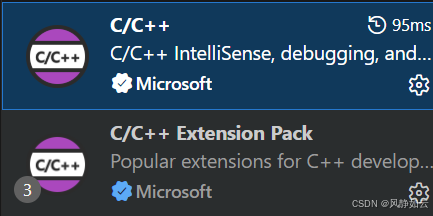
2.vscode新建一个目录,添加文件m.cpp:
cpp
#include <iostream>
#include <string>

int main()
{
    std::string greeting = "Hello, World!";
    std::cout << greeting << std::endl;
    return 0;
}
3.编译运行程序

然后选择第一个C/C++:gcc.exe 构建和调试活动文件...
vscode会自动生成一个.vscode目录,目录中有一个文件task.json
cpp
{
    "tasks": [
        {
            "type": "cppbuild",
            "label": "C/C++: g++.exe 生成活动文件",
            "command": "C:\\mingw64\\bin\\g++.exe",
            "args": [
                "-fdiagnostics-color=always",
                "-g",
                "-std=c++23",
                "${file}",
                "-o",
                "${fileDirname}\\${fileBasenameNoExtension}.exe"
            ],
            "options": {
                "cwd": "${fileDirname}"
            },
            "problemMatcher": [
                "$gcc"
            ],
            "group": {
                "kind": "build",
                "isDefault": true
            },
            "detail": "调试器生成的任务。"
        }
    ],
    "version": "2.0.0"
}
如果编译有错误,只需参考上面的task.json即可
运行程序会输出:Hello, World!
并且在当前目录下生成了一个文件m.exe
4.单步调试程序
单击代码要设置断点的地方
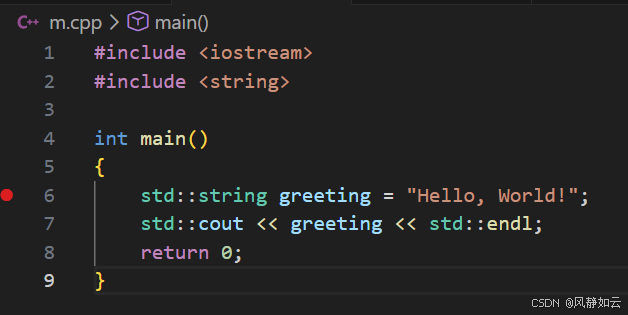
点击调试C/C++文件
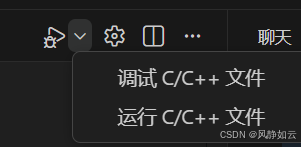
可以选择单步调试
