经过上两期的博文。感兴趣的友友应该了解了基础的python操作。例如你已经写好了绚丽的烟花程序,想发给朋友炫耀下。但朋友电脑没装 Python?别担心!借助 PyInstaller,你可以将整个 Python 脚本(包括 pygame、图片、字体等依赖)打包成一个独立的 .exe 文件,双击即运行,无需任何环境配置。
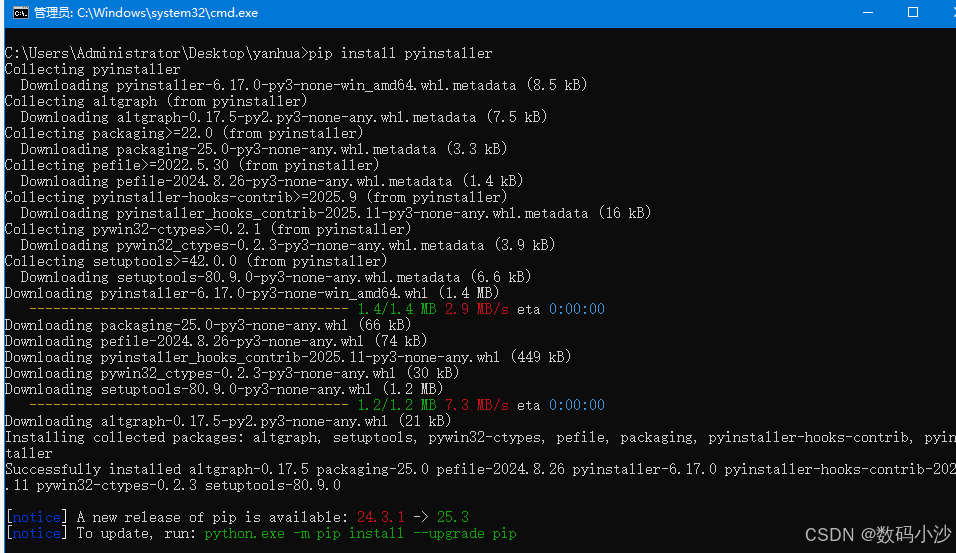
第一步:安装 PyInstaller
在终端(命令提示符 / PowerShell / Terminal)中运行:确保你已在运行烟花程序的同一个 Python 环境中(推荐使用虚拟环境)。
pip install pyinstaller示例:
第二步:准备好你的脚本打包exe
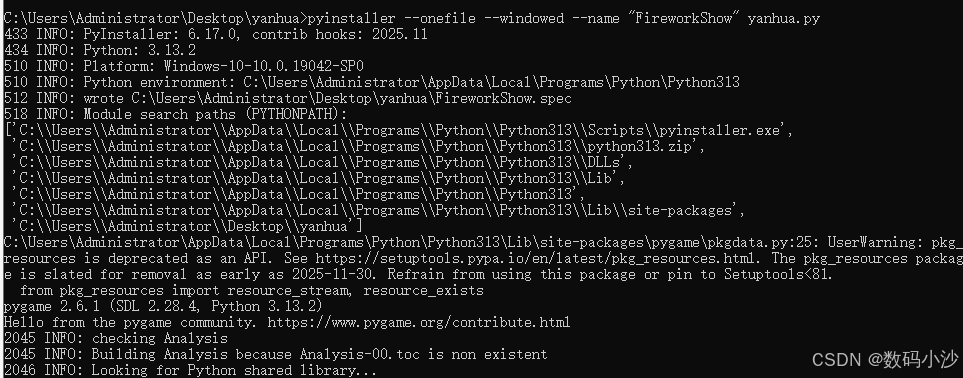
假设你的烟花程序文件名为:yanhua.py。并且它不依赖外部资源文件(如图片、音频),所以打包非常简单。在 yanhua.py 所在目录打开终端,运行以下命令:
pyinstaller --onefile --windowed --name "FireworkShow" yanhua.py示例;
参数说明:
| 参数 | 作用 |
|---|---|
--onefile |
打包成单个 .exe 文件(所有依赖嵌入) |
--windowed |
不显示控制台窗口(适合 GUI 程序,避免黑框) |
--name "FireworkShow" |
指定生成的 exe 文件名为 FireworkShow.exe |
yanhua.py |
你的主程序文件 |
首次打包可能较慢(1~3 分钟),PyInstaller 会收集所有依赖并压缩。
第四步:找到生成的 .exe 文件
打包完成后,你会看到项目目录下新增了:
build/(临时构建文件,可删除)
dist/(最终产物所在目录)
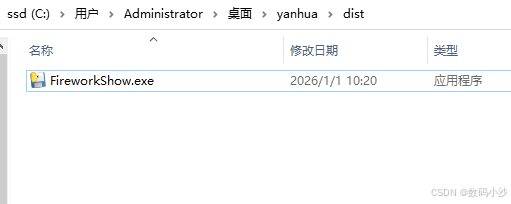
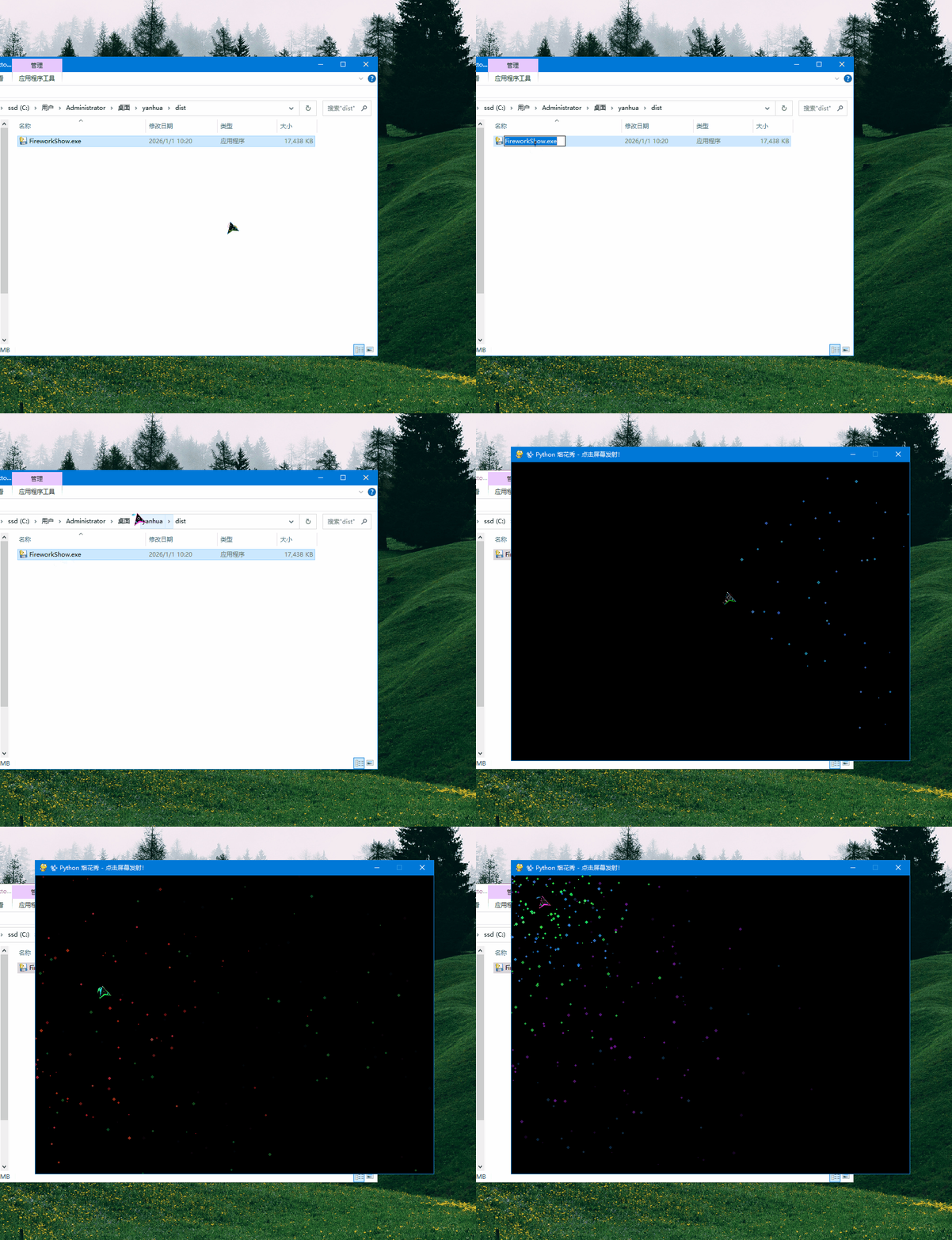
进入 dist/ 文件夹,你会看到一个生成的exe文件。这个 FireworkShow.exe 就是你的独立可执行文件!
第五步:测试 与 分享
双击运行 FireworkShow.exe.应该会正常弹出黑色窗口,点击即可放烟花!
发送给朋友→ 只需把 FireworkShow.exe 发给他,无需安装 Python 或 pygame!
示例;
常见问题解决
1. 打包后闪退?
原因:可能缺少 --windowed,导致控制台一闪而过。
解决:确保加上 --windowed(因为 pygame 是图形程序,不需要命令行窗口)。
2. 程序运行但没反应?
临时去掉 --windowed,用 --console 打包看看报错:
pyinstaller --onefile --console --name "FireworkDebug" firework_pygame.py然后运行 FireworkDebug.exe查看控制台输出错误信息。3. 文件太大(100MB+)?
pygame + Python 解释器本身较大,单文件模式会压缩但仍有体积。
可接受范围内(通常 30~80MB)。若需更小体积,可考虑 --onedir(文件夹模式)或使用 upx 压缩(进阶)。
4.完整打包命令
pyinstaller --onefile --windowed --clean --name "FireworkShow" firework_pygame.py--clean:清理临时缓存,避免旧依赖干扰。
5.额外技巧:添加图标(可选)
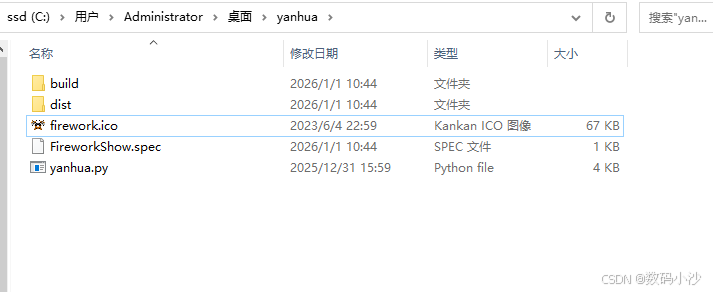
如果你有 .ico 图标文件(如 firework.ico),可加上:
pyinstaller --onefile --windowed --name "FireworkShow" --icon=firework.ico yanhua.py这样生成的 exe 会有自定义图标,更专业!
示例;
现在,你的烟花不仅是代码,更是一份可运行的数字礼物.对于初学者的你是不是特有成就感?关注我。了解更多学习python的小技巧