在新电脑上,需要安装git与在gitee上传公钥,所以做个记录,分享一下。
一、Git安装
可以选择在官网下,或者在淘宝镜像下载git
1.官网下载:https://git-scm.com/downloads
2.淘宝镜像下载:添加链接描述
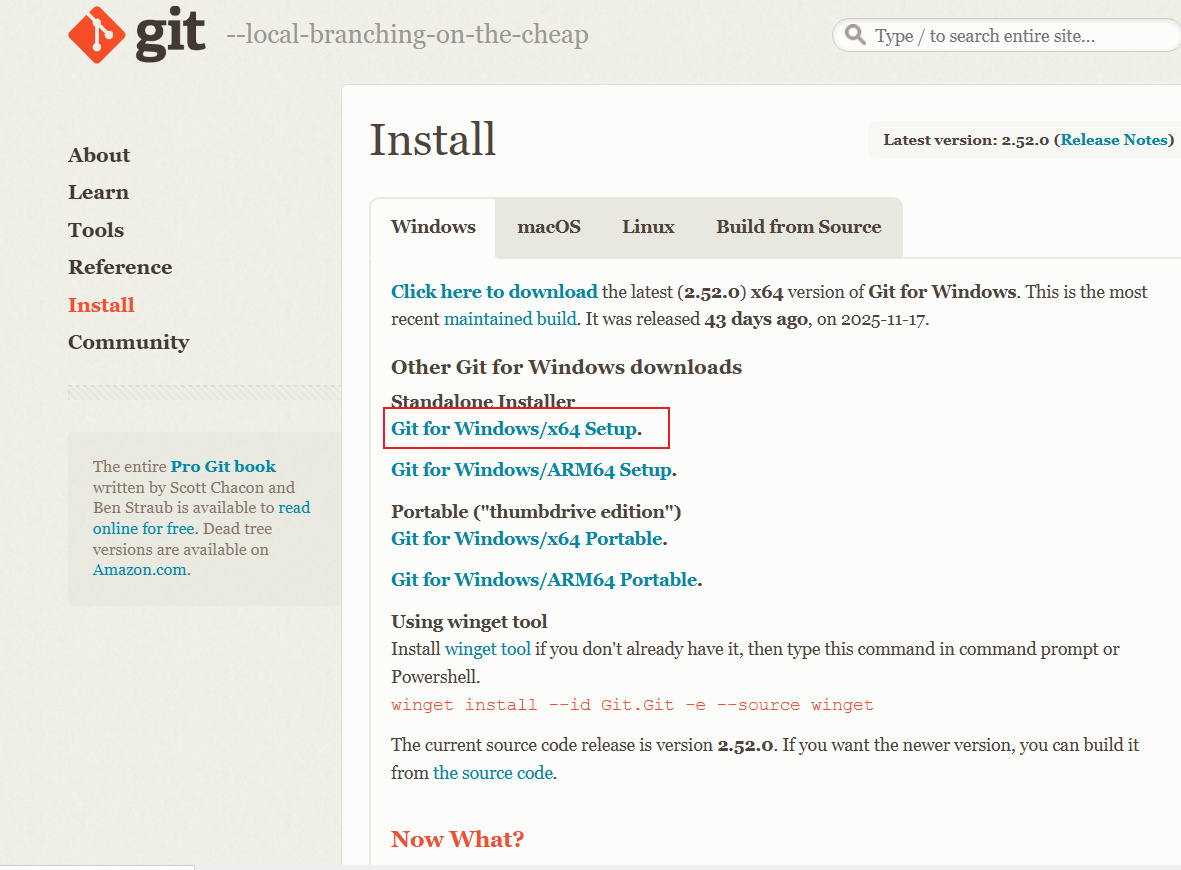
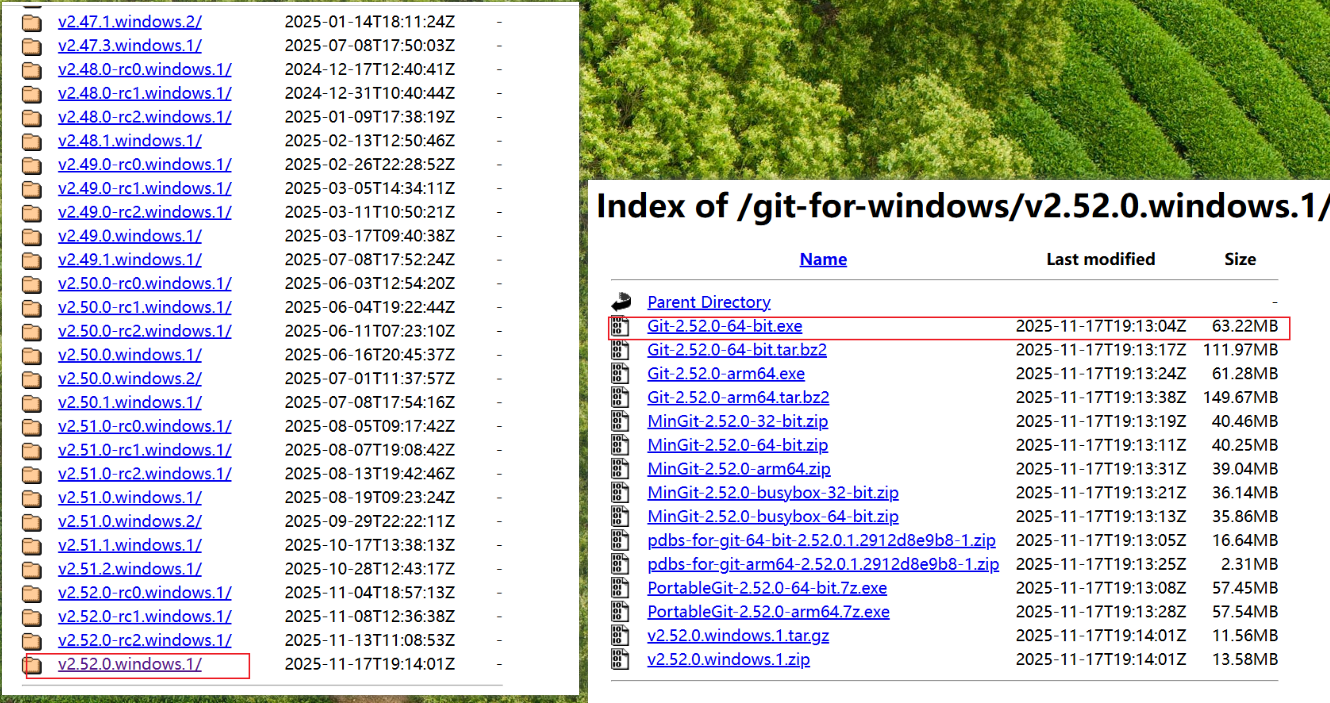
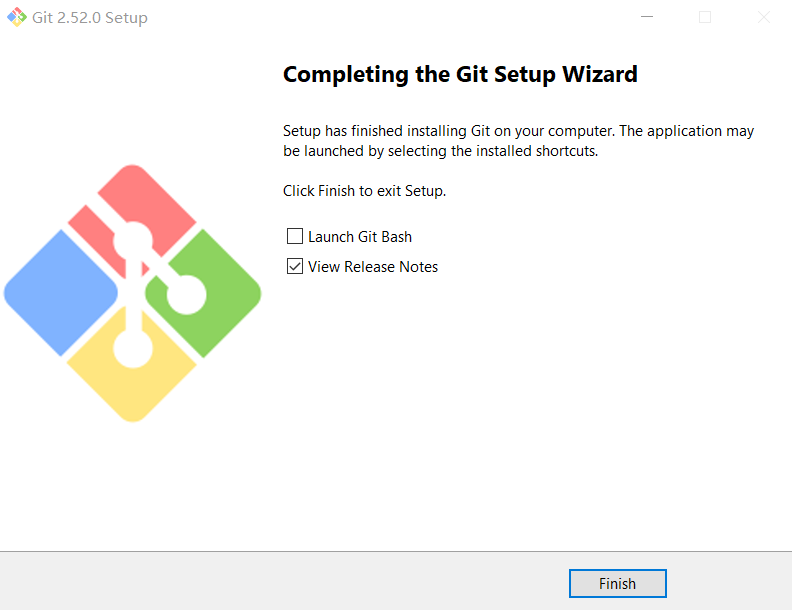
下载完后,就是双击运行这个exe文件,可以选择安装在D盘或者C盘,全程点击下一步,傻瓜式安装。
二、git配置
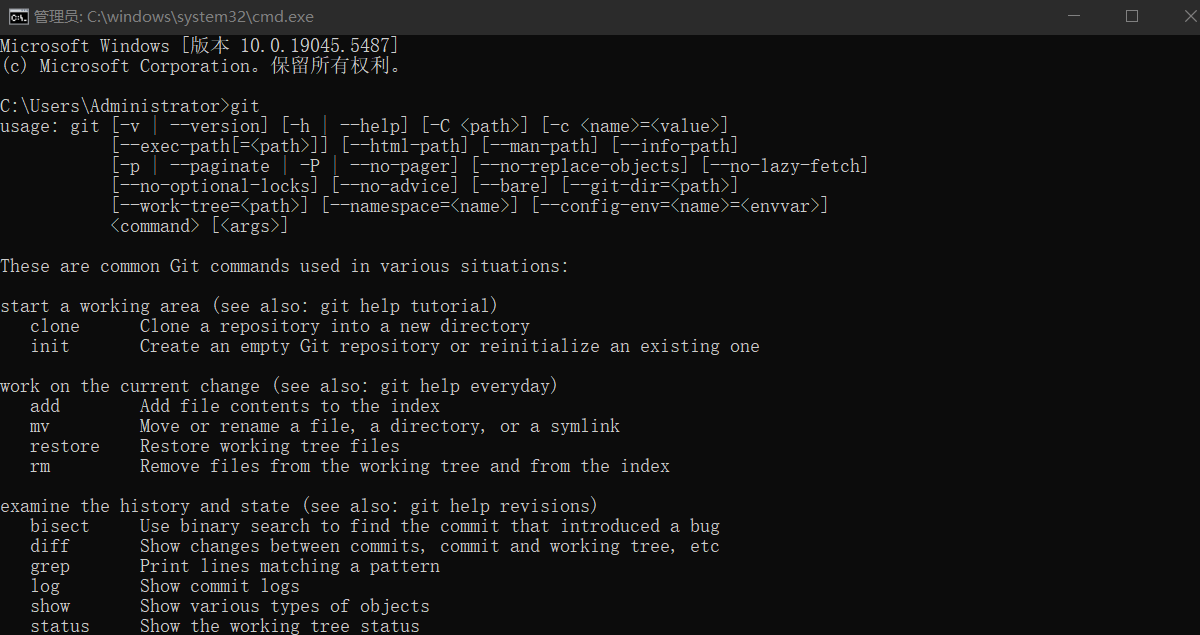
然后按 Win+R 键出现命令行,输入git出现如下界面,说明安装成功
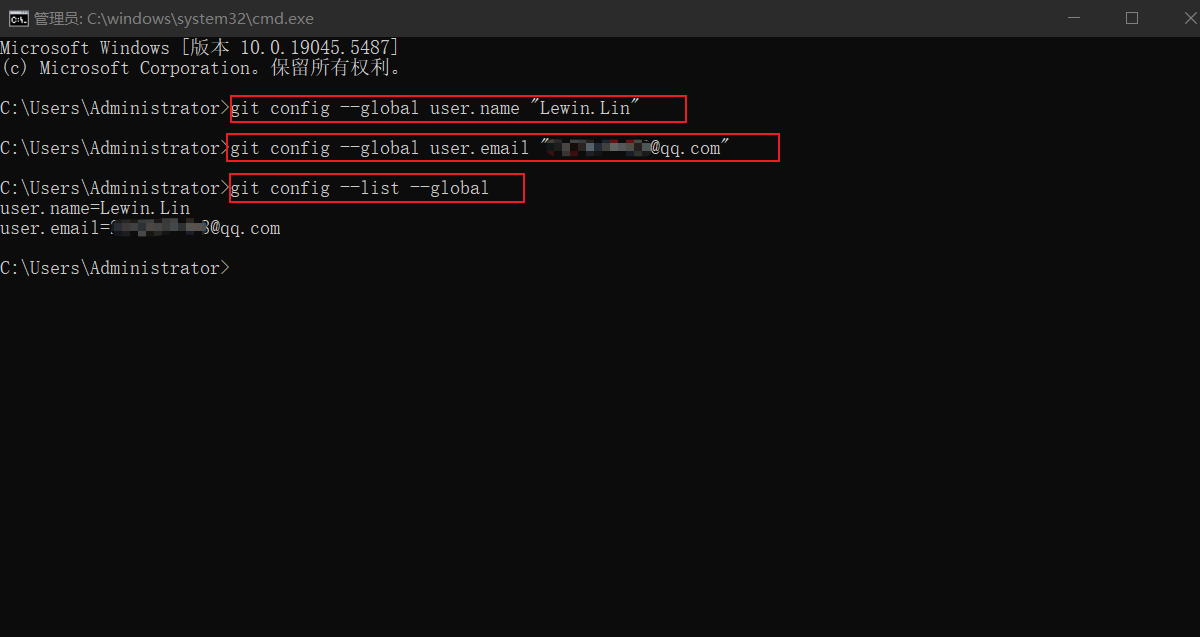
设置git的用户名与邮箱
1.设置用户名
git config --global user.name "自己的用户名,随便起"
2.配置邮箱(邮箱选择和gitee网站注册绑定相同)
git config --global user.email "自己的邮箱"
3.然后输入,查看是否设置成功
git config --list --global
三、生成公钥
3.1生成指令,遇到停顿就按回车键
ssh-keygen -t rsa -b 4096 -C "your_email@example.com"
注意:这里的xxxxx@xxxxx.com只是生成的 sshkey 的名称,并不约束或要求具体命名为某个邮箱。
参数说明:
-t rsa: 指定密钥类型为RSA。
-b 4096: 指定密钥长度为4096位,这是当前推荐的安全长度。
-C "your_email@example.com": 这是一个注释字段,用于识别这个密钥,通常建议填写你的邮箱
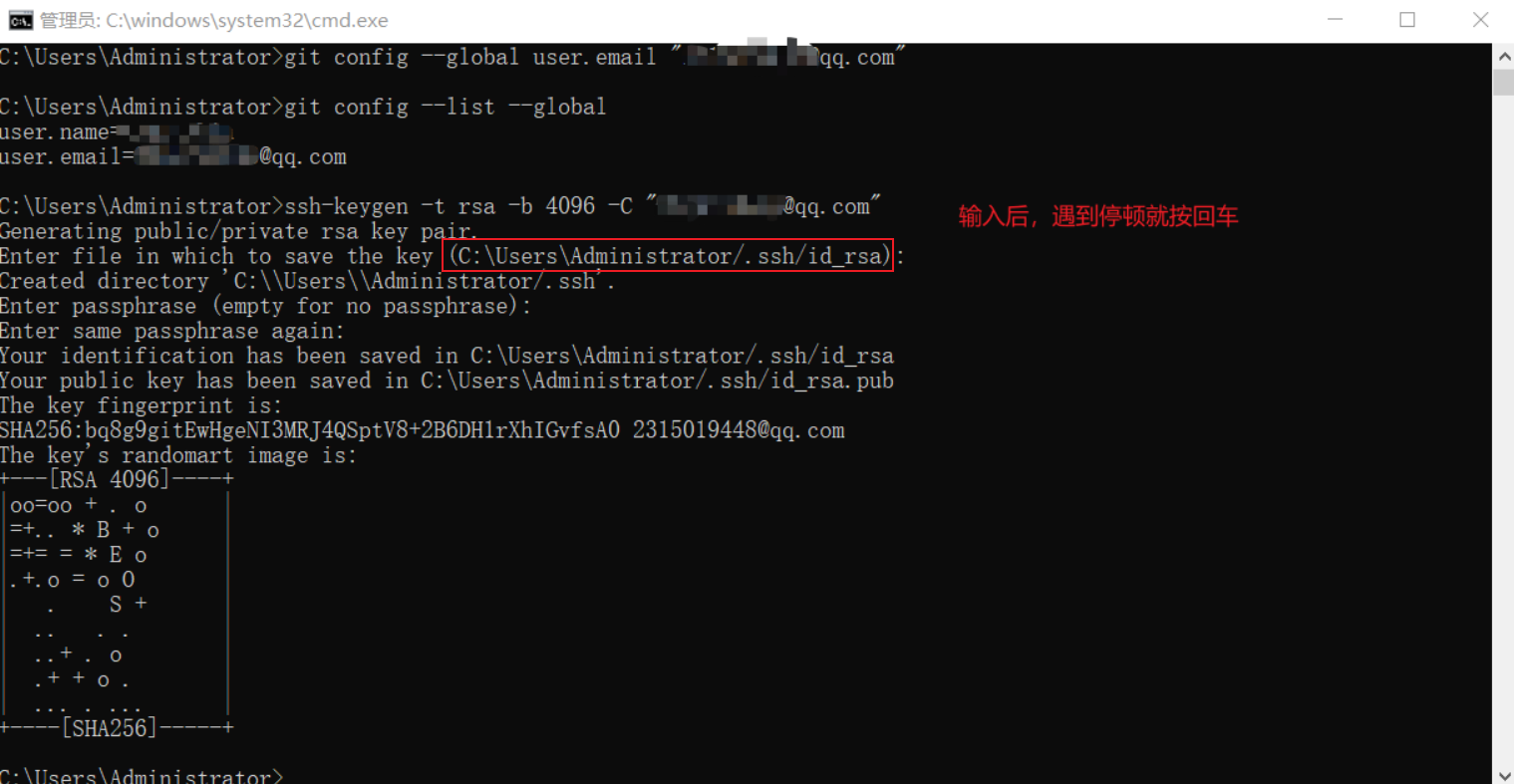
按照提示完成三次回车,即可生成ssh key。
可以看到,我们生成的公钥文件id_rsa.pub路径:
C:\Users\Administrator/.ssh/id_rsa.pub
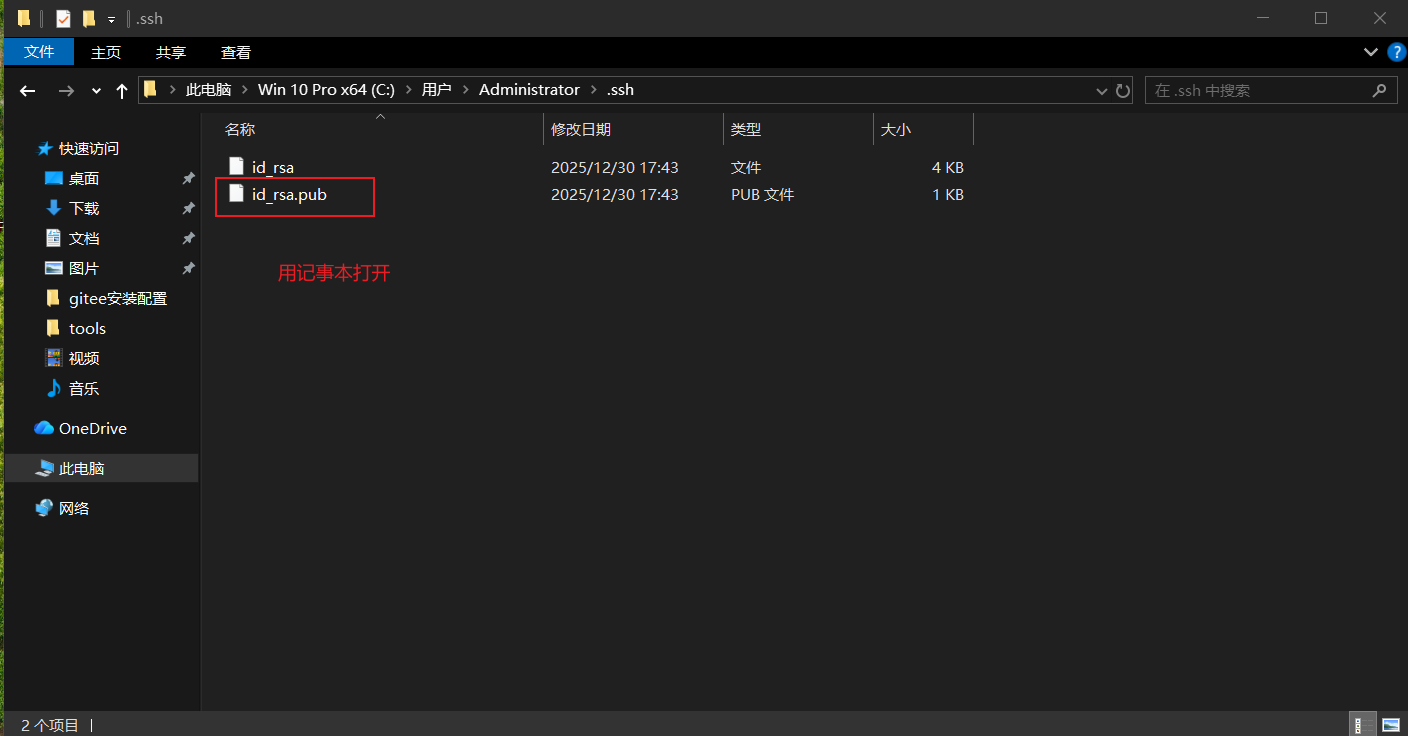
用记事本打开,Ctrl + A 全部复制。
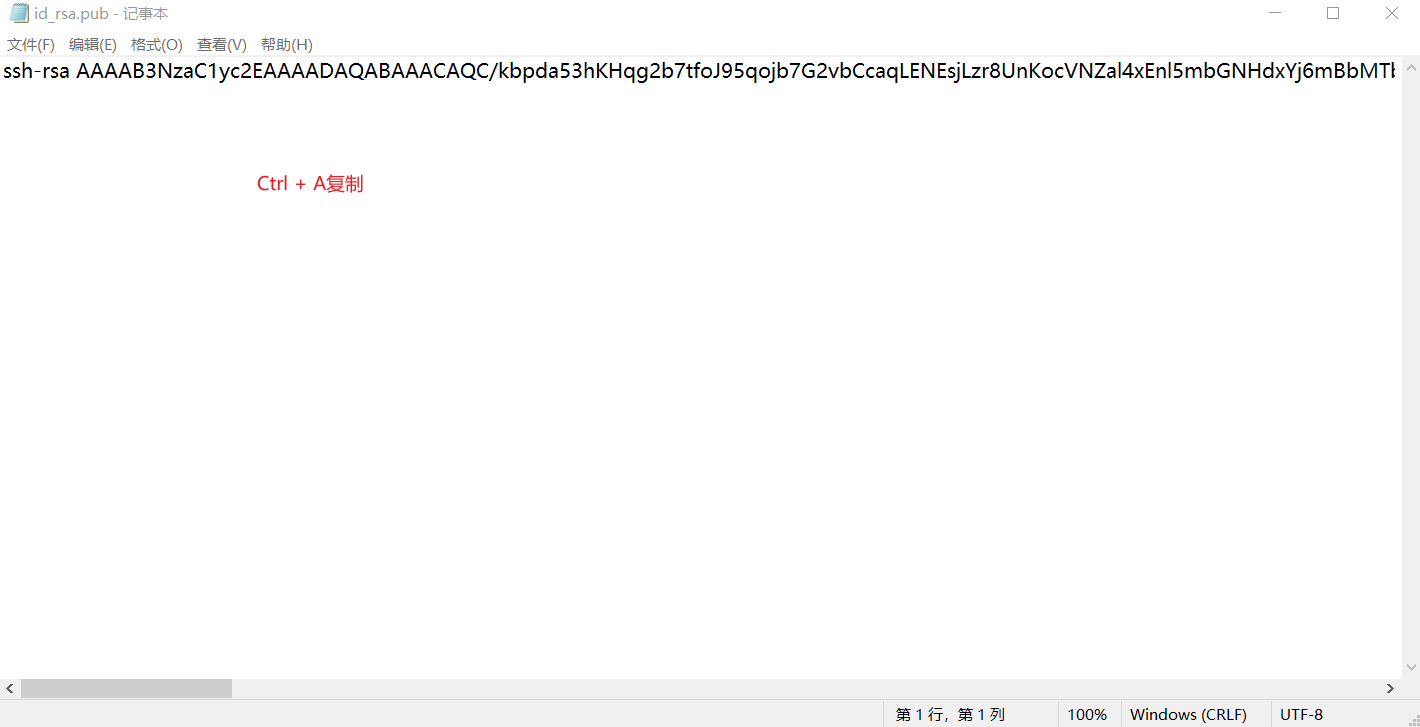
四、在Gitee上传公钥

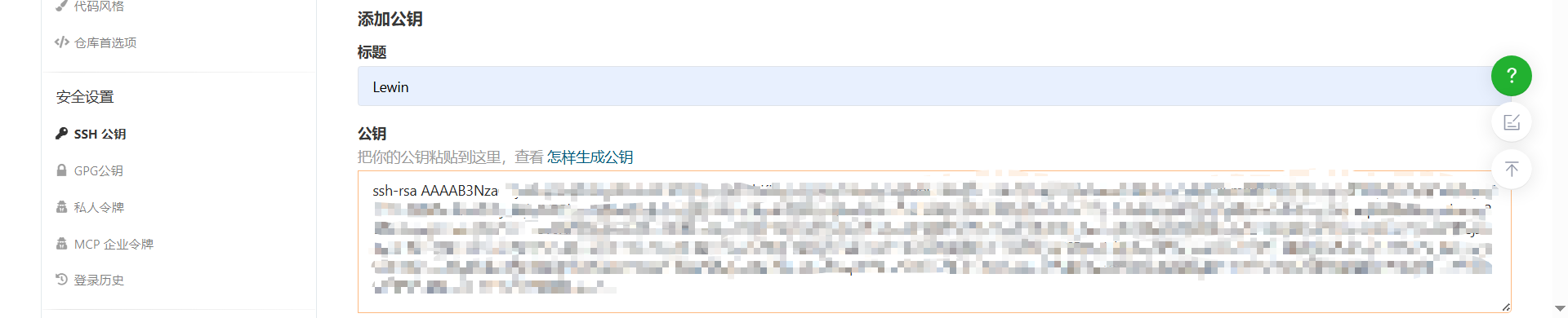

上传成功后,你就能用git clone克隆或上传项目了。