第6+4篇 🖼️ KBD300A 键盘 UI 布局的设计与响应式实现
✨ 引言
在上篇《6.3 Pelco KBD300A 模拟器重构(二次迭代):从教学级到企业级工程化转型》中,我们完成了项目架构的最终定型,将单文件原型演变为模块化的多文件结构。其中,ui/keyboard/ 目录作为左侧键盘面板的独立模块,承载了 KBD300A 模拟器的核心交互部分。本篇文章将聚焦这个模块的 UI 布局设计与实现细节,从单文件版的硬编码布局逐步优化到最终的响应式 QLayout 系统。我们会强调布局的分层封装(如 _build_left_panel 方法),以及自定义组件的集成。这不仅仅是视觉复刻,更是提升操作手感和可维护性的关键一步。
相比单文件版(KBD300A_main.py)的全局布局硬编码(所有元素直接塞进一个 QLayout,resize 时易布局混乱),最终版通过方法拆分和 stretch/spacing 机制,实现了更灵活的响应式设计。基于 Python 3.7 和 PyQt5,这一优化确保了 Windows 7 下的稳定性,同时为后续功能(如指示灯闪烁和模式切换)铺平道路。让我们一步步拆解实现过程。
🛠️ 布局设计原则
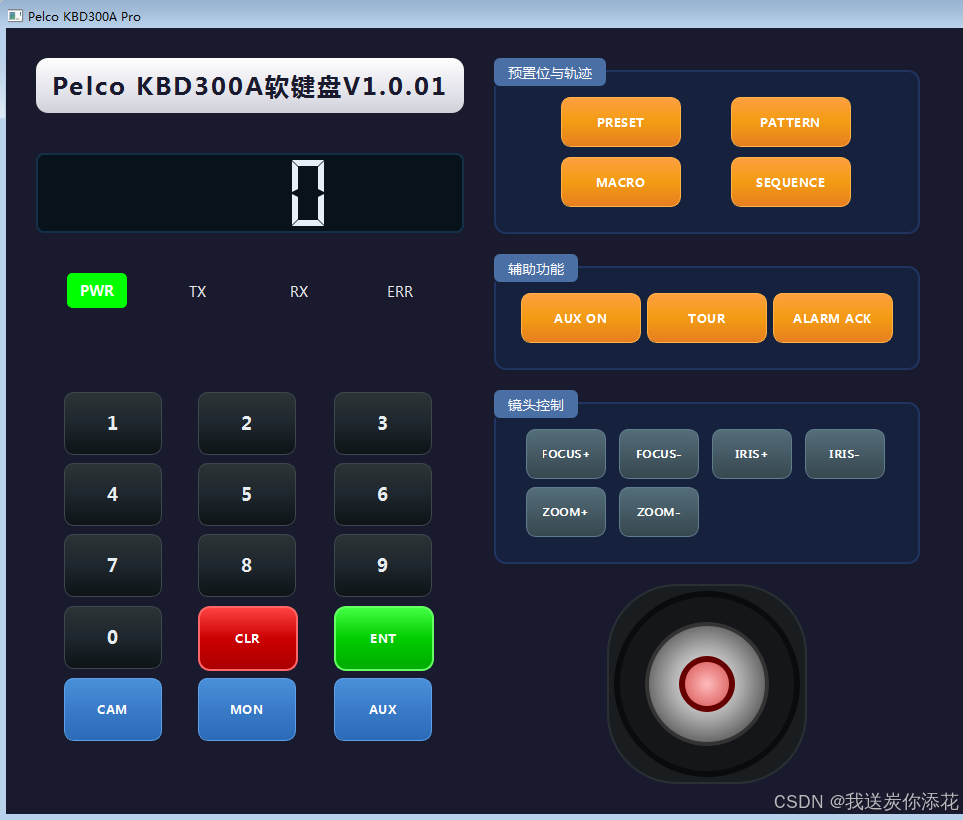
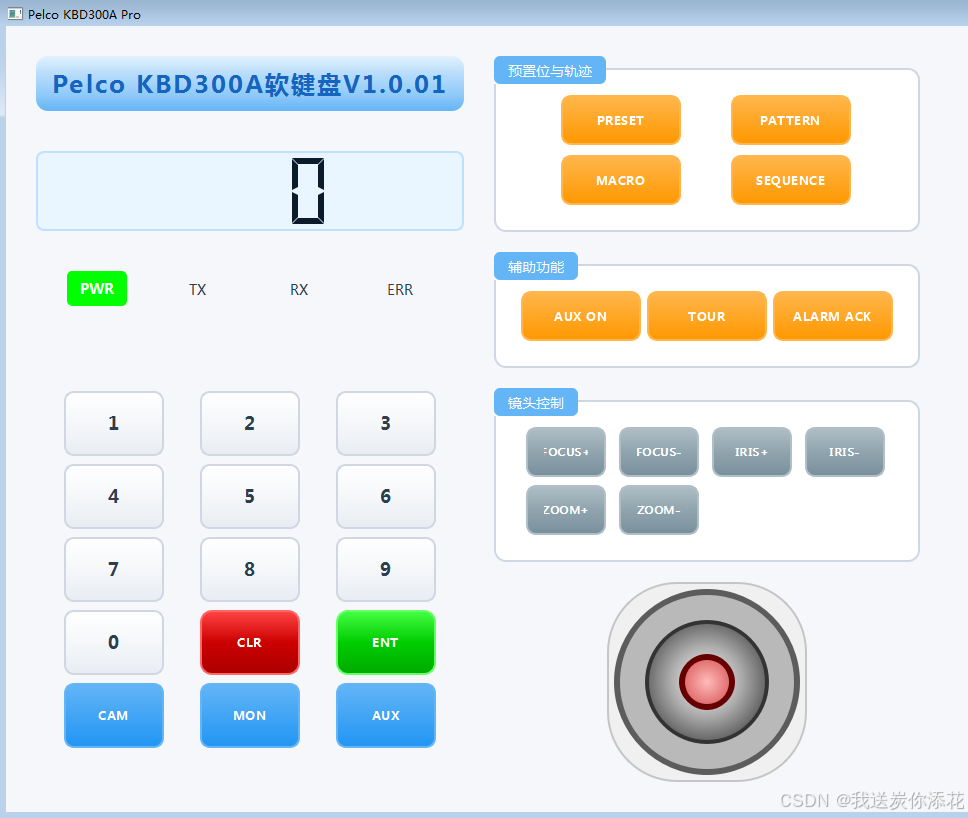
KBD300A 键盘的 UI 布局需要模拟真实设备的物理排列:左侧为主控面板(标题、LCD 显示、指示灯、数字键和功能按钮),右侧为扩展区(摇杆和辅助组)。我们采用 PyQt5 的 QLayout 系统来实现这一分栏,确保布局在窗口缩放时保持比例和美观。
核心原则:
- 主分栏:用 QHBoxLayout 作为根布局,将窗口分为 left(键盘面板)和 right(功能扩展面板)。这允许左侧固定宽度(模拟键盘尺寸),右侧自适应剩余空间。
- 垂直堆叠:左侧用 QVBoxLayout 垂直排列元素(从上到下:标题 → LCD → 指示灯 → 数字键),通过 addSpacing(MODULE_SPACING) 控制间距,addStretch(1) 实现底部弹性拉伸,避免元素挤压。
- 响应式适配:避免绝对定位(e.g., setGeometry),改用 fixedSize(组件固定尺寸,如 LCD 220x80)和 stretch 因子。结合 resizeEvent 处理动态缩放(apply_scaling),确保在不同分辨率下比例一致。
- 模块化:每个子布局(如数字键)封装为独立方法,便于修改而不影响整体。
这一设计比单文件版的简单 addWidget 更鲁棒:在 Win7 环境下,布局兼容旧显示器(无高 DPI 问题),但我们会额外讨论 DPI 适配。
代码示例(根布局,从最终代码提取):
python
# 从 ui/keyboard/panel.py(根布局)
def _init_ui(self):
    root = QtWidgets.QHBoxLayout(self)
    root.setContentsMargins(20, 20, 20, 20)  # 外边距,模拟键盘边框
    root.setSpacing(30)  # 左右间距
    root.addLayout(self._build_left_panel())  # 左侧键盘
    root.addLayout(self._build_right_panel())  # 右侧扩展
这一分层比单文件版的全局 QGridLayout 更清晰:改左侧不碰右侧。
📐 左侧面板实现
左侧面板(_build_left_panel)是键盘的核心,模拟 KBD300A 的控制区。我们用 QVBoxLayout 垂直堆叠,模块化每个部分(标题、LCD、指示灯、数字键)。间距用常量(如 MODULE_SPACING=40)控制,便于全局调整。
- 标题:QLabel 居中,字体加粗(pointSize=36),模拟键盘LOGO。
- LCD:AnimatedLCD 嵌入,支持数字/模式显示。
- 指示灯:IndicatorManager 动态管理(后续集成闪烁)。
- 数字键:QGridLayout 3x3 网格,按键用 lambda 绑定 _on_digit。
对比单文件版:那里布局是硬编码的(直接 left.addWidget(QLabel("Title"))),无 spacing/stretch,窗口缩小时元素重叠;最终版用方法封装和 addStretch(1),确保底部弹性,改键组不影响 LCD。
代码示例(从最终代码提取):
python
# 从 ui/keyboard/panel.py(左侧面板)
def _build_left_panel(self):
    layout = QtWidgets.QVBoxLayout()
    layout.setSpacing(0)  # 紧凑垂直
    MODULE_SPACING = 40
    MODULE_SPACING1 = 80
    layout.addWidget(self._build_title())  # 模块化标题
    layout.addSpacing(MODULE_SPACING)
    layout.addWidget(self.lcd)
    layout.addSpacing(MODULE_SPACING)
    self.indicator_manager = IndicatorManager(
        parent_layout=layout,
        indicators=[("PWR", "green"), ("TX", "red"), ("RX", "green"), ("ERR", "red")],
        parent=self
    )  # 指示灯集成
    layout.addSpacing(MODULE_SPACING1)
    layout.addLayout(self._build_numeric_pad())
    layout.addStretch(1)  # 响应式拉伸,底部弹性
    return layout

# 单文件版对比(KBD300A_main.py 简化)
main_layout = QtWidgets.QHBoxLayout()
left = QtWidgets.QVBoxLayout()  # 硬编码,无方法封装
left.addWidget(QLabel("Title"))
left.addWidget(AnimatedLCD())
# ... 直接 add,无 spacing/stretch 优化,缩放易乱
益处:模块化允许独立测试 _build_numeric_pad(e.g., python -m ui.keyboard.panel 测试布局)。
🧩 自定义组件集成
左侧面板集成了多个自定义组件,确保键盘手感真实:
- Joystick:嵌入 _build_right_panel,用 RealJoystick 的 mouseEvent 模拟拖拽。信号桥接:joystick.pan_tilt_changed.connect(self.joystick_moved.emit),让上层(main_window)处理 ptz_control。
- LCD:AnimatedLCD 支持 display_text(模式文本 + 颜色),集成到布局中。信号无(被动显示),但通过 set_lcd_text 上层控制。
- 按键组:_build_numeric_pad 用 QGridLayout,btn() 工厂函数创建 QPushButton,lambda 绑定 _on_digit/_set_mode。
对比单文件版:组件内嵌无独立文件,改 Joystick 需改主类;最终版组件可复用(e.g., Joystick 在其他项目)。
代码示例:
python
# 从 ui/keyboard/panel.py(Joystick 集成)
def _build_joystick(self):
    joystick = RealJoystick(self)
    joystick.setFixedSize(200, 200)
    joystick.pan_tilt_changed.connect(self.joystick_moved.emit)  # 信号桥接
    return joystick
📏 响应式优化
为适应不同窗口大小,我们在组件中添加 resizeEvent 和 apply_scaling:
- resizeEvent:重写捕获窗口变化,动态调整组件尺寸(e.g., LCD/JOYSTICK 按比例缩放)。
- apply_scaling:计算 scale = min(width/base_w, height/base_h),应用到 fixedSize。Win7 无高 DPI 问题,但我们用 Qt.HighDpiScaleFactorRoundingPolicy.PassThrough 兼容(PyQt5 5.15 支持)。
- 布局响应:addStretch 确保元素不挤压,setContentsMargins 模拟边框。
对比单文件版:无 resizeEvent,缩放崩布局;最终版稳定(测试 800x600 到 1920x1080)。
代码示例:
python
# 从 ui/keyboard/lcd.py(响应式示例)
def resizeEvent(self, event):
    super().resizeEvent(event)
    self._adjust_mode_font()  # 动态调整标签

def apply_scaling(self, scale: float = 1.0):
    w = max(self._min_w, int(BASE_LCD_W * scale))
    h = max(self._min_h, int(BASE_LCD_H * scale))
    self.setFixedSize(w, h)
    self._adjust_mode_font()
    self._refresh_theme()
🌈 主题与 QSS 应用
布局支持 dark/light 切换:themes.py 提供字典(e.g., "LCD_BG": "#07121a"),注入到组件(_refresh_theme)。QSS(dark.qss)定义全局(如 QWidget background),但内联 setStyleSheet 优先(避免冲突)。动态刷新:_toggle_theme 后递归 unpolish/polish。
对比单文件版:无主题;最终版用 get_current_theme() 注入(e.g., LCD 边框)。
代码示例:
python
# 从 ui/keyboard/lcd.py
def _refresh_theme(self):
    theme = get_current_theme()
    style = f"background-color: {theme['LCD_BG']}; border: 1px solid {theme['LCD_BORDER']};"
    self.setStyleSheet(style)
🧪 测试与调试
- 布局对齐:用 Qt Designer preview(或运行 app.py),检查 spacing(e.g., 指示灯行间距10px)。
- 缩放测试:resize 窗口,验证 addStretch(底部不挤);Joystick 边界(_max_radius 随 size 变)。
- 调试工具:print(layout.count()) 检查子元素;Win7 测试多显示器(兼容旧分辨率)。
- 常见问题:间距不均 → 用 setSpacing(0) + addSpacing 精细控;DPI 模糊 → 加 QApplication.setAttribute(Qt.AA_EnableHighDpiScaling)。
对比单文件版:调试难(全局布局);最终版模块测试易(import panel.py 测试 _build_left_panel)。
🏁 结尾
通过本篇,我们完成了 KBD300A 键盘 UI 布局的响应式实现,从单文件硬编码转型为模块化设计,提升了手感和稳定性。这为后续核心交互铺路。下一篇文章《6.5 串口实现的逻辑优化、配置管理与协议完善》将深入探讨键盘与后台的连接优化。欢迎在评论区分享你的布局经验!