咸鱼RK3399闲玩
(1)缘起
晚上无事转咸鱼发现好多人在卖RK3399这个板子,有些是拆机板(机顶盒或者广告机),这种的资料不全,系统也不好找,碰巧发现有个容品的RK3399开发板,从他的官网看了一下,硬件和软件资料都很全,并且他的外设也很全,作为上一代的旗舰芯片,这不比那些树莓派4好多了,也算只要80元,拿下拿下!
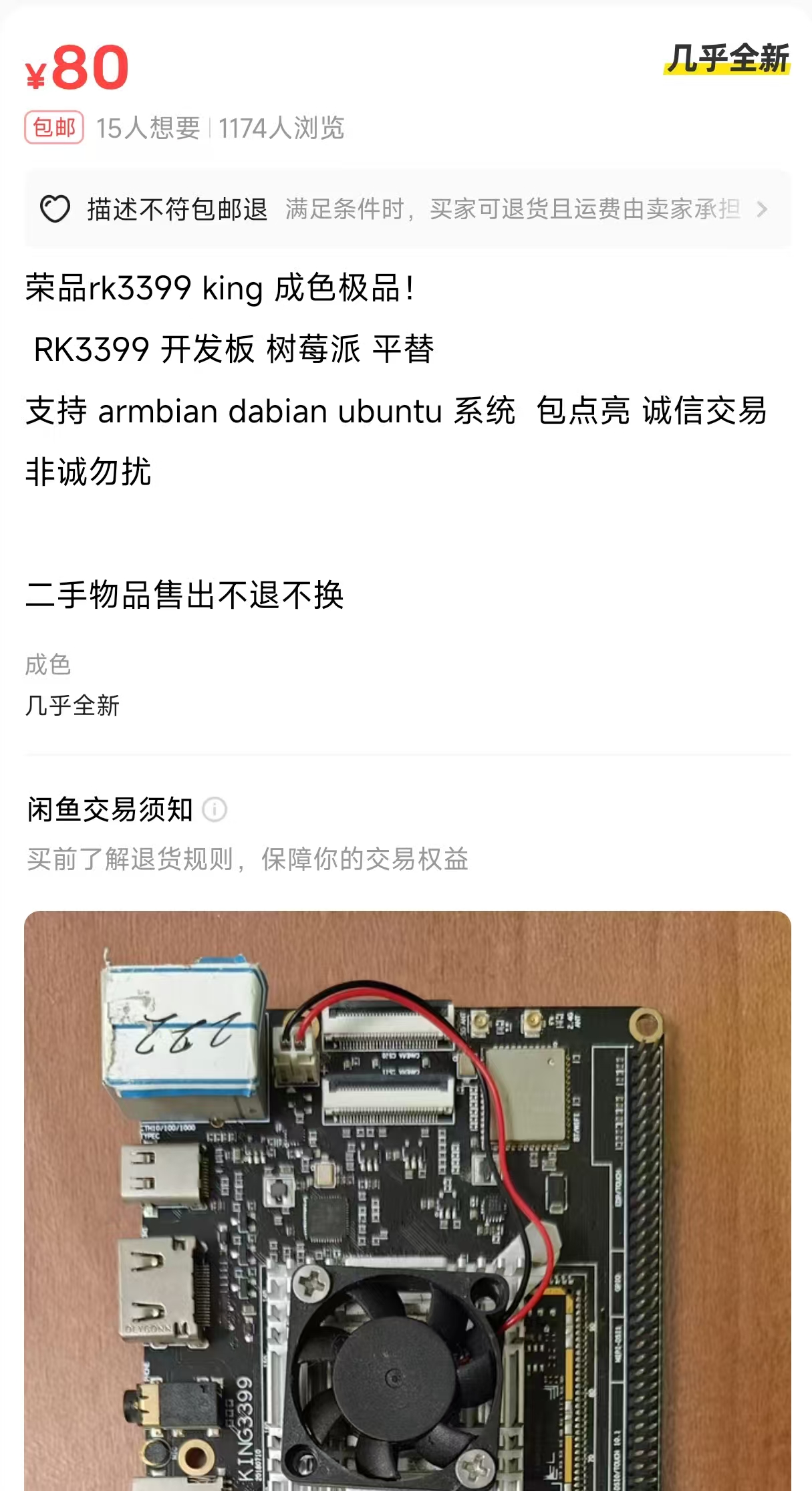
拿到的板子实物图如下,配置是2GB(DDR3)+16GB(EMMC)成色还算不错,它自带了一个安卓的系统,测试了一下外设,都没啥问题
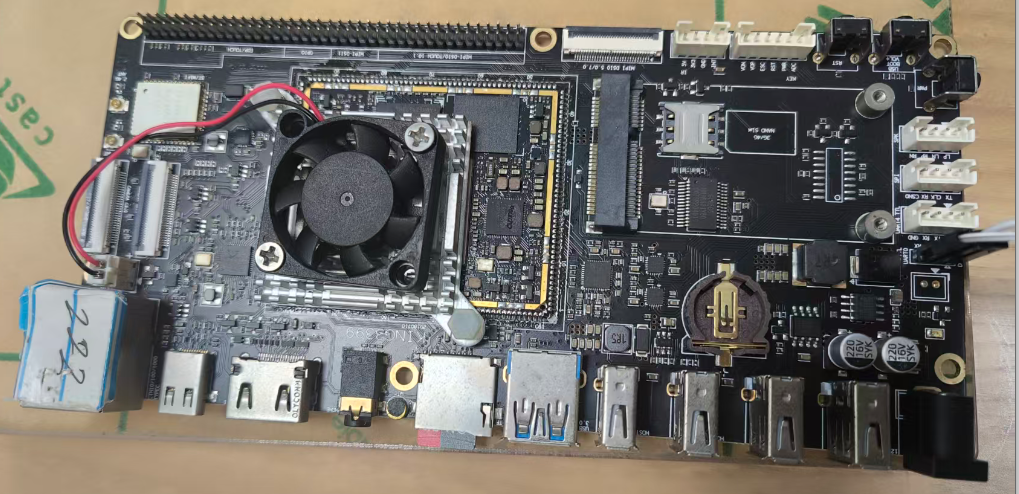
刚好有云存储的需求(侄子侄女的成长记录),因此打算用这块板子做个NAS(网络附属存储),来当作家庭私有云。OK那就开整。
(2)烧录系统
首先我要给板子注入专属于他的灵魂,在容品的官网可以找到这块板子的资料荣品文档中心,我烧录了一个debian的系统,打算在这个系统上装一个CasaOS
(3)安装CasaOS
这个玩意干啥的呢,就是一个专门给家庭用户设计的图像化界面,并且他会帮我自动处理好Docker的安装
①切换到旧版的防火墙模式
shell
update-alternatives --set iptables /usr/sbin/iptables-legacy②切换IPv6防火墙
shell
update-alternatives --set ip6tables /usr/sbin/ip6tables-legacy③重启Docker
shell
systemctl restart docker④装CasaOS
shell
curl -fsSL https://get.casaos.io | bash为啥不直接步骤④还要前三步呢,我本来也是直接装的CasaOS,但他光报错安装不成功啊所以步骤其实是④①②③④...
⑤使用
在同一局域网下,这里用的是WIFI,手机或者电脑输入板子的IP即可进入CasaOS系统,界面如下图
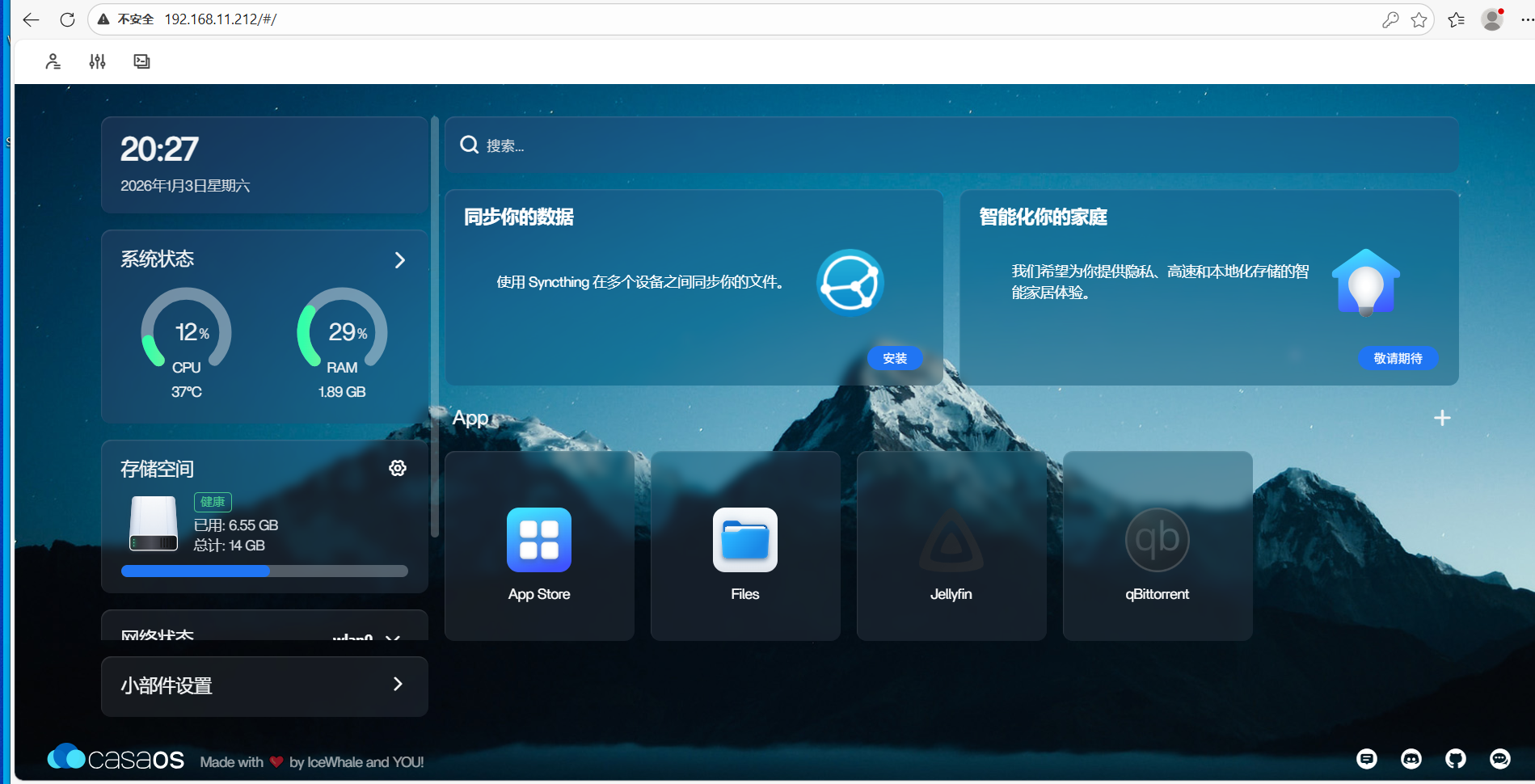
这里的界面自带一个SSH的终端,但是需要修改一下板子系统的SSH配置,因为不知道root密码所以还得把密码改一下,输入以下指令
shell
sed -i 's/^#\?PermitRootLogin.*/PermitRootLogin yes/g' /etc/ssh/sshd_config && systemctl restart sshd
passwd root
在这个CasaOS系统还可以安装应用常用的有qBittorrent(下载bt的软件)和Jellyfin(视频播放器),这样就可以当作一个私人影院,我也没这需求,并且这个板子的内存太小,并且目前只是插着一张SD卡(测试后续会换成硬盘),读写速度也没有多快,所以就没有去搞这个,不过我安装了这两个应用,注意这两个应用不要在应用商店直接安装,因为这个板子的系统不带虚拟网桥的驱动,安装过程中会报错,采用手动安装采用host的模式可以安装成功
(4)理思路
我提到了NAS,Docker,CasaOS,那他们之间的关系是啥呢
第 5 层 (最上层): 你的具体应用 (Jellyfin, qBittorrent)
第 4 层: CasaOS (管理界面 )
第 3 层:Docker ( 运行环境)
第 2 层: Debian Linux (地基 / 操作系统)
第 1 层 (最底层):RK3399 +硬盘(硬件)
所以现在的状态是: 在一台 RK3399 硬件上,运行着 Debian 系统,通过 Docker 引擎支撑软件运行,最后用 CasaOS 界面来管理这一切,最终组成了的私人NAS
(5)总结
至此,这块 80 元淘来的 RK3399 算是正式复活了。搞完突然想,如果是为了备份照片视频,我直接把移动硬盘插入手机给照片视频备份不就得了,搞这么一大堆还需要解决奇奇怪怪的报错有啥意义,嗯...,效率是留给工作的,而折腾是留给生活的。至少这个过程很充实很快乐,这样就够了。
生命的意义在于折腾,不接受反驳!