HTML
声明HTML的版本 保存供及其处理的信息 设置页面的标题
html
<title>
小米商城
</title>
行内元素(inline):不换行 + 宽高由内容决定
- 不独占一行
- 和文字一样水平排列
- 不能设置 width / height
- 上下 margin / padding 不生效(左右有效)
E.g.
html
<span>
<a>
<em> <strong>
<i> <b>
<label>
块元素(block):独占一行 + 能设置宽高。 不管多窄,一定换行
EXAMPLE:
html
<div>
<p>
<h1> ~ <h6>
<ul> <ol> <li>
<table>
<form>
注意:
-
块级元素 不能放在 里面(HTML 规范不允许)
-
很多布局(如横向排列)不能只靠 block
行内块元素(inline-block): 像行内一样排成一行 + 像块一样能设置宽高
- 不换行(可并排)
- 可以设置 width / height
- margin / padding 四个方向都生效
html
<img>        /* 天生就是 inline-block */
<input>
<button>
html
span {
  display: inline-block;
}
音频视频标签
视频
html
<video src="" controls="controls" autoplay muted loop poster="../">

</video>
controls是视频的控制键
autoplay (自动播放前记得静音!!)
loop
muted
poster(视频的封面)
音频
html
<audio src=" ">注意:音频不让自动播放,除非使用js
链接
target:
_self:会替换自己的网站
_blank: 新窗口打开
超链接
- 内部链接(自己下载好的)
html
<a href="../"> 视频</a>- 外部链接(别的外部链接)
- 空链接
html
<a href="#"> 视频</a>先空着
-
下载链接
-
邮件链接
html
<a href="mailto:xxxx.com"> 视频</a>锚点连接
锚点连接能够创建挑战链接:
step1: 使用id属性创建锚点目标 <h2 id="1"> 点我可以跳转到下面那个链接哦</h2>
step2: 在链接中使用#标记锚点目标 ```html
你在找我啊
页面滑动效果:

```html
<style>
html {
	scroll-behavior: smooth;
}
</style>
布局标签
网站结构标签:
head: 网页头部
main: 网页内容
nav:导航栏
article: 文章相关
section: 分块
aside: 侧边栏
footer:页眉页脚
列表标签
- 无序列表
只能放li,里面可以放其他的html元素
html
<ul>
	<li> aaa </li>
	<li> bbb </li>
</ul>- 有序列表:自动加上编号
- aaa
- bbb
```
- 描述列表: 描述有关,默认缩紧
家电:
电视
冰箱
。。。
html
<dl>
<dt>家电</dt>
<dd>冰箱</dd>
<dd>空调</dd>
</dl>
表格
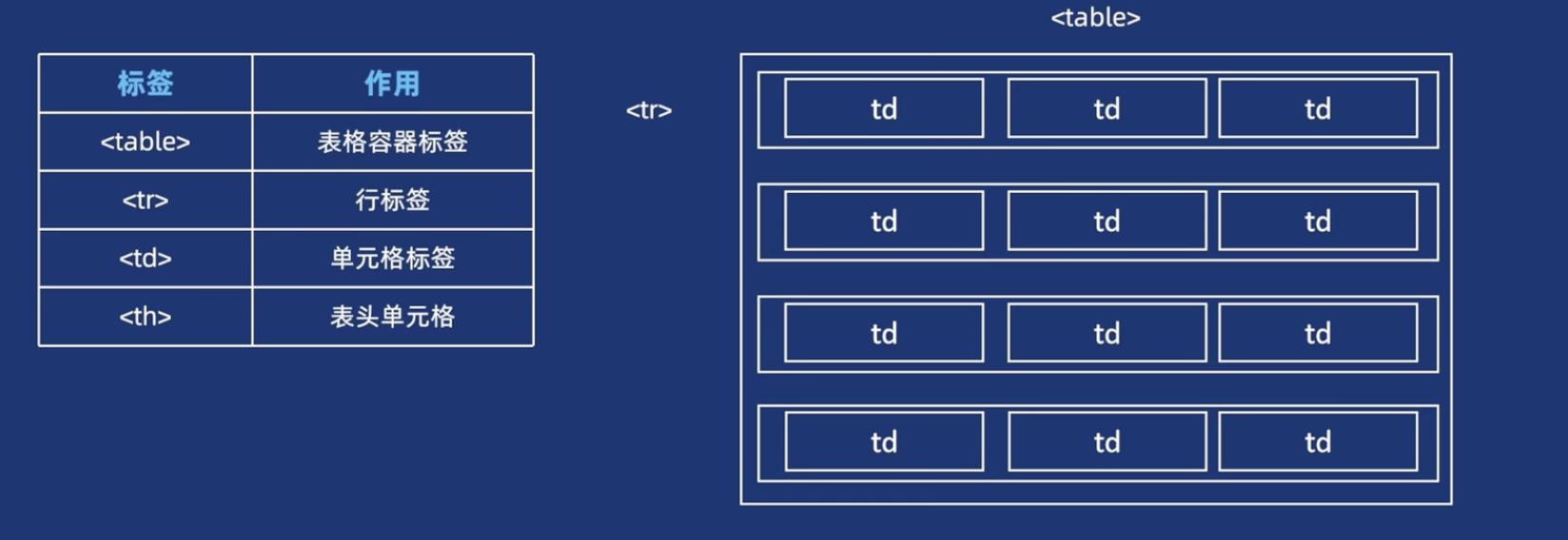
colspan, rowspan能跨行跨列,需要将内容写到左上的格子里,然后删除多余的单元格
html
<td rowspan="2">
</td>
表单form:收集用户的输入信息
- 表单容器
定义,包裹所有表单控件 - 表单控件
输入框,提交按钮等
(1)输入框 input
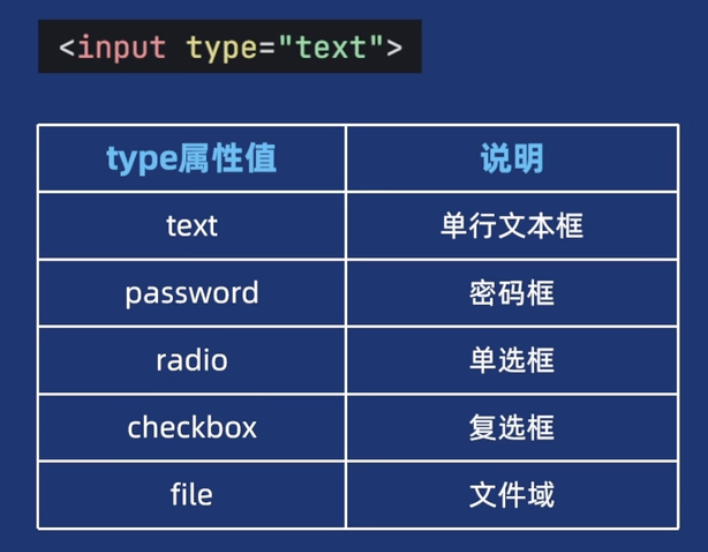
默认选女,radio只能选一个
html
<ul>
        <li>性别: <input type="radio" name="gender" checked> 女 <input type="radio" name="gender"> 男</li>
    </ul>
checkbox可多选
(2) textarea
需要指定 rows和cols
(3) select
html
<select name="region" id="">
        <option value="beijing" selected>北京</option>
        <option value="shanghai">上海</option>
    </select>
(4)button
- 辅助标签
label 用于扩大选择范围,提升用户体验感,直接将选项包起来
文本布局
text-align: left/right/center/justify(两端对齐)
text-indent:首行缩进 em (相对单位)
letter-spacing: 设置文本字符的间距
line-height: 设置文本的上下间距,可让单行的文本垂直居中(让行高等于盒子的高度),不带单位是当前字体大小的倍数
伪类选择器
html
1. 未访问的状态
a:link {
}

2. 已访问
a:visited {
}

3. 鼠标悬停
a:hover{


4. 被点击 active
a:active {
}


对于input需要用
input:focus {
	transition: .5s;
}
写的时候需要按照 l v h a顺序来写(lv 好!)
结构伪类选择器
根据元素的位置来选择目标元素
html
ul li:first-child
ul li:last-child
ul li:nth-child(n)
ul li:nth-child(3n) 3的倍数
ul li:nth-child(n+2) 从第二个开始
ul li:nth-child(-n+3) 前面三个
ul li:nth-child(odd)
ul li:nth-child(even)
伪元素选择器
::placeholder 用来选中textarea或者是input中的占位符
::first-letter 用于选中第一个字符
::first-line 用于选中第一行
::before
::after
在某个元素前面或者后面插入一个类似内联元素的盒子
属性选择器
html
a[class] {
} 表示属性里包含class属性的所有元素

a[class="font" ] {
} 表示属性里严格写的是:class="font"的所有元素

a[class^="font" ] {
} 表示属性里以font开头的所有元素

a[class$="font" ] {
} 表示属性里以font结尾的所有元素

a[class*="font" ] {
} 表示属性里任意包含font的所有元素
#盒子模型
行内元素无法设置宽高
也没法设置上下外边距,可以设置左右外边距
行内元素可以设置上下左右的padding
margin:0 auto 实现块元素的水平居中
上下margin问题:
- 合并问题:上下相邻的盒子的外边距会折叠,以最大的外边距为准
- 塌陷问题:对于嵌套的父子盒子,子元素设置了上下margin会让父元素塌陷让父元素和子元素连在一起。解决方案:(1)给父盒子增加上边框 (2)给父盒子增加上padding (3)给父盒子添加:overflow:hidden属性
content box/ border box
box-sizing中,
box-sizing=content-box 则 width=内容的宽度
box-sizing=border-box,则width=内容+border+padding的宽度
盒子背景
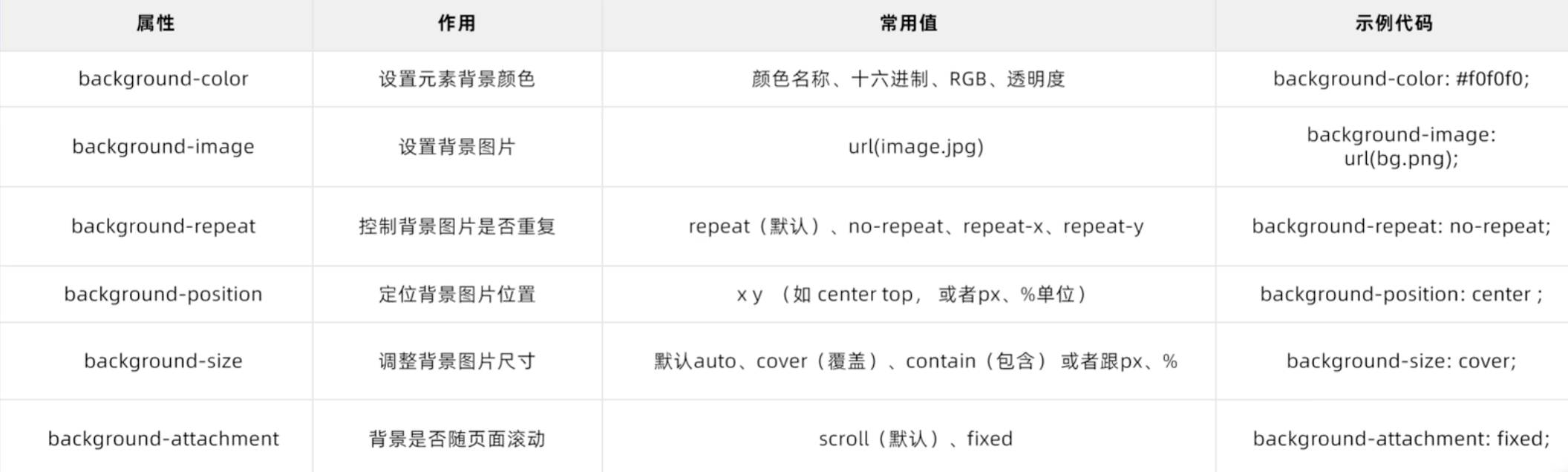
html
拉伸图片来覆盖 background-size:cover
background-size:contain
背景颜色渐变

html
.box {
	background-color:linear-gradient(to right, pink, red) 从左(粉)到右(红)
}
html
.box {
	background-color:linear-gradient(to right, pink 0%, red 100%) 百分数是色标的位置,粉色在0%(最左边的位置),红色在最右边的位置
}
如何达到文字渐变的效果?
html
-webkit-background-clip: text;//背景裁剪,按照文字形式裁剪,-webkit-是google老版本兼容性写法
background-clip: text;背景裁剪
-webkit-text-fill-cold:transparent; 文本填充颜色为透明
盒子阴影
html
box-shadow: X Y 10px black// X,Y是偏移量,10px是模糊半径,10px是阴影半径,black是阴影颜色加inset是内阴影
html
.box {
	transition:属性 .3s //给这个属性加过渡效果
	transition:all .3s //所有属性都要发生过度变化
}

.box:hover {
	box-shadow: 0 0 10px black// X,Y是偏移量,10px是模糊半径,10px是阴影半径,black是阴影颜色
}
浮动
让元素脱离原本的文档流,
float:left 让元素向左浮动直至碰到父容器边缘或者其他浮动元素
float:right 让元素向右浮动直至碰到父容器边缘或者其他浮动元素
Flex布局
- 父盒子控制子盒子
- 排列方向 : 主轴:水平方向 / 交叉轴:垂直方向
注意:
-
若子元素有大小,则按照给定大小显示
-
若没有规定大小,则高度拉伸充满父容器,宽度是根据内容来拉伸的
-
若子元素总宽度 超过父元素,会压缩子元素
-
inline元素如果设定为flex,则可以设定宽高
justify-content 定义主轴上的对齐方式
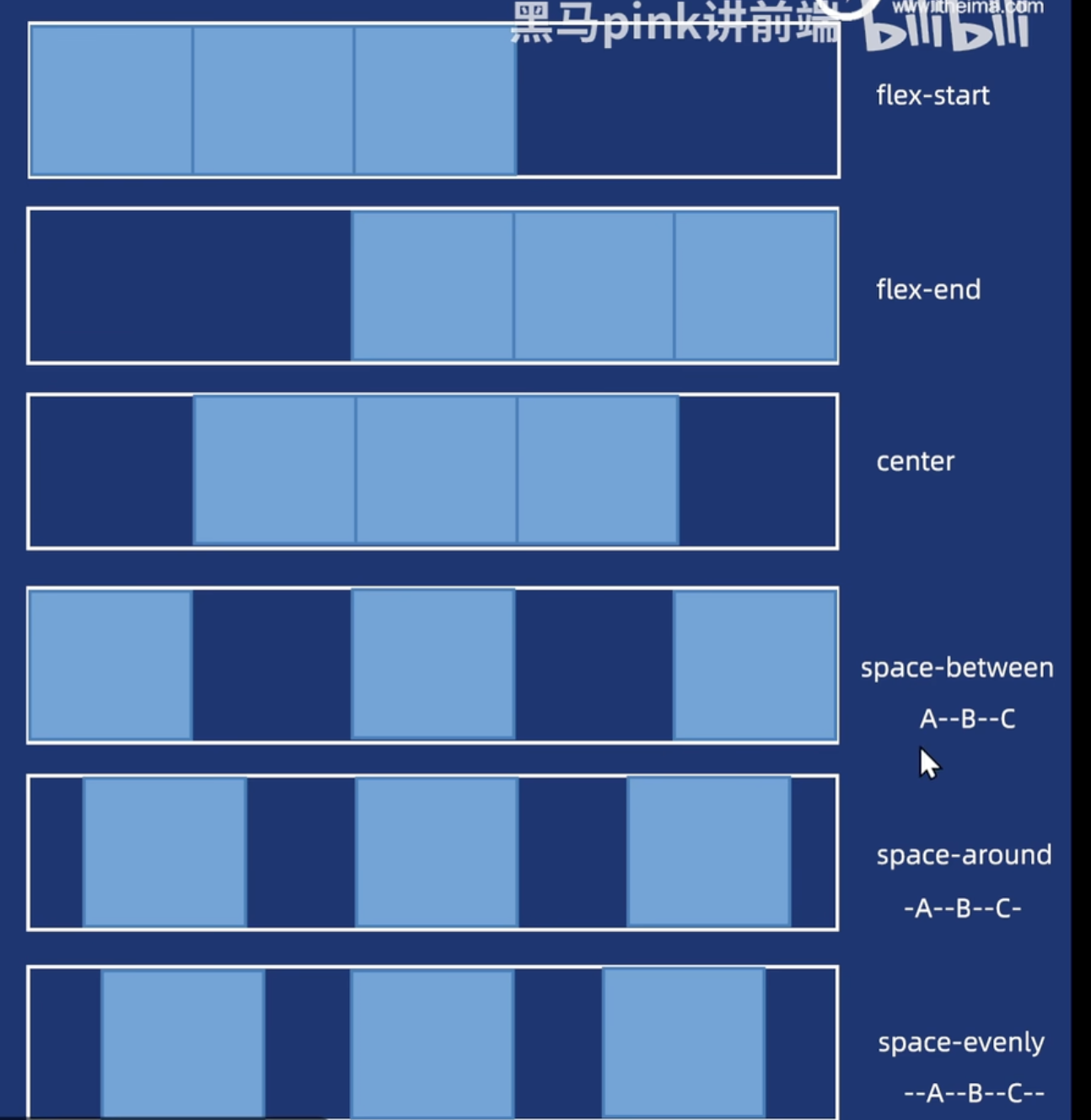
align-items 定义交叉轴上的对齐方式
对于单行:
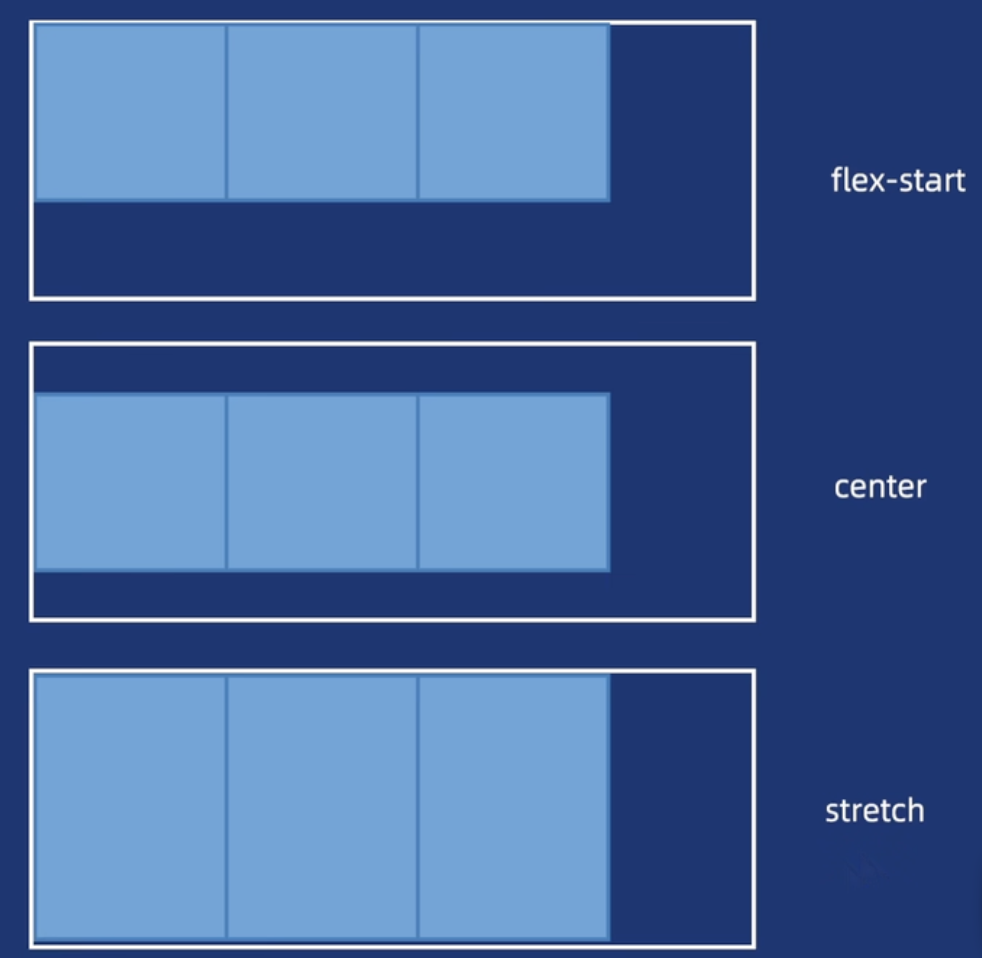
对于多行:
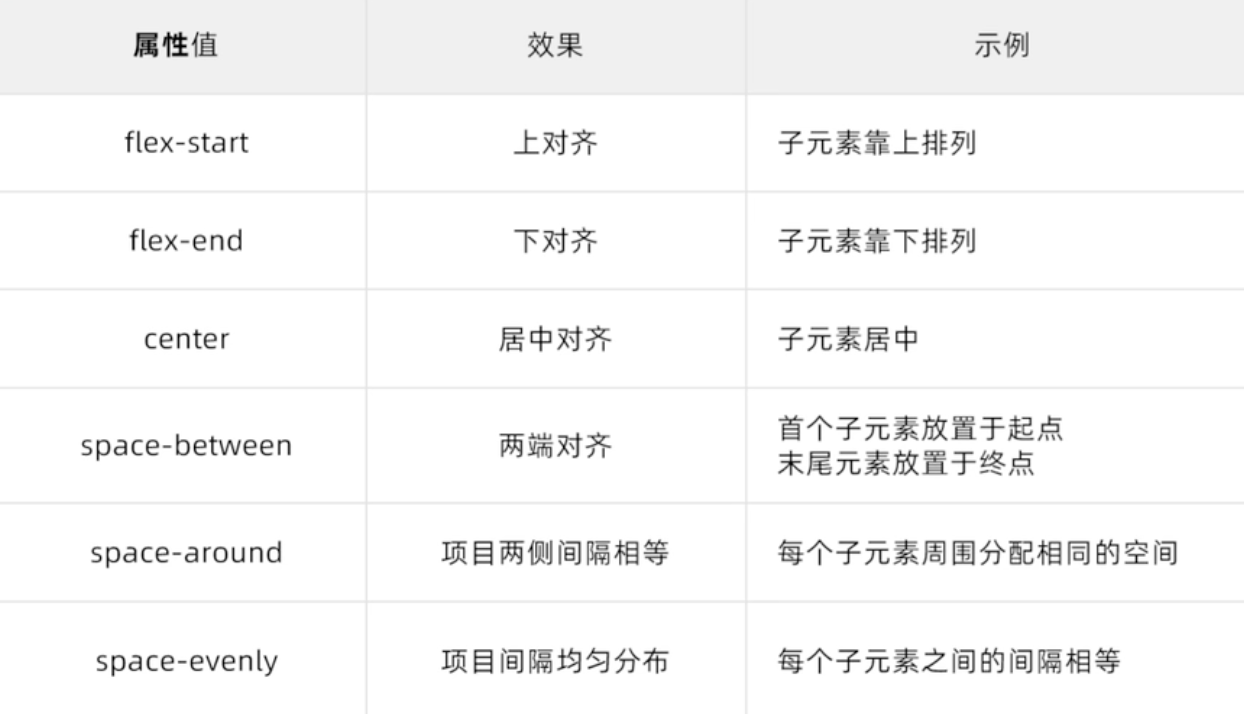
改变方向
改变主轴方向 flex-direction: column
换行
flex-wrap:
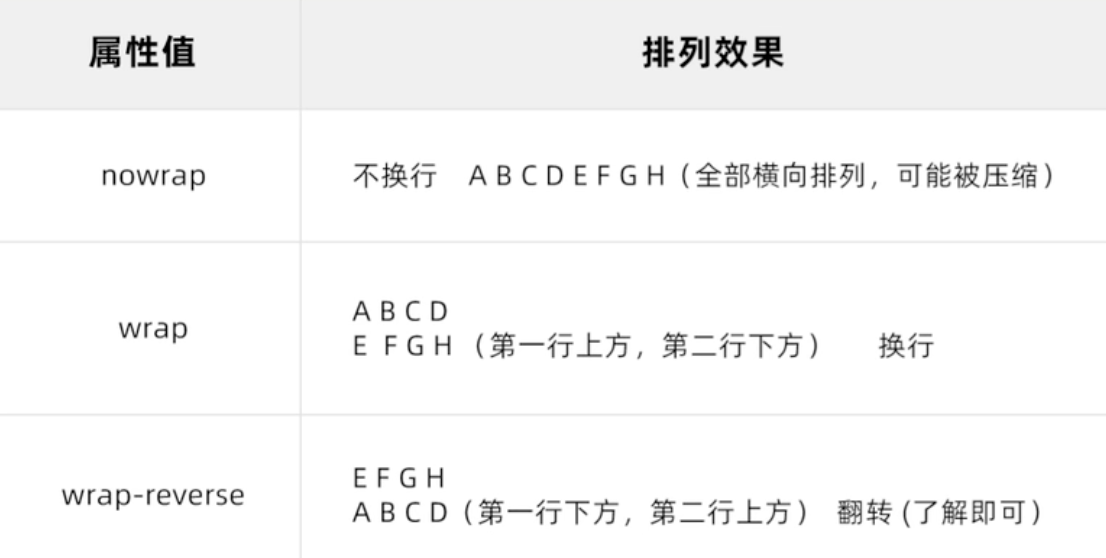
盒子尺寸弹性变化
写到子盒子身上,优先级比width和height高
html
flex:1; 表示每个盒子在父盒子的剩余空间中占一份定位
- 固定导航栏
- 元素滚到某个位置后固定
- 弹出菜单/下拉框
- 悬浮想过,元素悬浮在其他元素上方
相对定位
position: relative
- 元素相对于自身正常位置进行偏移,不脱离标准流
- top 优先级高于 bottom,left高于right
- 是绝对
绝对定位
position: absolute
场景:弹出菜单,悬浮效果
- 脱离正常流
- 以最近的定位的祖先元素为基准,若没有则以视口为基准
常用布局技巧: 子绝父相
固定定位
position:fixed
- 脱离文档流并始终相对于浏览器** 视口**定位的布局技术
- 通过top/bottom/left/right属性进行偏移,top优先级高于bottom,left高于right
场景:
-
固定导航栏
-
页面广告
注意:margin:0 auto 对于定位的盒子无效
对于定位的盒子,如果上下左右要留出一点空隙,可以用inset;... px
粘性定位
position:sticky
- 混合定位,融合相对定位和固定定位的特性, 元素在滚动指定位置(如相对于父盒子的top:10培px;)前为相对定位,之后转为固定定位
- 父容器的overflow需为visible,否则粘性定位失效,并且需指定top,right,bottom,left其中之一才可以使粘性定位生效
- 可以通过top,bottom,left。right属性进行偏移
场景:
- 吸顶效果:元素滚到某个位置后固定
- 表格表头固定:长表格滚动时表头始终可见
定位布局-层叠顺序
z-index 属性z轴方向的层叠顺序,也就是决定哪个元素显示在最上层。
注意:仅对定位元素有效
场景:
- 提高层级悬浮效果
- 实现图片层叠效果
网格布局 Grid
一种二维布局,适合多行多列布局
Display: grid (块级)
display: inner-grid (行内)
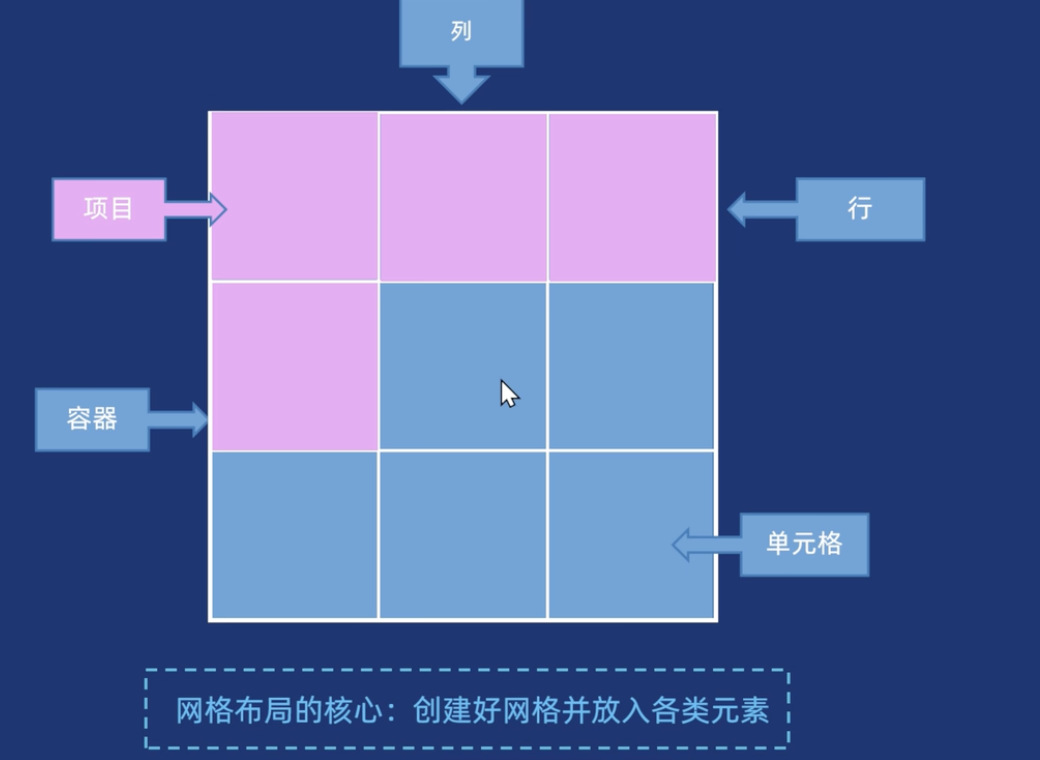
绘制网格(网格轨道)
grid-template-columns 定义网格中的列
grid-template-rows定义网格中的行
html
grid-template-columns:200px 200px 200px 定义3列,每列宽度为200px
grid-template-rows:200px 200px 200px 定义3行 没行高度为200px
html
justify-content控制列轨道在容器内的水平分布
align-content控制行诡道在容器内的水平分布
fr表示占几份的单位
gap控制网格间隙
适用于响应式布局,使得列数随容器宽度变化
auto-fill 自动填充列,尽可能的创建列 repeat(auto-fill,minmax(100px,1fr) )
auto-fit 尽可能拉伸列充满容器,会合并空白,列宽不小于minmax的最小值
网格线 实现元素跨越多个网格单元:
i)
- 跨列 grid-column:1/3 开始线编号/结束线编号
- 跨行 grid-row:1/3 开始线编号/结束线编号
改属性需要写到子元素身上
ii)
-
grid-column:1 /span2,跨2个单元格
-
grid-row 1/ span2, 1线开始,跨2个单元格
网格填充方式
grid-auto-flow决定网格容器中子元素排列填充方式
grid-auto-flow:row (默认) 子元素按先把行填充完,再填充下一行
grid-auto-flow:column 子元素按先列填充完,再填充下一列
object-fit
用于控制替换元素(如img, video等夹在外部资源的元素)内容如何适应其容器尺寸的属性

object-position:center/ top left/... 以调整位置
项目对齐方式
控制元素在**
**的对齐方式
justify-items: 水平对齐方式
alignt-items: 垂直对齐方式
place-items: 水平+垂直
注意:此属性是 给父元素添加

多列布局
将元素的内容自动分割 为指定数量的垂直列
column-count;分为几列 ,根据父盒子自动分配列宽
column-gap:列之间的间距
column-rule:列舰的分割线样式(颜色、宽度、样式) (和border很像)
底部盒子被切断问题解决:break-inside:avoid-column
CSS动画
CSS transform是元素进行2D/3D变换的核心属性,支持平移,旋转,缩放,倾斜等效果,且不破坏原有文档流布局。
2D坐标系
使用到transform 属性 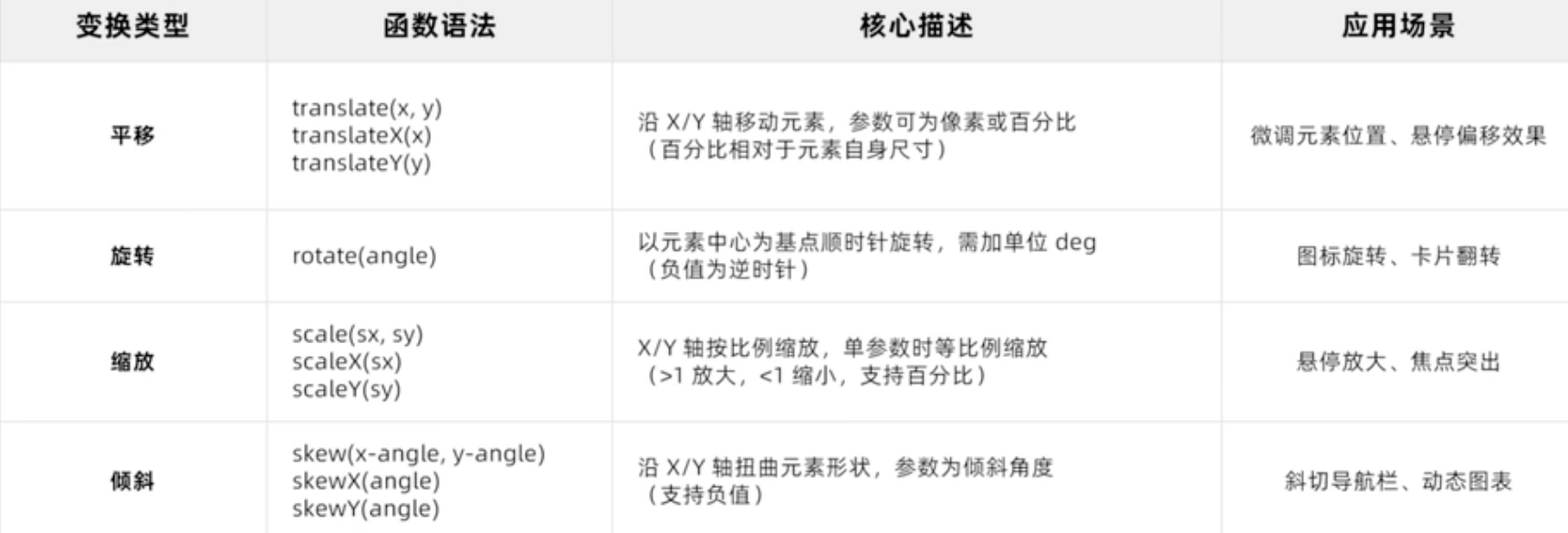
- translate 沿X/Y轴移动元素位置,不改变元素的实际布局
场景:1. 悬停元素微调,鼠标放上后元素上下或左右移动 2. 元素居中
html
transform: translate(20px, 30px); x y同时移动
transform: translateX(50%) X轴移动
transform: translateY(-50%) Y轴移动 50%是指元素的自身尺寸,与父盒子无关
平移不影响页面布局,仅仅是视觉上的移动。
直接平移视觉不够好,可以加过渡 transition,谁做过渡给谁加此属性
- 旋转rotate
场景:1.悬停动画,如按钮旋转 2.加载动画 (无限循环旋转)
html
tansform:rotate(360deg)  正为顺,负为逆
transform-origin:left top 旋转的基点
注意:行内元素不能使用,如果需要使用,需要转换为block元素/行内块元素
- scale 缩放
用于调整元素尺寸,不影响布局
场景:1.悬停放大
html
transform: scale(1.5) 整体放大1.5倍
transform: scale(1.5, 1) X轴放大1.5倍,Y轴不变- 倾斜
通过沿X轴或Y轴扭曲元素的几何形状
场景: 1. 鼠标经过元素倾斜效果
html
transform: skew(30deg, 30deg); X轴倾斜30d,Y轴倾斜30d
transform: skew(30deg); 一个参数则默认Y轴为0
transform:skew(30deg);
transform-origin 设置倾斜中心点
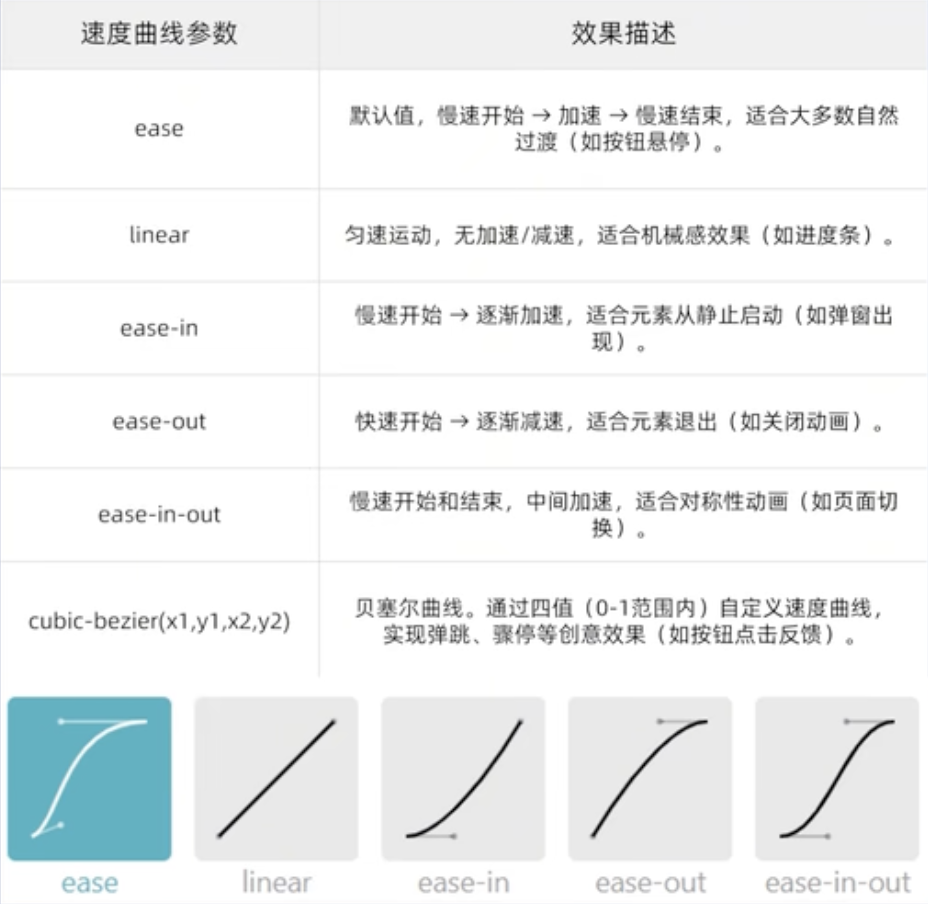
transition 完整写法
transition:过度属性 持续时间 速度曲线 延迟时间
transition: all 1s linear 1s
所有属性添加过渡效果,过渡持续1s,匀速,延迟1s执行
对于速度曲线:
变换函数-复合写法
想要变化并行就需要复合写法,否则只能执行一个
transform:A() B() C()
注意:该写法需要遵守从右到左的执行顺序
顺序不同,得到的结果也不同
3D变换与透视
场景:1.卡片反转效果 2. 3D幻灯片/轮播图 3.数据可视化,如立体图标(3D柱状图等)
- rotate
html
transform: rotateX(45deg);
transform: rotateY(45deg);
transform: rotateZ(45deg);
透视:
perspective:1000px 透视效果
- 数值越小,透视效果越强
- 给父元素添加,里面所有子元素都会添加透视效果
- 给子元素添加,就是给当前元素添加透视效果
- 注意:perspective()必须作为transform属性的第一个函数,否则无效
旋转的方向:
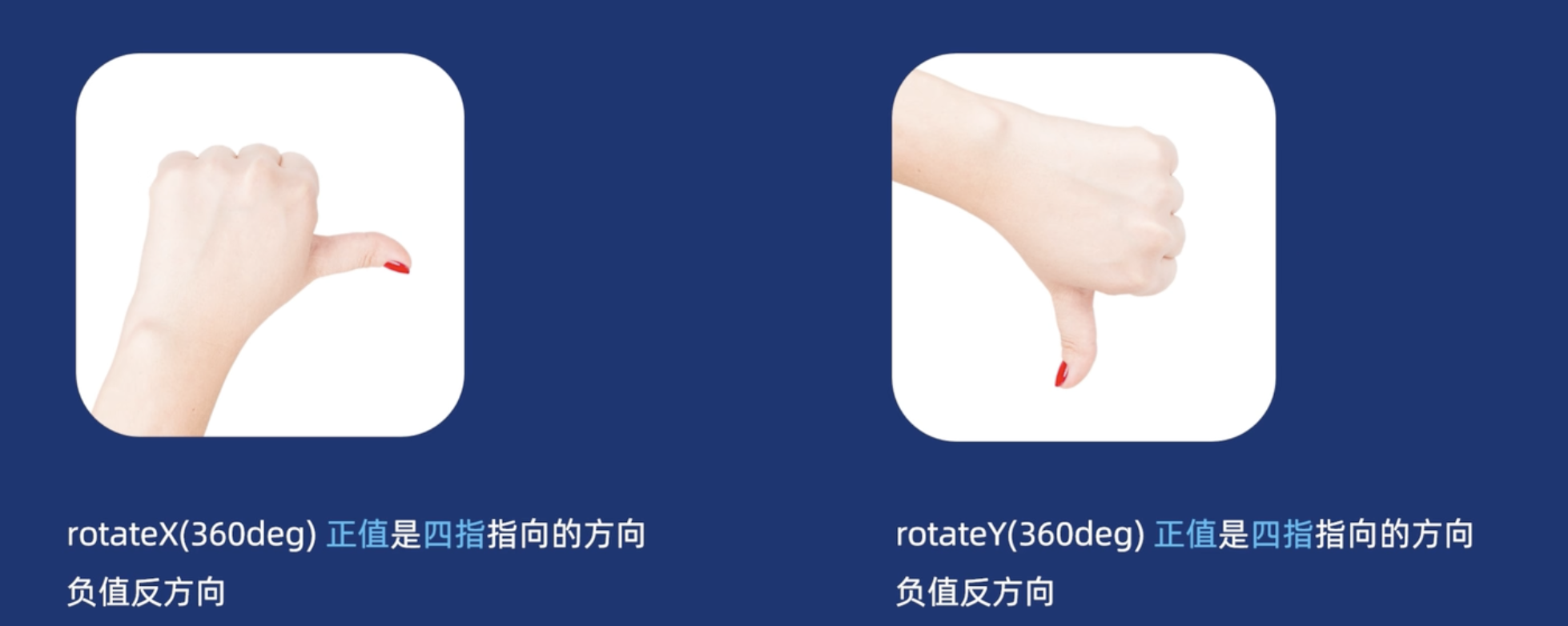
-
两面翻转的盒子
需要准备好两个页面,正面和背面,背面需要提前绕y轴转180度将字反转过来。再将两个页面重合在一起
backface-visibility:hidden 控制某个盒子里的页面被翻转过来后内容不可见
-
3d平移
html
translate:translate3d(x,y,z);
transform-style:perspective-3d;注意一定要给**父容器**设置perspective否则z轴平移不生效
translateZ(100px) 沿z轴平移,正值放大靠近屏幕,负值缩小远离
Animation动画
通过定义关键帧和动画属性来实现元素动态效果。
先定义动画,后使用动画
定义
html
@keyframe move {   //@keyframe是用来定义动画的 定义move这个动画
0% {  //关键帧
tranform:translateX(0);
}

20% { //关键帧
transform:translateX(50px);
}

...

100% { //关键帧
transform:translateX(100px);
}
html
@keyframe move {   //@keyframe是用来定义动画的 定义move这个动画
from {  //关键帧
tranform:translateX(0);
}

to { //关键帧
transform:translateX(50px);
}
使用
动画属性要写到目标元素中:
html
animation: move 1s; 动画名称 动画时长 animation完整写法
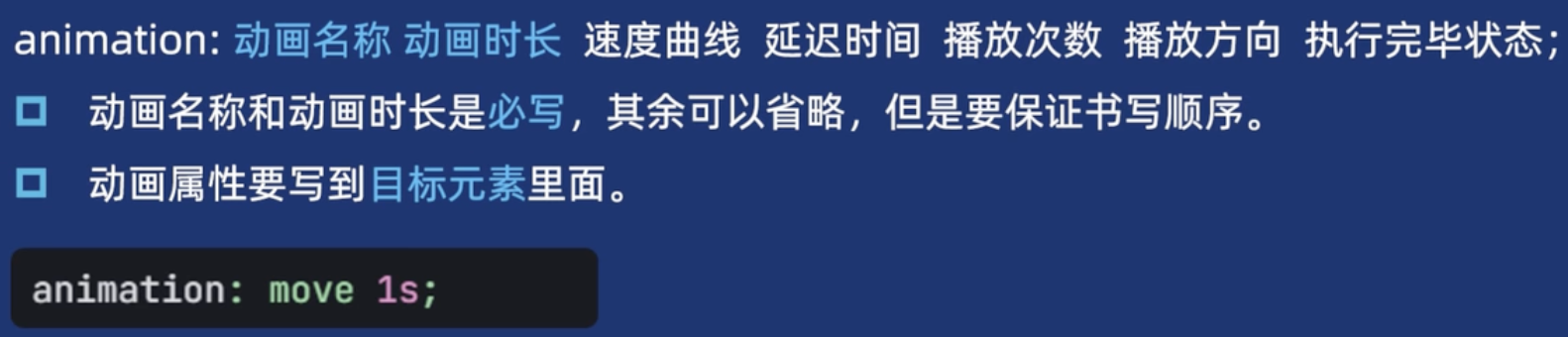
其中:

单写属性:
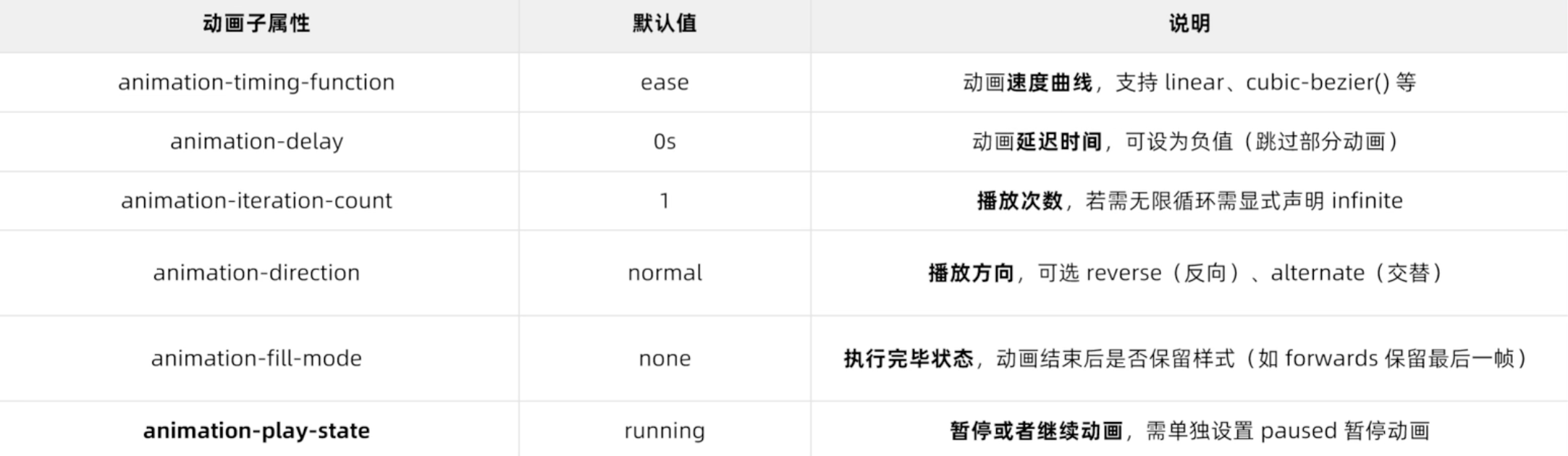
逐帧动画
html
animation:move 1s steps(8) infinitesteps为步数
经常和精灵图一起来实现动画效果
动画时间线
允许将动画进度与特定事件绑定
animation-timeline
- 滚动时间线:动画进度与页面或容器的滚动位置关联
html
animation: scrollbar 2s linear forwards; 给滚动线条一个动画
让动画绑定时间线: animation-timeline:scroll();- 视图时间线:动画进度与元素进入/离开视口的可见性关联
html
animation-timeline:view();Others
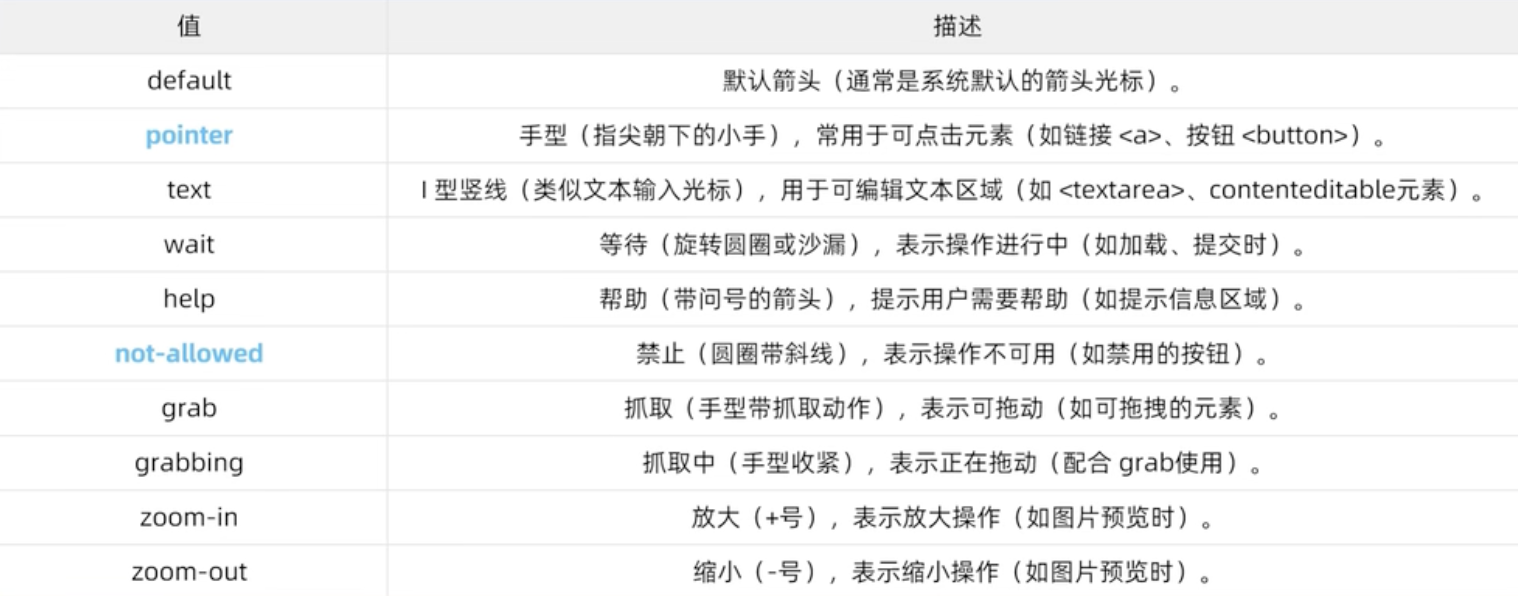
鼠标样式
cursor: 鼠标样式
样式如下:
CSS书写顺序
布局,盒模型,视觉,交互,其他
倒影效果
box-reflect:倒影方向 倒影距离 倒影图像
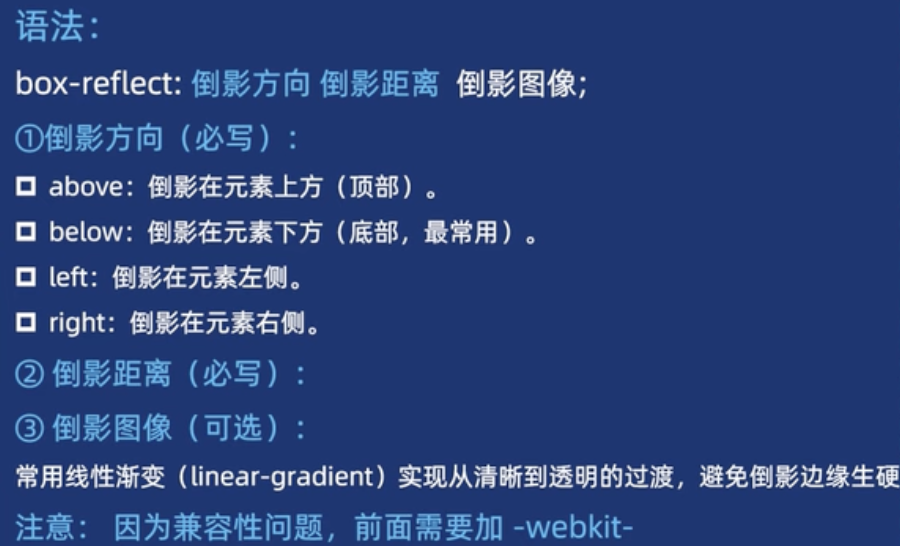
svg
特性:1.矢量图 2. 可编辑 3. 可交互 4.兼容性强
svg必须包裹在svg标签内,下载svg素材后需要打开源代码复制后使用
svg CSS属性
svg类似行内块元素,可以设置大小,移动位置,动画等
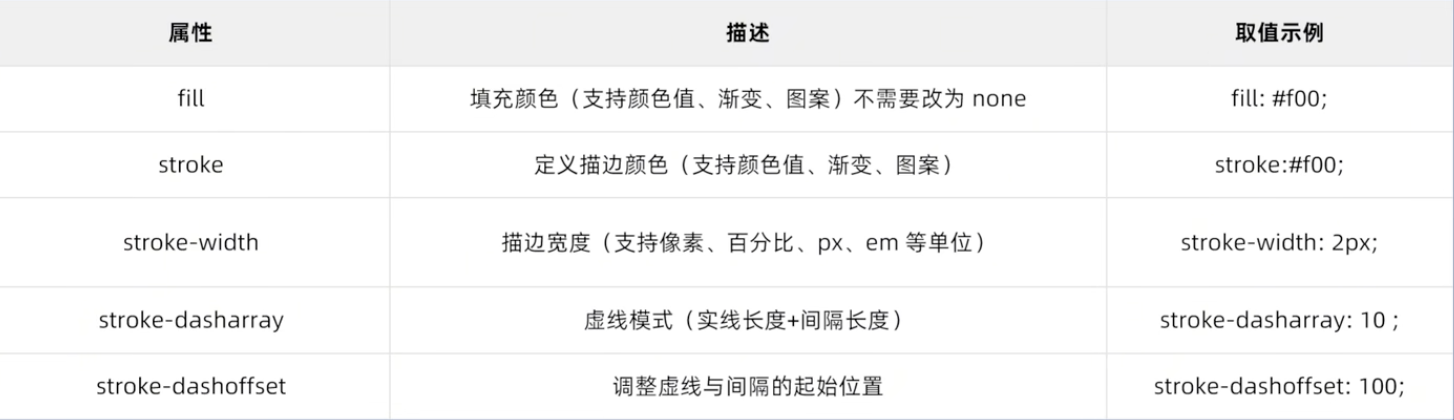
html
@keyframe move {
0% {
stroke-dasharray:0 600; // 实线长度为0 空隙长度为600
}

100% {
stroke-dasharray:600 0; // 实线长度为600 空隙长度为0
}

实线会从0->600 虚线会从600->0
html
@keyframe move {
0% {
strok-dashoffset:2783;
}

100% {
strok-dashoffset:0;
}

反向擦出也就是慢慢绘制出图形
overflow
overflow: visible 溢出可见
overflow: hidden 溢出隐藏
overflow: auto 溢出则自动显示滚动条
clip-path
用于初见负责的裁剪形状,使得元素仅显示被裁减区域内的部分
filter
对元素或子元素进行实时处理,无需修改原始素材

滤镜阴影更完整,更明显
背景滤镜是对元素背后的背景应用滤镜,设置和元素的filter基本一致。
如果要设置毛玻璃背景效果,要结合background:transparent来使用
CSS 计算
变量
使用场景:1.主题切换 2.响应式设计 3.交互动画等
先定义变量 再使用变量
- 定义color
html
--color: #000;
html
定义全局变量
:root {
--color: #000;
}

定义局部变量 {
--bgcolor:pink;
}- 使用
html
color: var(--color);
background-color: var(--bgcolor);
函数运算
注意: 运算符左右需要保留一个空格
html
calc() 可以执行数学运算视口单位
vw和vh是viewport units
vw表示视口宽度的1%
vh表示视口高度的1%
注意就算是嵌套的盒子,设定vw和vh也和父盒子无关,仍然按照视口来