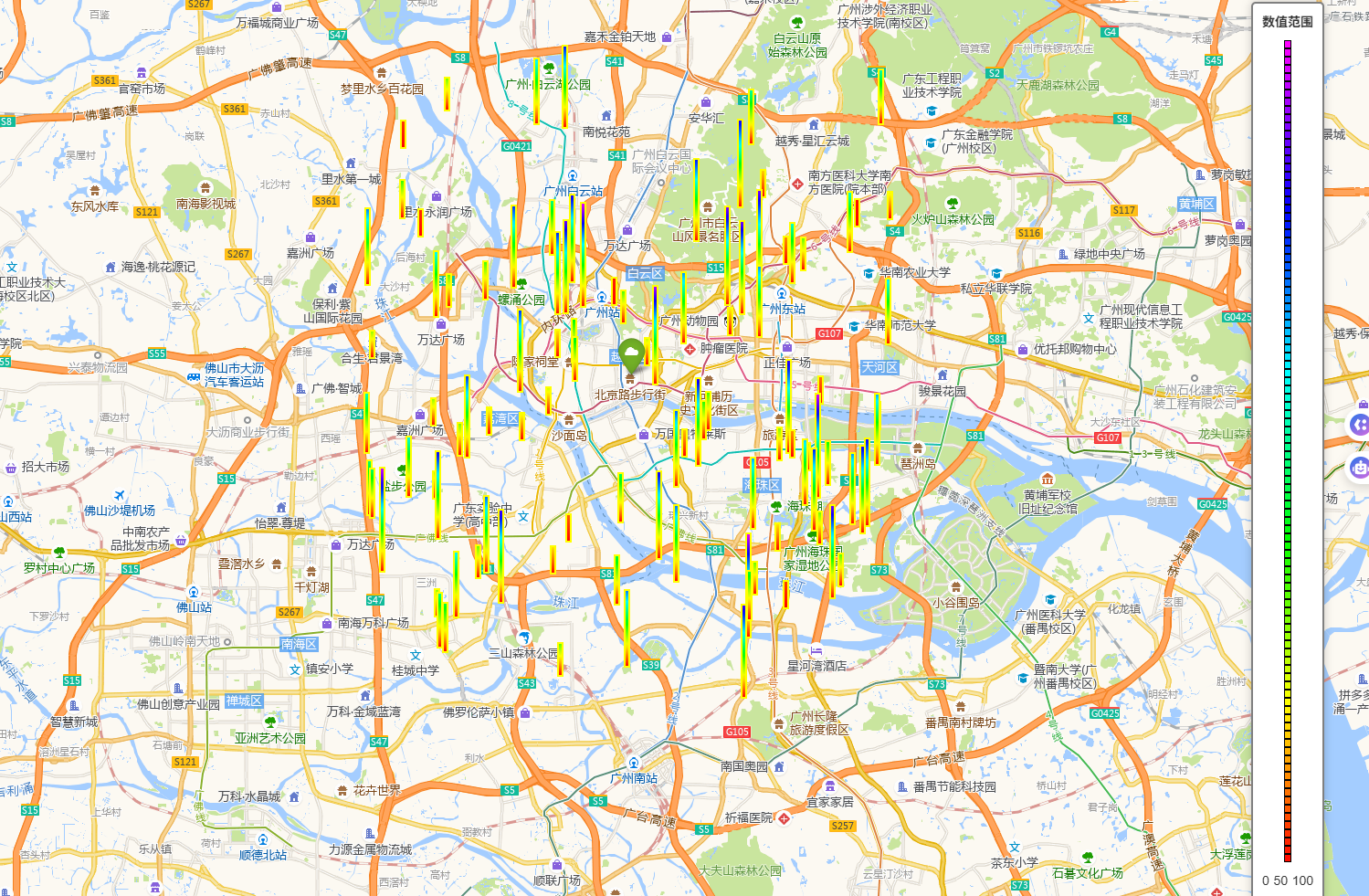
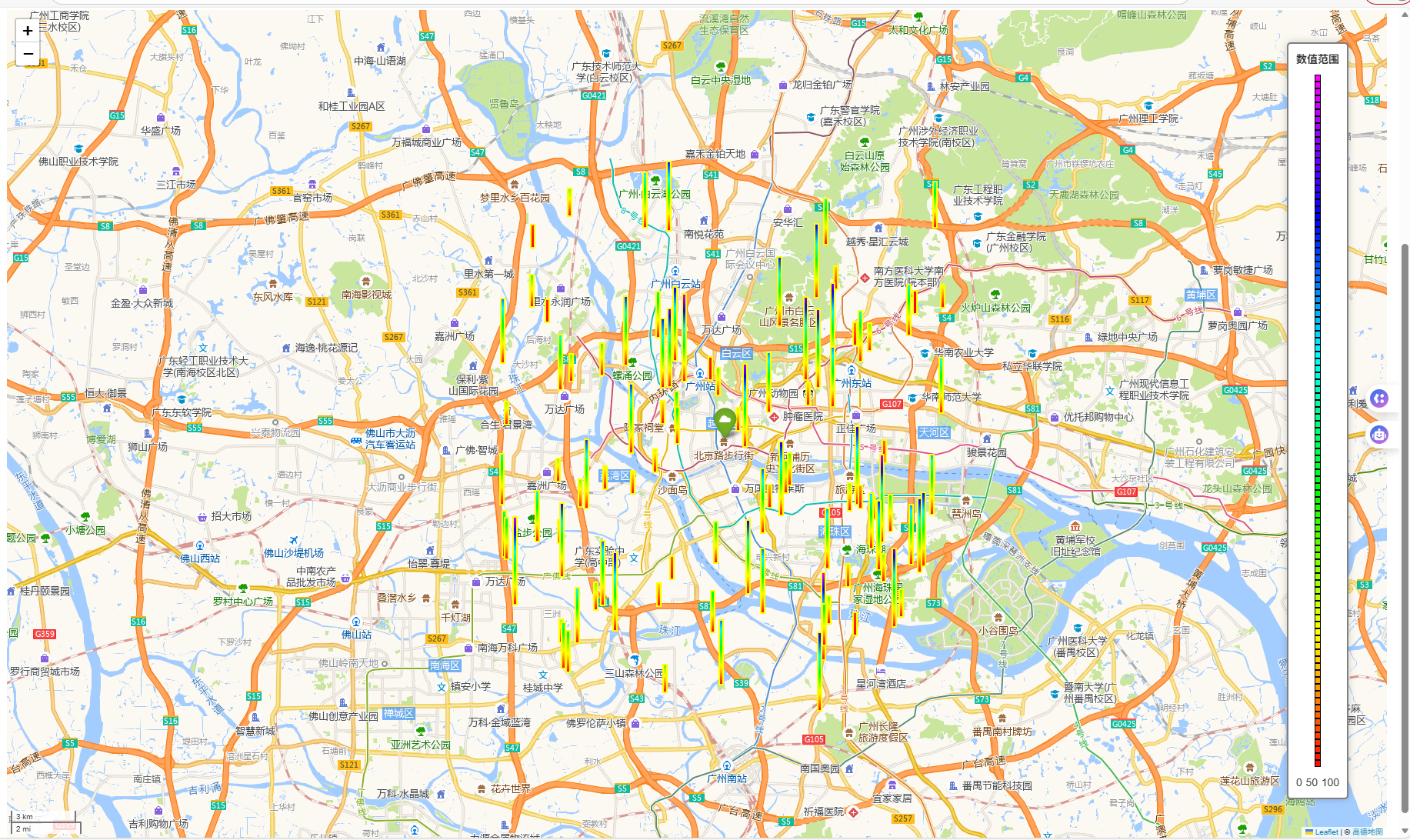
Python轻松实现某德地图可视化,直接给出解决方案
一.、生成网页
python
import pandas as pd
import folium
from folium import plugins
import random
# 模拟数据生成
def generate_mock_data():
# 生成模拟景点数据
locations = []
base_lat = 23.122373
base_lon = 113.268027
# 生成100个随机景点数据
for i in range(100):
# 在基础坐标附近生成随机偏移
lat = base_lat + random.uniform(-0.1, 0.1)
lon = base_lon + random.uniform(-0.1, 0.1)
locations.append({'lat': lat, 'lon': lon})
return pd.DataFrame(locations)
# 使用模拟数据替代CSV读取
data = generate_mock_data()
# 创建地图,使用高德地图底图(正确配置attribution)
heatmap1 = folium.Map(
location=[23.122373, 113.268027],
zoom_start=10,
control_scale=True,
tiles='http://webrd02.is.autonavi.com/appmaptile?lang=zh_cn&size=1&scale=1&style=8&x={x}&y={y}&z={z}',
attr='© <a href="http://ditu.amap.com/">高德地图</a>'
)
# 添加中心标记
folium.Marker(
[23.122373, 113.268027],
popup='<i>J哥</i>',
icon=folium.Icon(icon='cloud', color='green')
).add_to(heatmap1)
# 检查数据中是否存在lat和lon列
if 'lat' in data.columns and 'lon' in data.columns:
# 创建热力图数据
heat_data = [[row["lat"], row["lon"]] for index, row in data.iterrows()]
# 添加热力图层
heatmap_layer = plugins.HeatMap(heat_data)
heatmap1.add_child(heatmap_layer)
else:
print("错误:数据中缺少lat或lon列")
print("数据列名:", data.columns.tolist())
# 保存地图
heatmap1.save("folium_map1.html")
print("地图已保存为 folium_map1.html")
print(f"使用了 {len(data)} 个模拟数据点")
from pathlib import Path
# 路径配置
BASE_DIR = Path(__file__).parent # 脚本所在目录
DB_DIR = BASE_DIR / '图样'
DB_DIR.mkdir(exist_ok=True)
HTML_FILE_PATH = DB_DIR / "002.html" # 明确HTML文件完整路径
# 保存地图
heatmap1.save(DB_DIR /"folium_map1.html")
print("地图已保存为 folium_map1.html")
print(f"使用了 {len(data)} 个模拟数据点")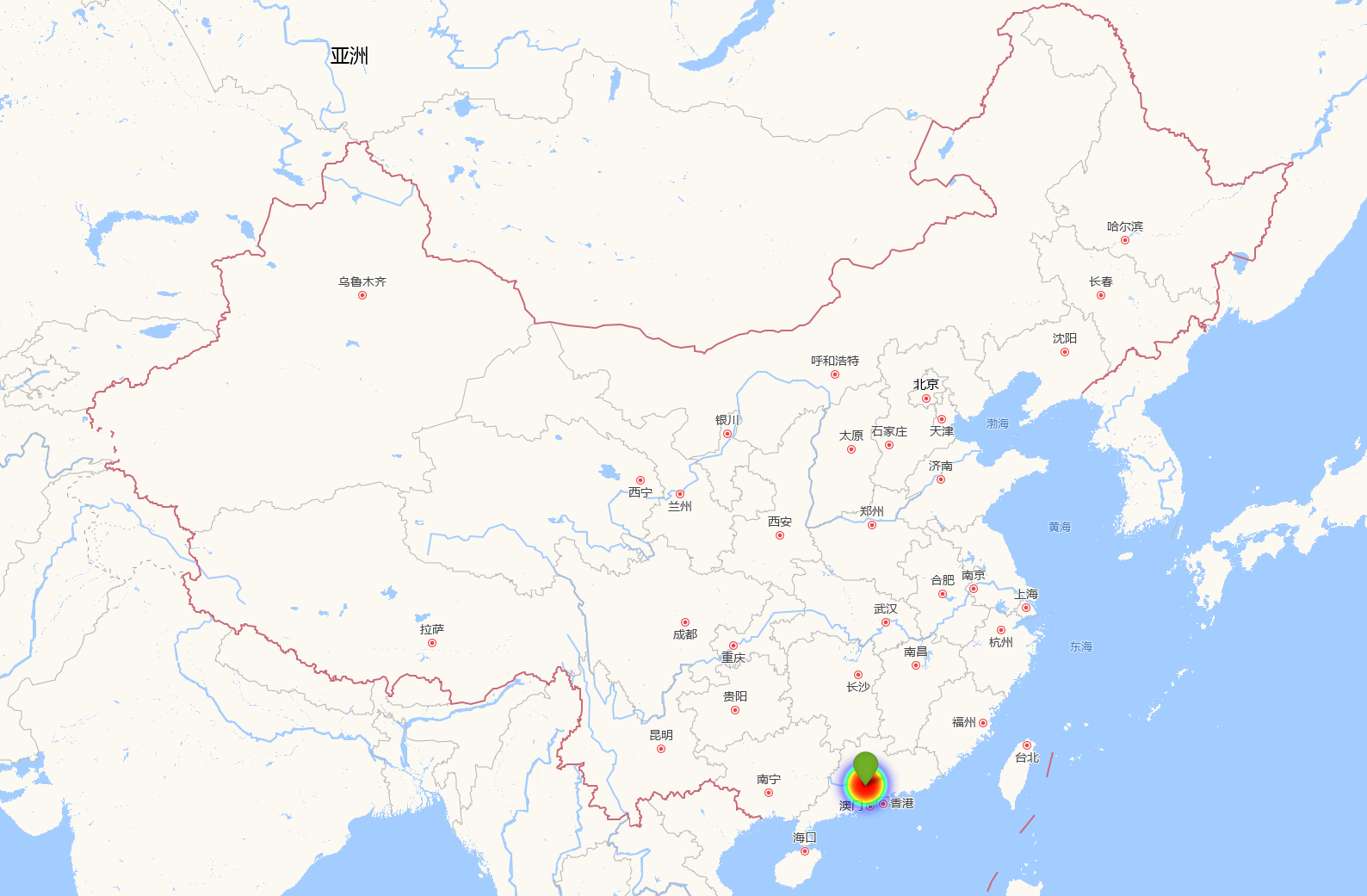
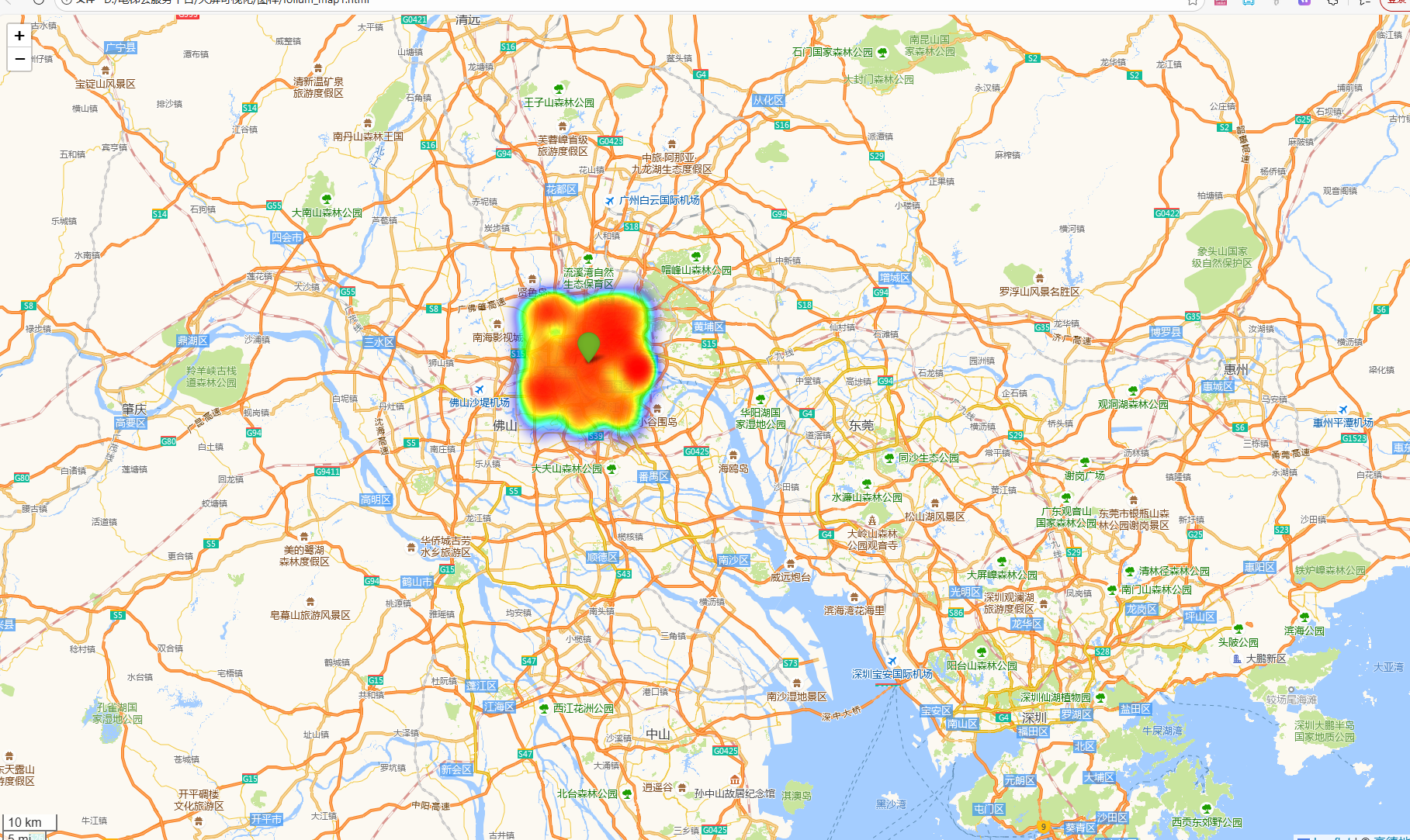
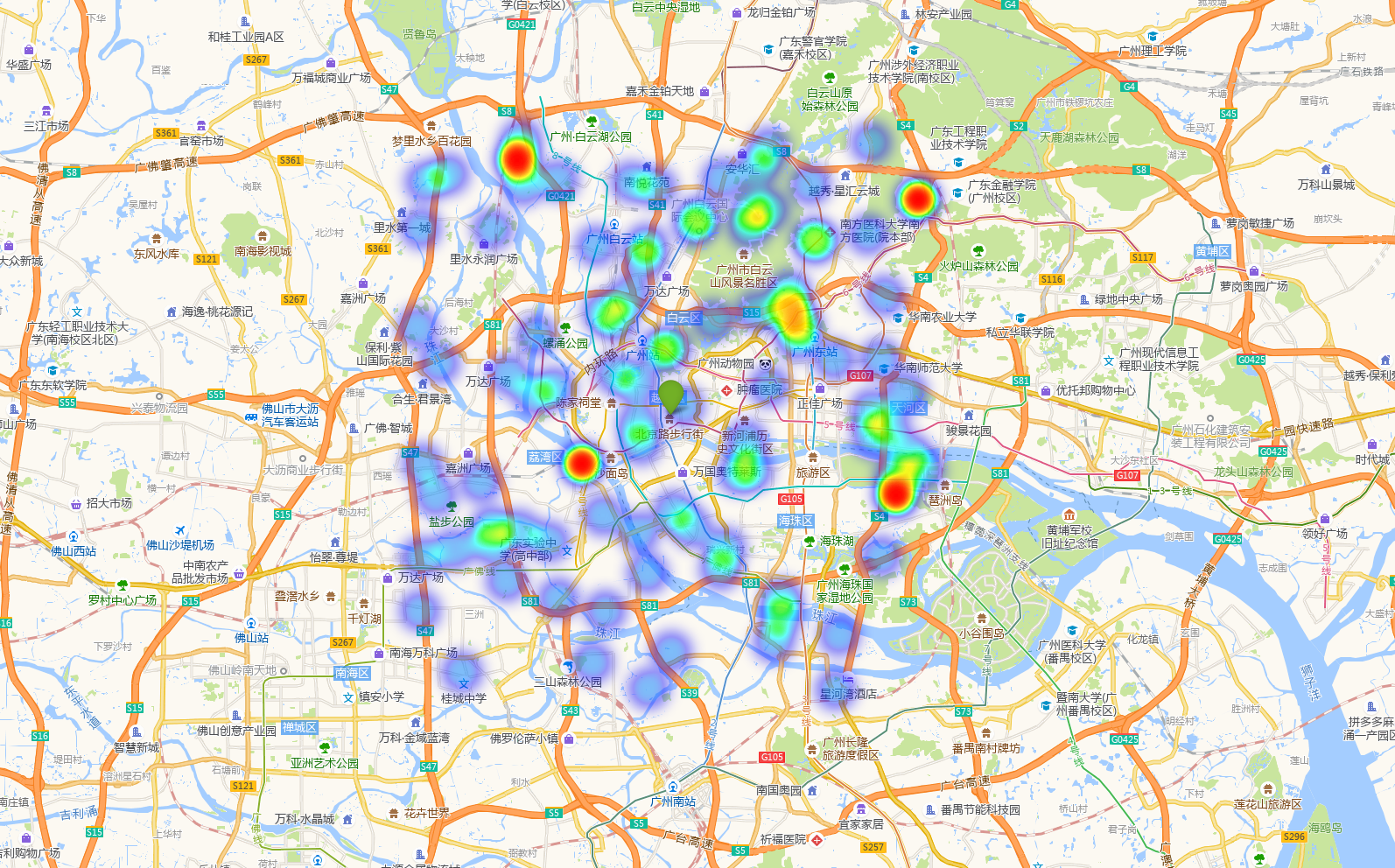
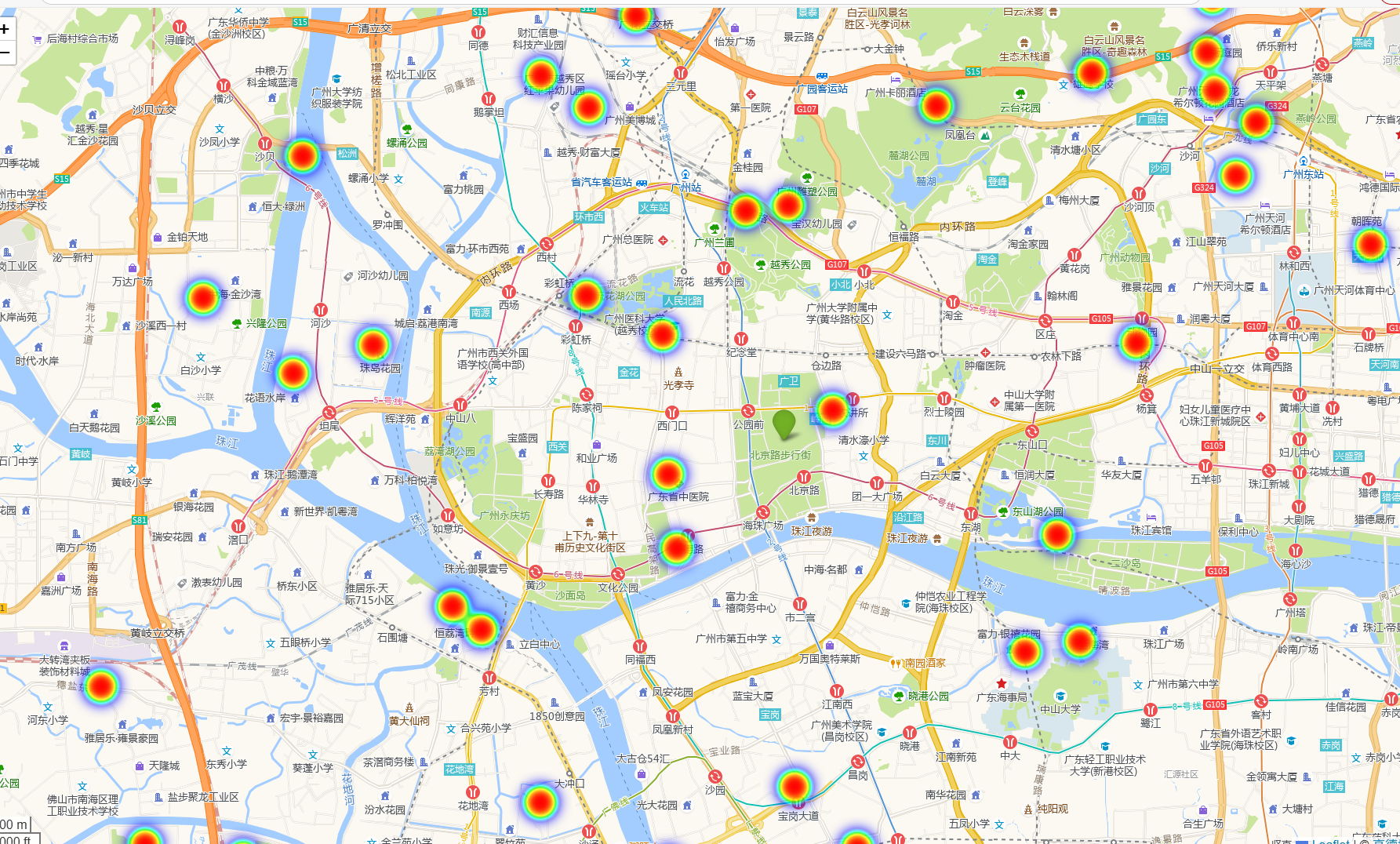
二、生成服务器网页
python
import pandas as pd
import folium
from folium import plugins
import random
from nicegui import ui
import os
import webbrowser
from pathlib import Path
# 模拟数据生成
def generate_mock_data():
# 生成模拟景点数据
locations = []
base_lat = 23.122373
base_lon = 113.268027
# 生成100个随机景点数据
for i in range(100):
# 在基础坐标附近生成随机偏移
lat = base_lat + random.uniform(-0.1, 0.1)
lon = base_lon + random.uniform(-0.1, 0.1)
locations.append({'lat': lat, 'lon': lon})
return pd.DataFrame(locations)
# 生成热力图HTML
def generate_heatmap_html():
data = generate_mock_data()
# 创建地图,使用高德地图底图
heatmap1 = folium.Map(
location=[23.122373, 113.268027],
zoom_start=10,
control_scale=True,
tiles='http://webrd02.is.autonavi.com/appmaptile?lang=zh_cn&size=1&scale=1&style=8&x={x}&y={y}&z={z}',
attr='© <a href="http://ditu.amap.com/">高德地图</a>'
)
# 添加中心标记
folium.Marker(
[23.122373, 113.268027],
popup='<i>J哥</i>',
icon=folium.Icon(icon='cloud', color='green')
).add_to(heatmap1)
# 检查数据中是否存在lat和lon列
if 'lat' in data.columns and 'lon' in data.columns:
# 创建热力图数据
heat_data = [[row["lat"], row["lon"]] for index, row in data.iterrows()]
# 添加热力图层
heatmap_layer = plugins.HeatMap(heat_data)
heatmap1.add_child(heatmap_layer)
else:
print("错误:数据中缺少lat或lon列")
print("数据列名:", data.columns.tolist())
# 保存地图到临时文件
temp_file = 'temp_heatmap.html'
heatmap1.save(temp_file)
return temp_file
# 创建NiceGUI界面
@ui.page('/')
def main():
ui.label('热力图可视化').classes('text-2xl font-bold')
# 生成热力图按钮
def show_heatmap():
html_file = generate_heatmap_html()
# 在新标签页中打开热力图
webbrowser.open(f'file://{os.path.abspath(html_file)}')
ui.notify(f'热力图已生成并打开: {html_file}')
ui.button('生成并查看热力图', on_click=show_heatmap).classes('mt-4')
# 显示数据信息
data = generate_mock_data()
ui.label(f'模拟数据点数量: {len(data)}').classes('mt-4')
# 显示前几行数据
ui.label('前5行数据预览:').classes('mt-4')
# 使用正确的ui.table语法
columns = [
{'name': 'index', 'label': 'Index', 'field': 'index'},
{'name': 'lat', 'label': '纬度', 'field': 'lat'},
{'name': 'lon', 'label': '经度', 'field': 'lon'}
]
rows = [{'index': i, 'lat': row['lat'], 'lon': row['lon']} for i, (idx, row) in enumerate(data.head().iterrows())]
ui.table(columns=columns, rows=rows).classes('w-full')
# 启动应用
if __name__ in {"__main__", "__mp_main__"}:
ui.run(title='热力图可视化应用', port=8080, reload=True)改进版
python
import pandas as pd
import folium
from folium import plugins
import random
from nicegui import ui
import os
import webbrowser
from pathlib import Path
import numpy as np
import base64
from io import BytesIO
# 模拟数据生成
def generate_mock_data():
# 生成模拟景点数据
locations = []
base_lat = 23.122373
base_lon = 113.268027
# 生成100个随机景点数据
for i in range(100):
# 在基础坐标附近生成随机偏移
lat = base_lat + random.uniform(-0.1, 0.1)
lon = base_lon + random.uniform(-0.1, 0.1)
# 生成随机数值用于条形图高度和颜色
value = random.uniform(1, 100)
locations.append({'lat': lat, 'lon': lon, 'value': value})
return pd.DataFrame(locations)
# 生成热力图HTML并转换为base64
def generate_heatmap_base64():
data = generate_mock_data()
# 创建地图,使用高德地图底图
heatmap1 = folium.Map(
location=[23.122373, 113.268027],
zoom_start=10,
control_scale=True,
tiles='http://webrd02.is.autonavi.com/appmaptile?lang=zh_cn&size=1&scale=1&style=8&x={x}&y={y}&z={z}',
attr='© <a href="http://ditu.amap.com/">高德地图</a>',
# 设置地图背景为蓝紫色
style='background-color: #4B0082;'
)
# 添加中心标记
folium.Marker(
[23.122373, 113.268027],
popup='<i>J哥</i>',
icon=folium.Icon(icon='cloud', color='green')
).add_to(heatmap1)
# 为每个点添加七彩条形图(使用SVG图形)
for idx, row in data.iterrows():
# 创建SVG条形图元素
svg_bar_html = create_svg_bar(row['value'])
# 计算条形图尺寸(长度变为原来的六倍,宽度为原来的四分之一)
bar_width = 9 # 5 + 2*2 (原始宽度 + 两边边框)
bar_height = max(int(row['value'] / 5) * 6, 30) + 4 # 高度变为原来的六倍 + 两边边框
if bar_height < 34: # 最小高度调整
bar_height = 34
icon = folium.DivIcon(
html=svg_bar_html,
icon_size=(bar_width, bar_height),
icon_anchor=(bar_width // 2, bar_height // 2) # 锚点设置
)
# 在地图上添加标记
folium.Marker(
[row['lat'], row['lon']],
icon=icon,
popup=f"数值: {row['value']:.2f}"
).add_to(heatmap1)
# 添加颜色条例图
add_smooth_color_legend(heatmap1)
# 将地图保存为HTML字符串
map_html = heatmap1._repr_html_()
return map_html
# 创建SVG条形图
def create_svg_bar(value):
# 计算条形图尺寸(长度变为原来的六倍,宽度为原来的四分之一)
width = 5 # 20 / 4
height = max(int(value / 5) * 6, 30) # 高度变为原来的六倍
border_width = 2 # 黄色边框宽度
svg_width = width + 2 * border_width
svg_height = height + 2 * border_width
# 创建渐变定义
gradient_id = f"grad_{int(value * 100)}"
# 生成渐变色条
gradient_html = f'''
<svg width="{svg_width}" height="{svg_height}" xmlns="http://www.w3.org/2000/svg">
<defs>
<linearGradient id="{gradient_id}" x1="0%" y1="100%" x2="0%" y2="0%">
'''
# 添加渐变停止点
num_steps = 20
for i in range(num_steps + 1):
stop_value = (i / num_steps) * value
color = get_smooth_color_by_value(stop_value)
offset = i / num_steps
gradient_html += f'<stop offset="{offset * 100}%" stop-color="{color}" />\n'
gradient_html += f'''
</linearGradient>
</defs>
<rect x="{border_width}" y="{border_width}" width="{width}" height="{height}"
fill="url(#{gradient_id})" stroke="yellow" stroke-width="{border_width}"/>
</svg>
'''
return gradient_html
# 根据数值映射平滑颜色
def get_smooth_color_by_value(value):
# 归一化数值到0-1范围
normalized_value = min(max(value / 100.0, 0), 1)
# 定义彩虹色谱的关键点
hue = normalized_value * 300 # 0-300度的色相范围(避免红色重复)
# 将HSV转换为RGB
h = hue / 60.0
c = 1.0 # 饱和度
x = c * (1 - abs(h % 2 - 1))
if 0 <= h < 1:
r, g, b = c, x, 0
elif 1 <= h < 2:
r, g, b = x, c, 0
elif 2 <= h < 3:
r, g, b = 0, c, x
elif 3 <= h < 4:
r, g, b = 0, x, c
elif 4 <= h < 5:
r, g, b = x, 0, c
else:
r, g, b = c, 0, x
# 转换为0-255范围
r = int(r * 255)
g = int(g * 255)
b = int(b * 255)
# 转换为十六进制
return f'#{r:02x}{g:02x}{b:02x}'
# 添加平滑颜色条例图
def add_smooth_color_legend(m):
# 创建颜色条的HTML(长度变为原来的六倍,宽度为原来的四分之一)
legend_html = '''
<div style="
position: fixed;
bottom: 50px;
right: 50px;
z-index:9999;
background-color: white;
padding: 10px;
border:2px solid grey;
border-radius: 5px;
font-size: 14px;
box-shadow: 0 0 10px rgba(0,0,0,0.2);
">
<p style="text-align: center; margin: 0 0 10px 0;"><b>数值范围</b></p>
<div style="display: flex; flex-direction: column; height: 900px; width: 7.5px; margin: 0 auto;">
'''
# 生成渐变色条(长度变为原来的六倍)
for i in range(100, 0, -1): # 从100到1
color = get_smooth_color_by_value(i)
legend_html += f'<div style="height: 9px; background-color: {color}; border: 0.5px solid black;"></div>' # 1.5px * 6
legend_html += '''
</div>
<div style="display: flex; justify-content: space-between; margin-top: 10px;">
<span>0</span>
<span>50</span>
<span>100</span>
</div>
</div>
'''
m.get_root().html.add_child(folium.Element(legend_html))
# 创建NiceGUI界面
@ui.page('/')
def main():
ui.label('拉长版平滑过渡七彩条形图').classes('text-2xl font-bold')
# 显示地图
def show_map():
map_html = generate_heatmap_base64()
# 使用ui.html显示地图,添加sanitize=False参数
ui.html(map_html, sanitize=False).classes('w-full h-screen')
# 显示地图按钮
ui.button('显示地图', on_click=show_map).classes('mt-4')
# 显示数据信息
data = generate_mock_data()
ui.label(f'模拟数据点数量: {len(data)}').classes('mt-4')
# 显示前几行数据
ui.label('前5行数据预览:').classes('mt-4')
# 使用正确的ui.table语法
columns = [
{'name': 'index', 'label': 'Index', 'field': 'index'},
{'name': 'lat', 'label': '纬度', 'field': 'lat'},
{'name': 'lon', 'label': '经度', 'field': 'lon'},
{'name': 'value', 'label': '数值', 'field': 'value'}
]
rows = [{'index': i, 'lat': row['lat'], 'lon': row['lon'], 'value': row['value']} for i, (idx, row) in enumerate(data.head().iterrows())]
ui.table(columns=columns, rows=rows).props('dense flat bordered').classes('w-full')
# 启动应用
if __name__ in {"__main__", "__mp_main__"}:
ui.run(title='拉长版平滑过渡七彩条形图应用', port=8080, reload=False)