本文将帮助您使用华为开发者空间从0到1搭建鸿蒙手机开发环境,包括安装必要的软件、配置环境和运行第一个鸿蒙应用。
开发者空间鸿蒙云手机目前在公测阶段,预计即将全面开放。
0. 概述
鸿蒙云手机是基于华为鸿蒙操作系统(HarmonyOS)的云端虚拟化手机服务,通过云计算技术将手机功能迁移至云端,为用户提供跨终端、高性能的移动体验。本文将探索创建、操作鸿蒙云手机,并使用DevEco Studio开发工具远程连接鸿蒙云手机并运行调试代码。
1. 流程

- 获取访问秘钥并下载工具;
- 创建并操作鸿蒙云手机;
- 远程连接鸿蒙云手机;
- 使用DevEco Studio连接鸿蒙云手机;
- 运行调试代码。
2. 环境及资源准备
2.1. 获取访问秘钥
AK是Access Key(访问密钥)的缩写, 用于标识用户身份的唯一ID, 通常公开传输;
SK是Secret Key(秘密密钥)的缩写,用于生成请求签名的保密密钥,仅用户和服务端持有。其核心功能是通过对称加密机制验证请求发送者的合法性,防止未授权访问。
开发者配置AK/SK,等同于在CLI中进行身份信息认证,从而可以在cli端对鸿蒙云手机进行操作。可以参考获取AK/SK文档。
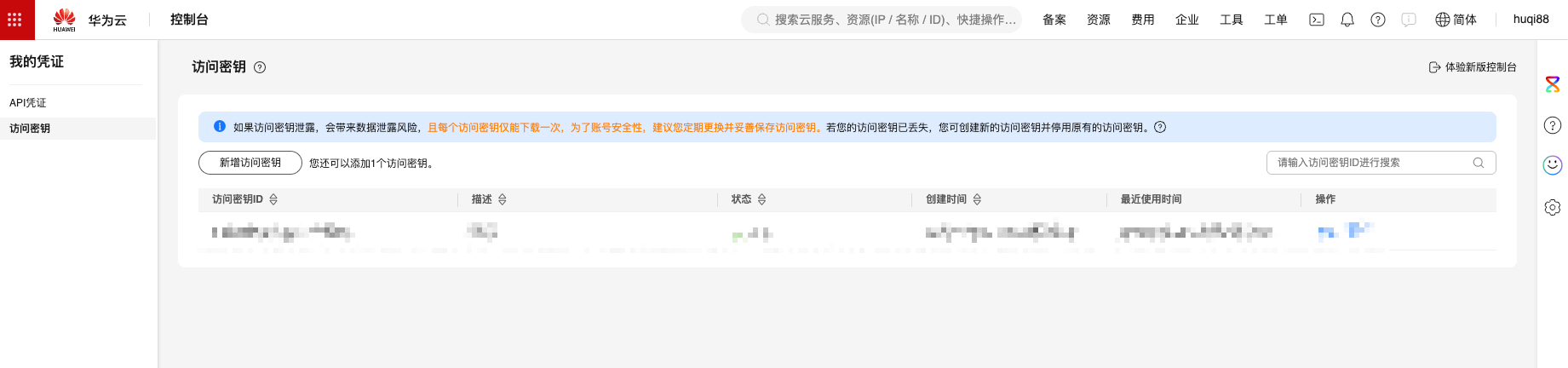
下载成功后,保存AK、SK,留作后面步骤使用。
2.2. 下载开发与测试工具
DevEco Testing 提供一站式的应用测试服务平台。为开发者提供稳定性、性能、应用基础质量等专项测试服务,覆盖应用测试全周期,助力打造高品质应用。
下载与安装:DevEco Studio
DevEco Studio 是基于IntelliJ IDEA Community开源版本打造,面向HarmonyOS应用/元服务开发场景的一站式集成开发环境。提供AI 辅助编程、编译构建、UI 实时预览、代码调试、性能调优、模拟器等功能,帮助你高效开发HarmonyOS应用/元服务。
3. 鸿蒙云手机操作指导
3.1. 创建鸿蒙云手机
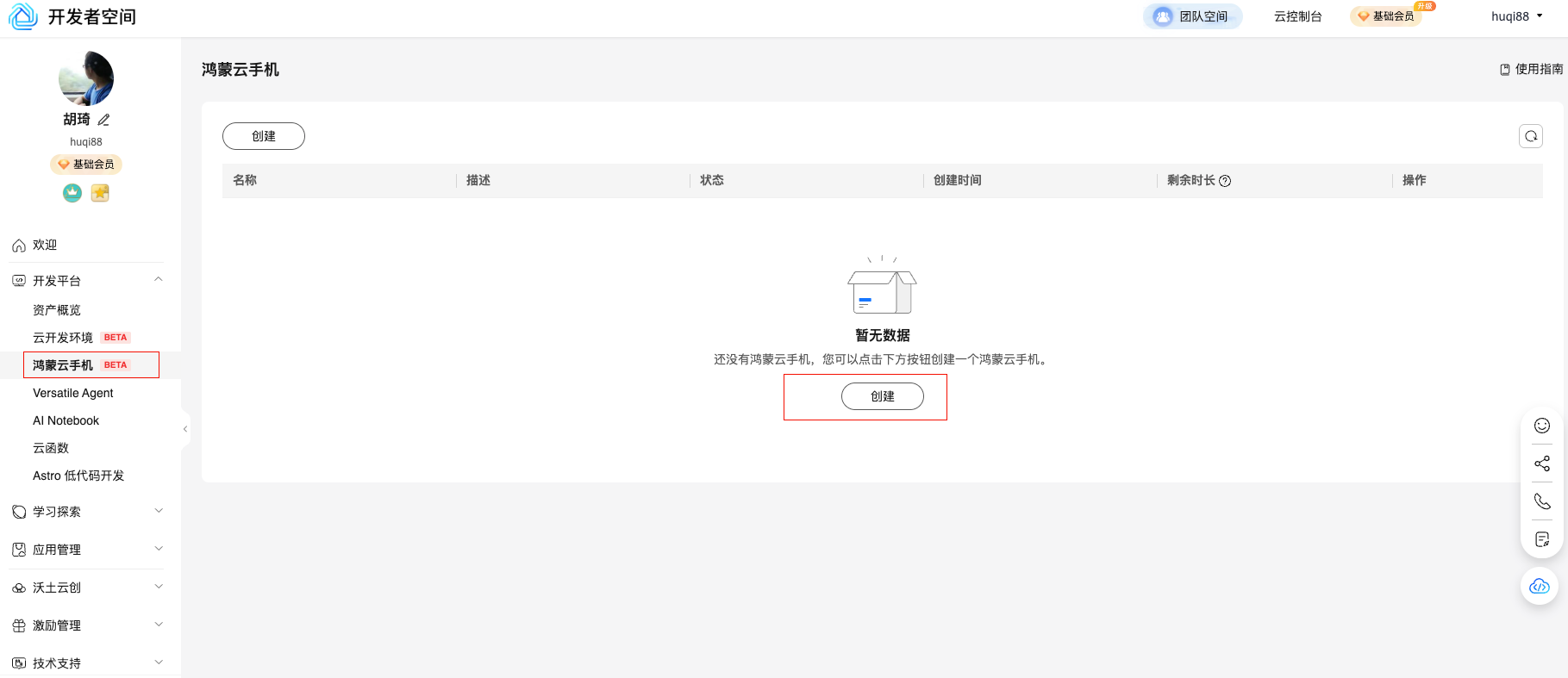
登录华为开发者空间,点击鸿蒙云手机 > 创建,创建鸿蒙云手机实例:
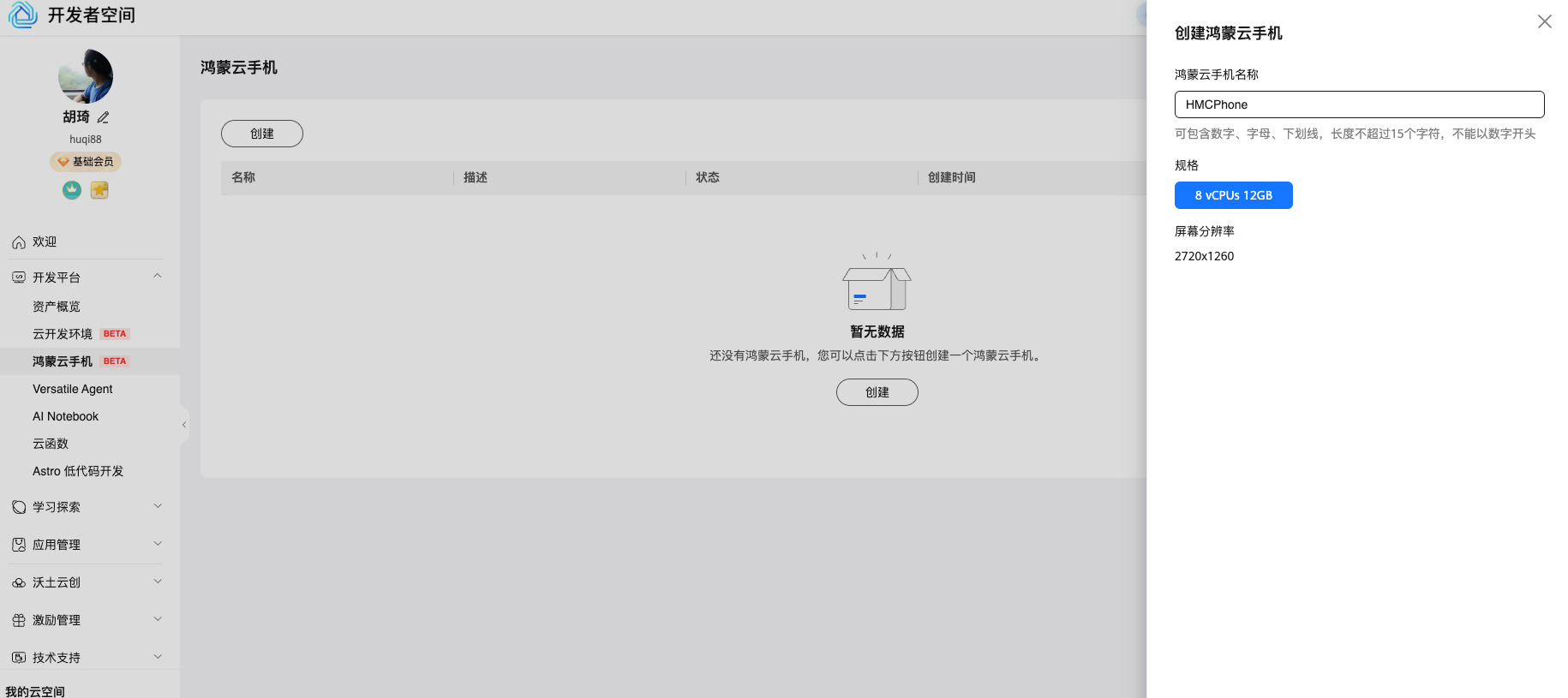
自定义鸿蒙云手机名称,点击确认:
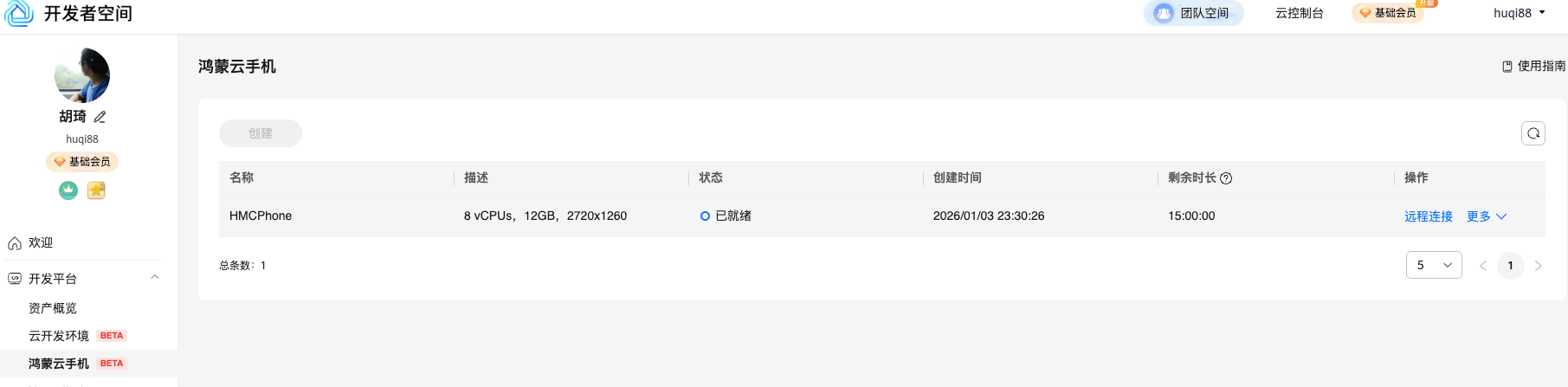
鸿蒙云手机创建成功:
3.2 操作鸿蒙云手机
点击更多,对云手机进行开机操作:
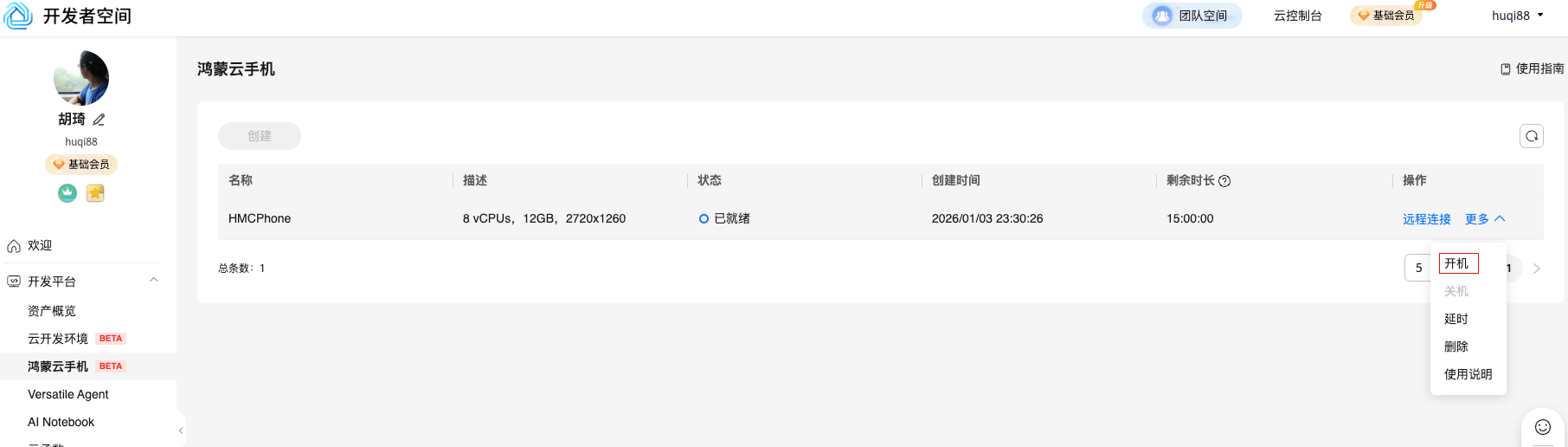
其他操作:关机、延时、删除等。
3.3 远程连接鸿蒙云手机
点击远程连接,下载CLI客户端:
注意:下载之前,打开终端,使用以下命令查看mac型号。
uname -a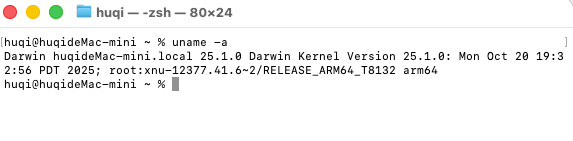
本案例中以macOS Arm64为例。
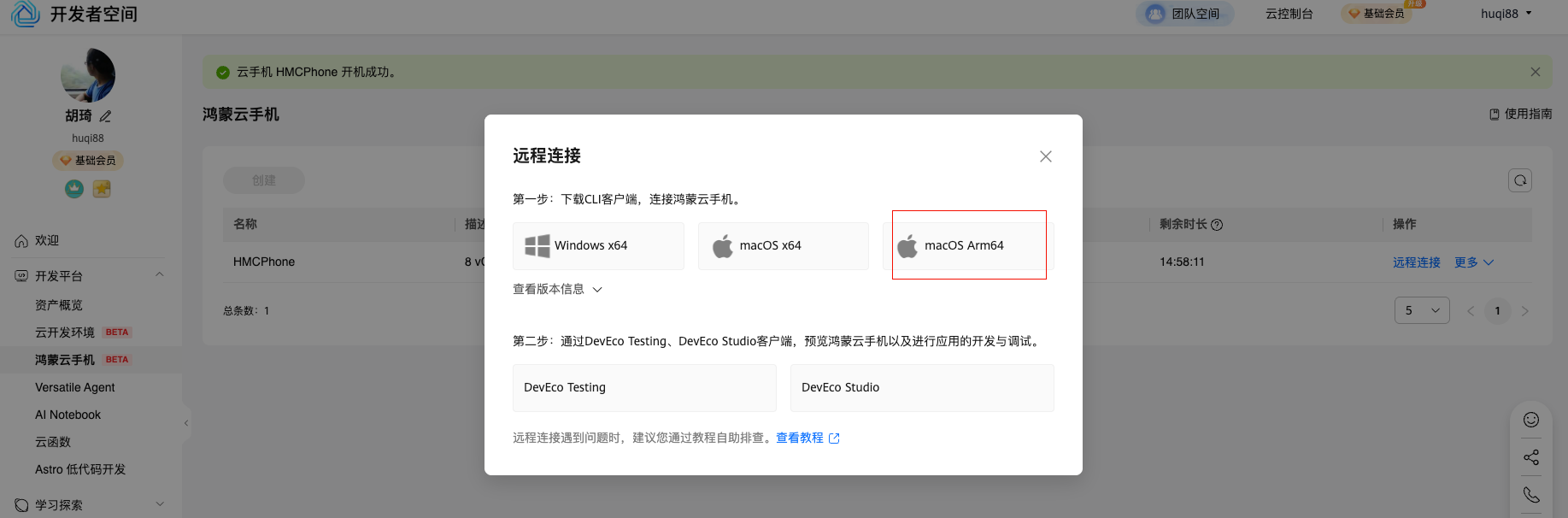
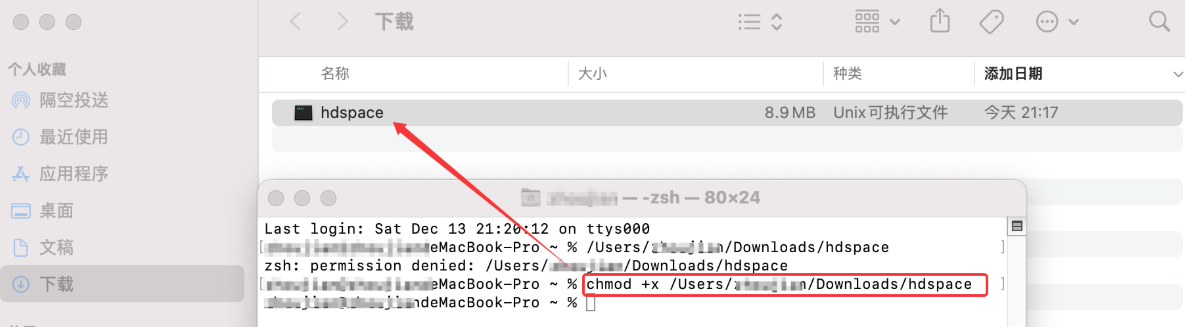
下载完成后,将下载的文件拖入终端,按下Return键:
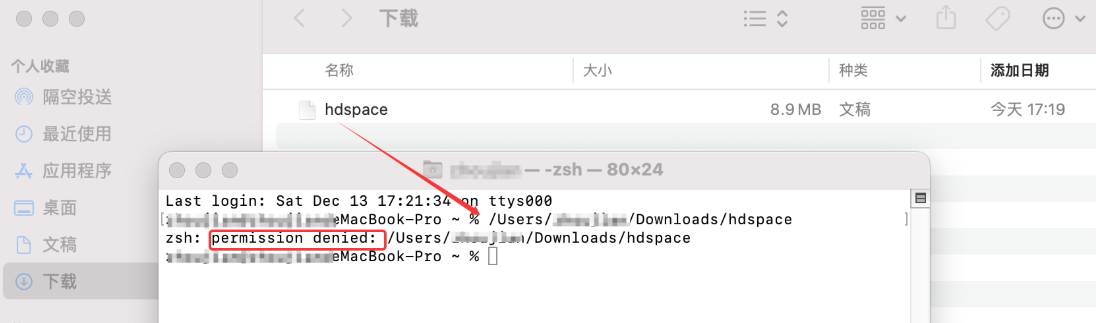
出现报错:permission denied,需要给文件添加执行权限,在文件前面加上chmod +x:
添加执行权限后,再次拖入hdspace文件,按下Return键:
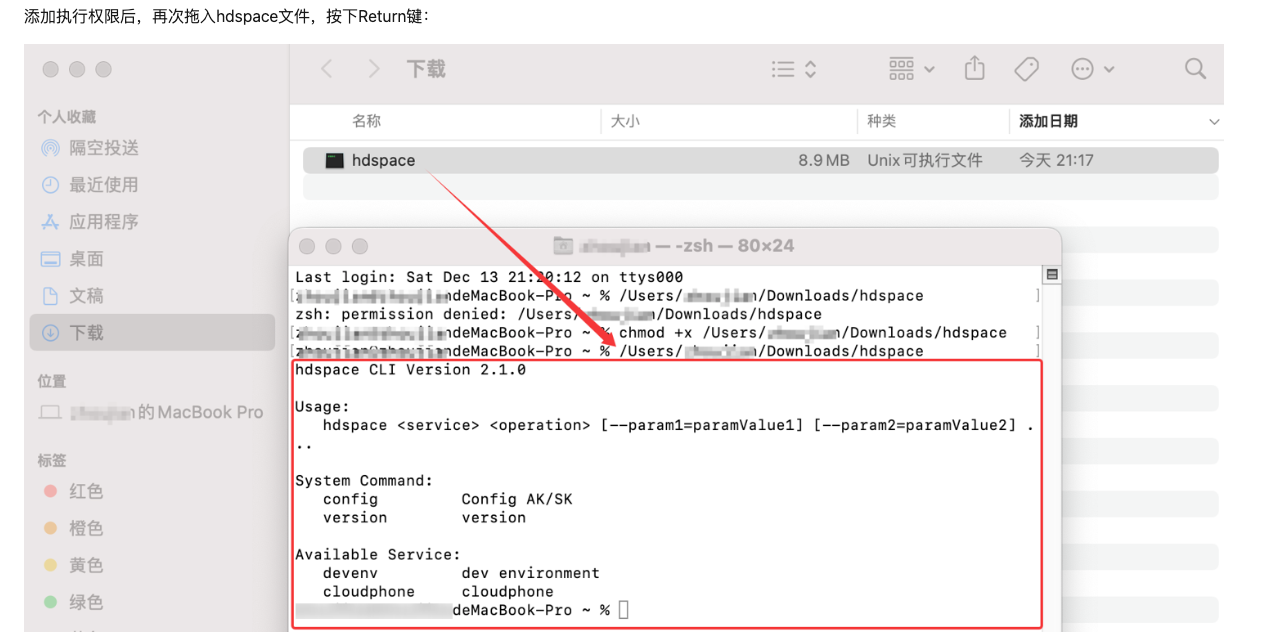
我们可以看到hdspace的版本和用法了!
常用命令如下:
| 命令 | 说明 |
|---|---|
hdspace config |
配置 AK/SK |
hdspace version |
查看版本 |
hdspace cloudphone list |
查看云手机列表 |
hdspace cloudphone start-tunnel --instance-id=instanceId --port=localPort |
通过 instanceId 建立隧道 |
hdspace cloudphone start-tunnel --name=instanceName --port=localPort |
通过 instanceName 建立隧道 |
hdspace cloudphone start-tunnel --instance-id=instanceId --name=instanceName --port=localPort |
通过 instanceId 和 instanceName 建立隧道 |
⚠️ 注意: 所有的命令需要拼接在
hdspace下载目录后面执行(或者将该目录添加至系统的环境变量中)。
配置"2. 环境及资源准备"章节中获取的AK/SK:
hdspace config
查看当前云手机:
hdspace cloudphone list
建立隧道:
hdspace cloudphone start-tunnel --name=instanceName --port=localPort
⚠️ 注意: instanceName为云手机名称,localPort为监听的本地端口(0-65535)。
HDC安装目录(DevEco Studio安装的目录):
/Applications/DevEco-Studio.app/Contents/sdk/default/openharmony/toolchains/重新打开一个新的终端,执行以下命令,完成连接:
/Applications/DevEco-Studio.app/Contents/sdk/default/openharmony/toolchains/hdc tconn 127.0.0.1:localPort**⚠️ 注意:**localPort是上一步骤建立隧道时,监听的本地端口。
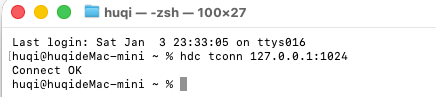
连接成功!
4. 开发工具连接云手机
打开并登录DevEco Testing工具,在设置中勾选"开启支持模拟器"
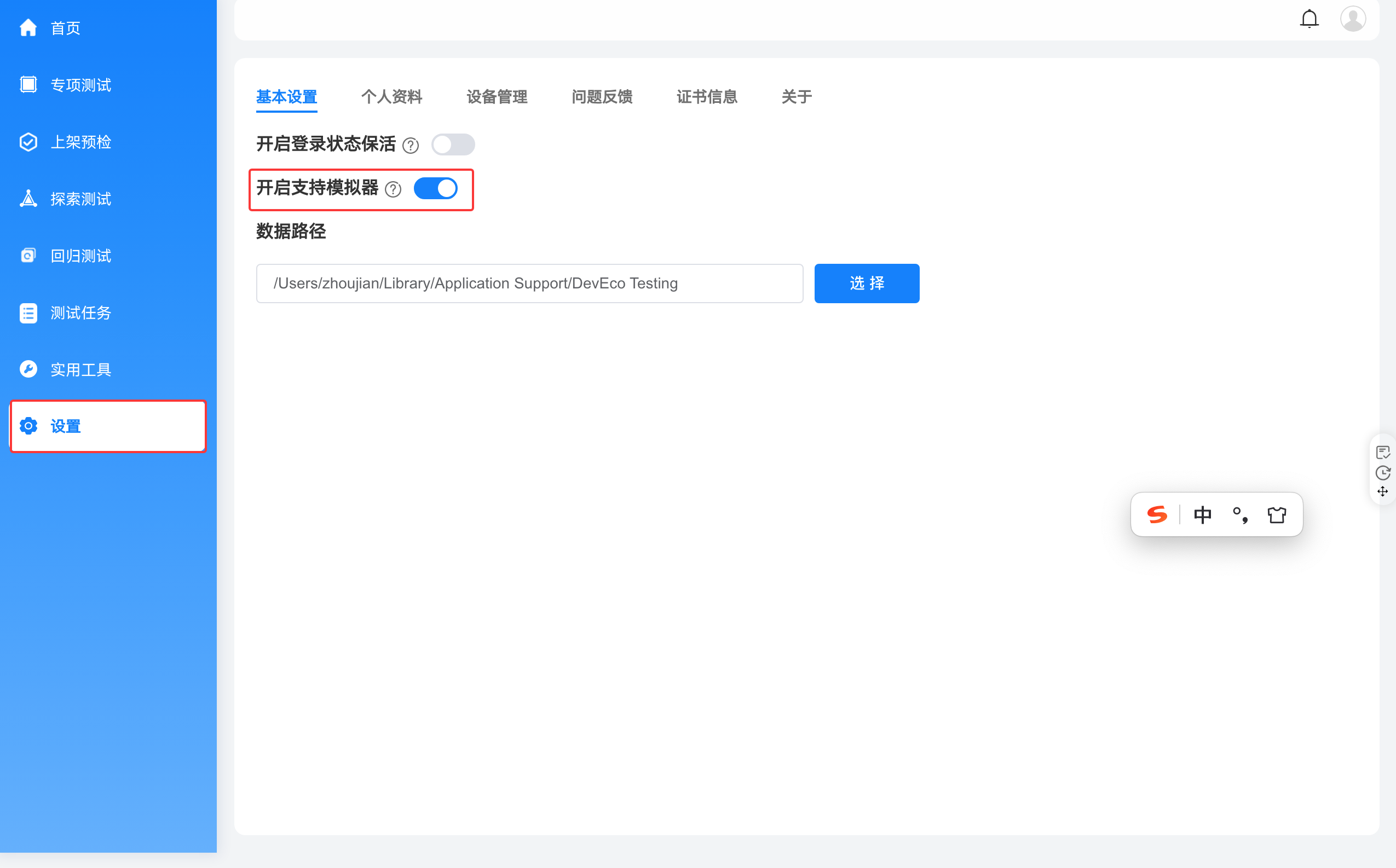
在实用工具中选择"设备投屏",选择**【标准】**模式:
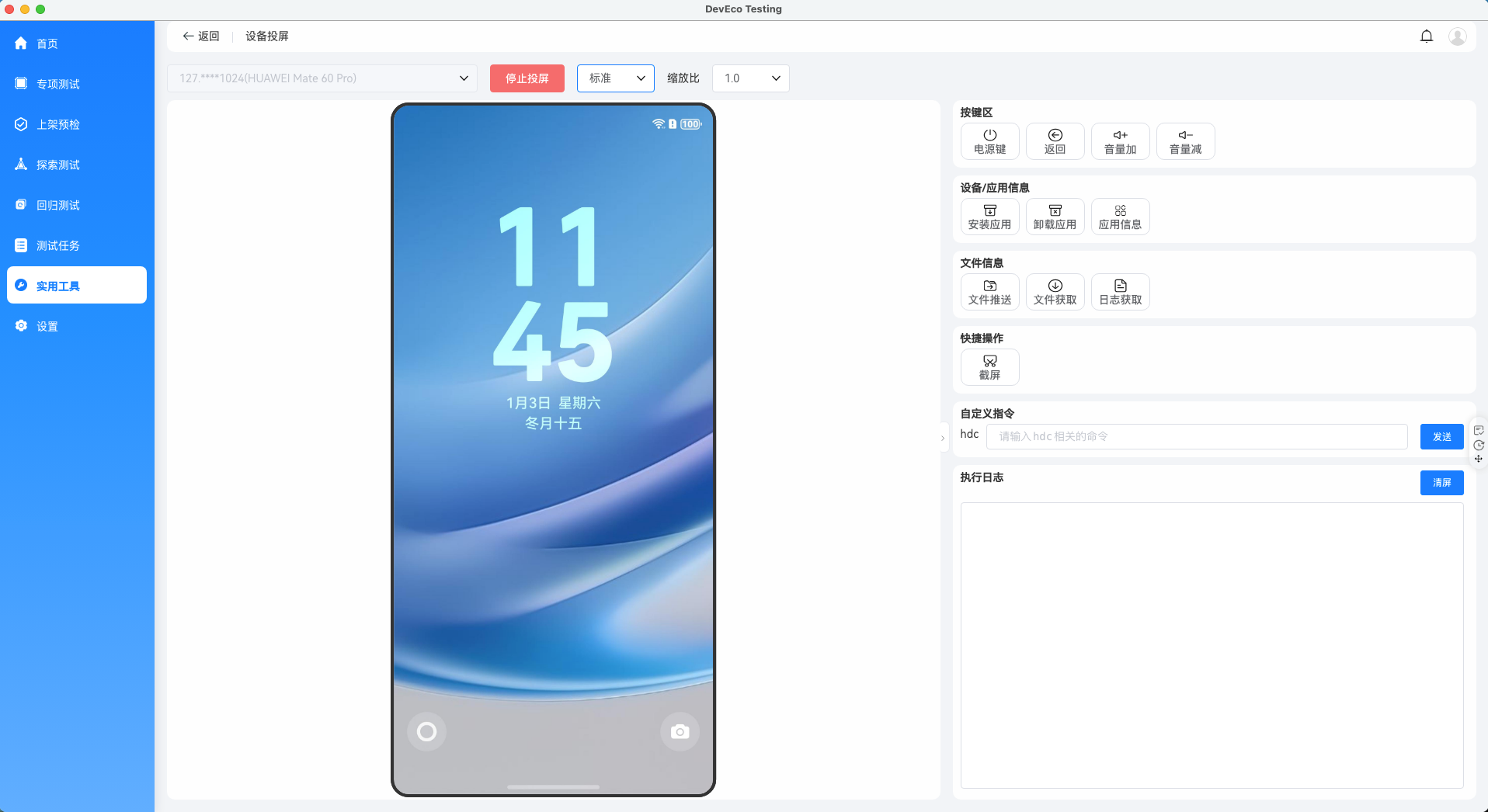
5. 调试运行代码
我们使用 DevEco Studio 创建了一个默认的 Hello World 应用:
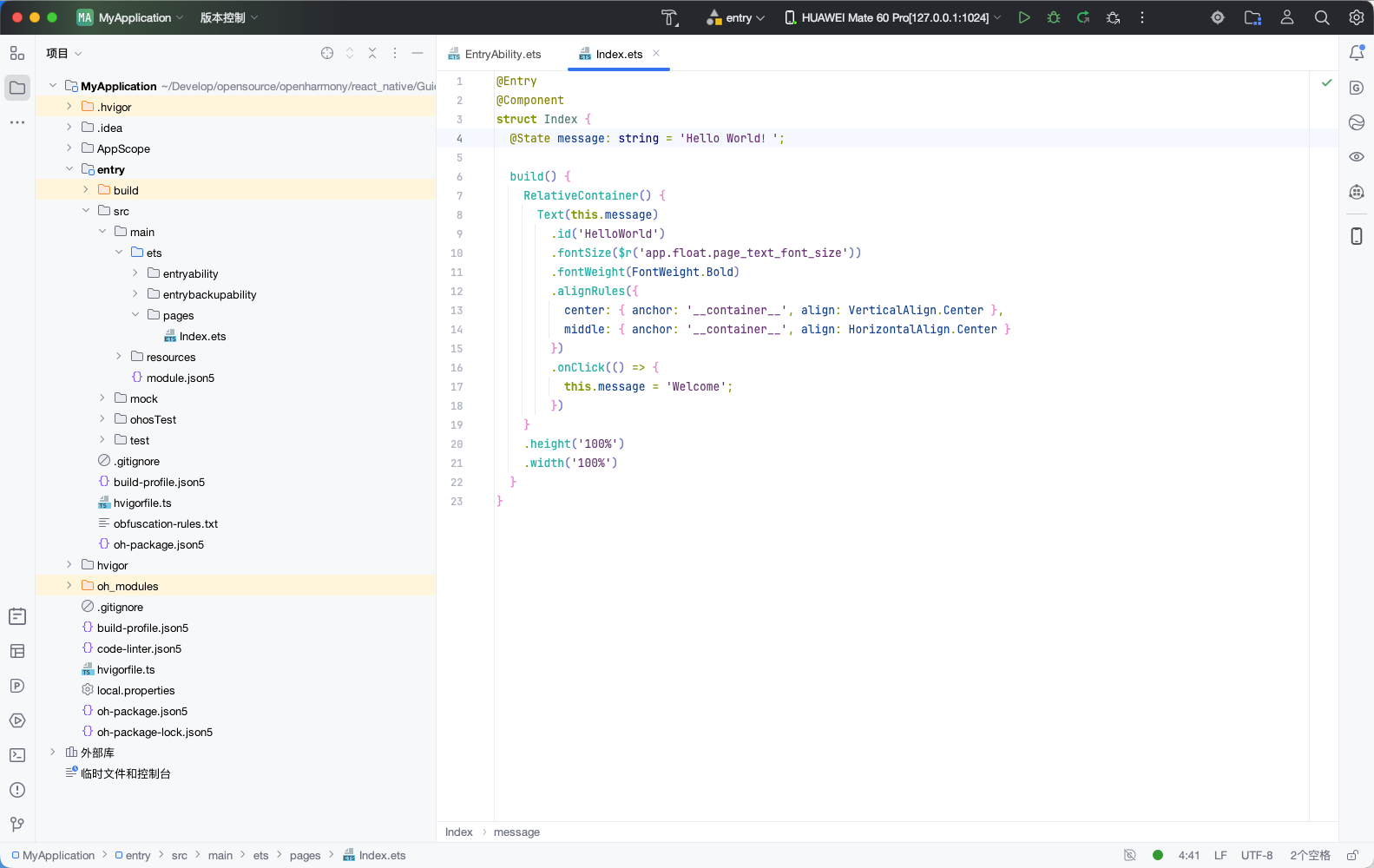
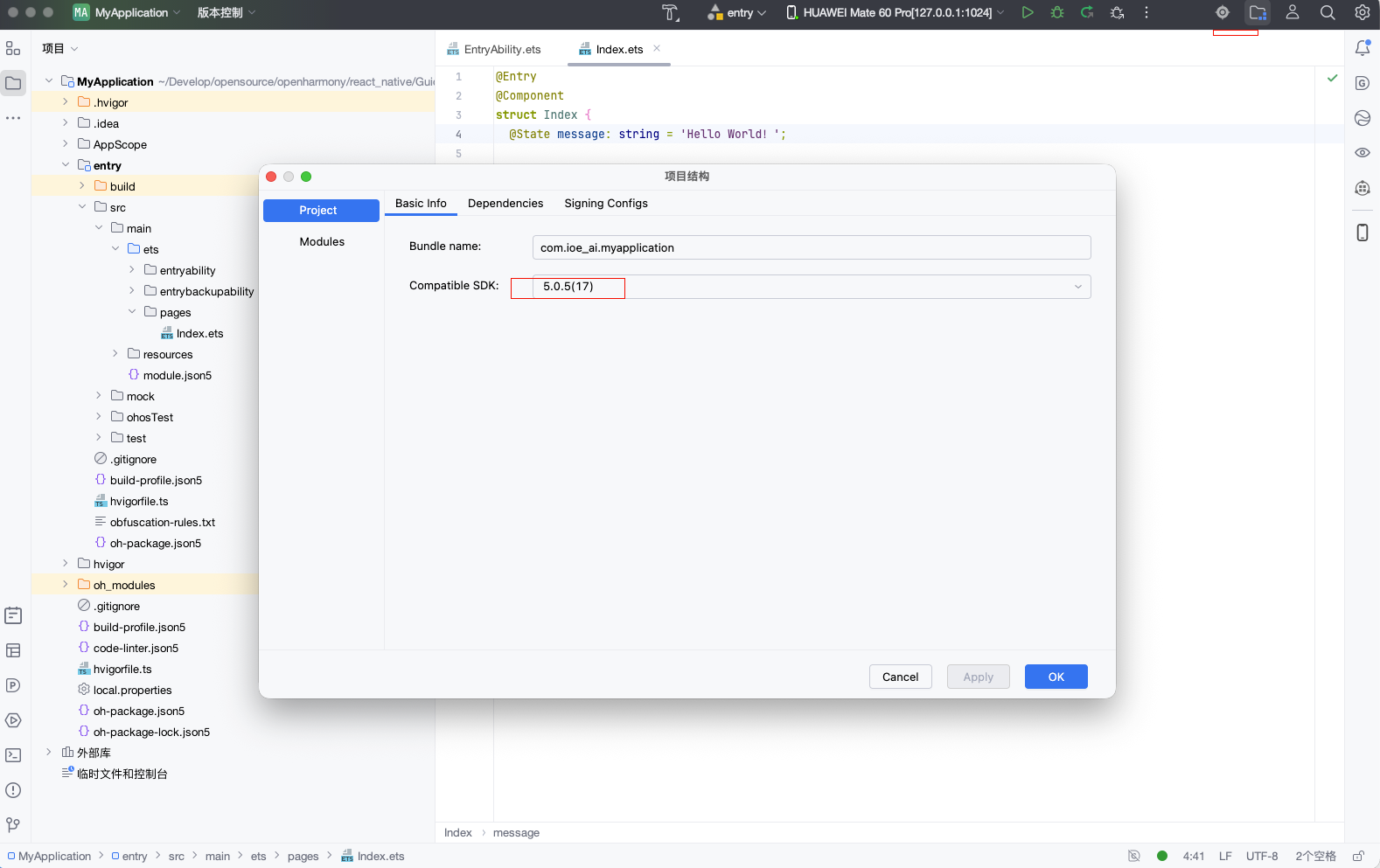
修改项目级目录下build-profile.json5文件中sdk编译版本。因为鸿蒙云手机是鸿蒙5.0,所以需要修改代码编译sdk版本,compatibleSdkVersion修改为:5.0.5(17)
DevEco Studio编译器连接云手机后,点击右上角运行按钮,运行项目代码:
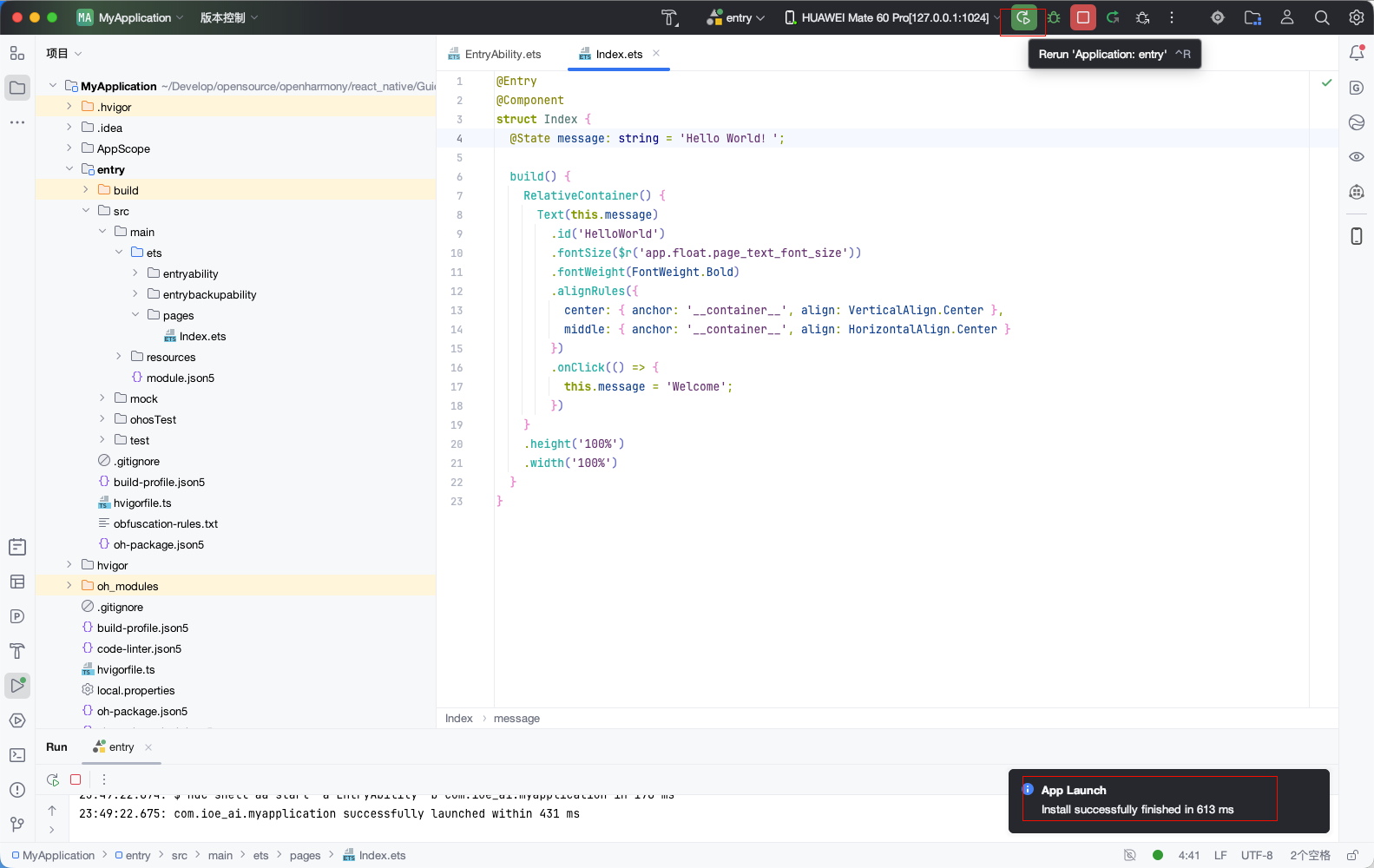
选择**【标准】**模式:
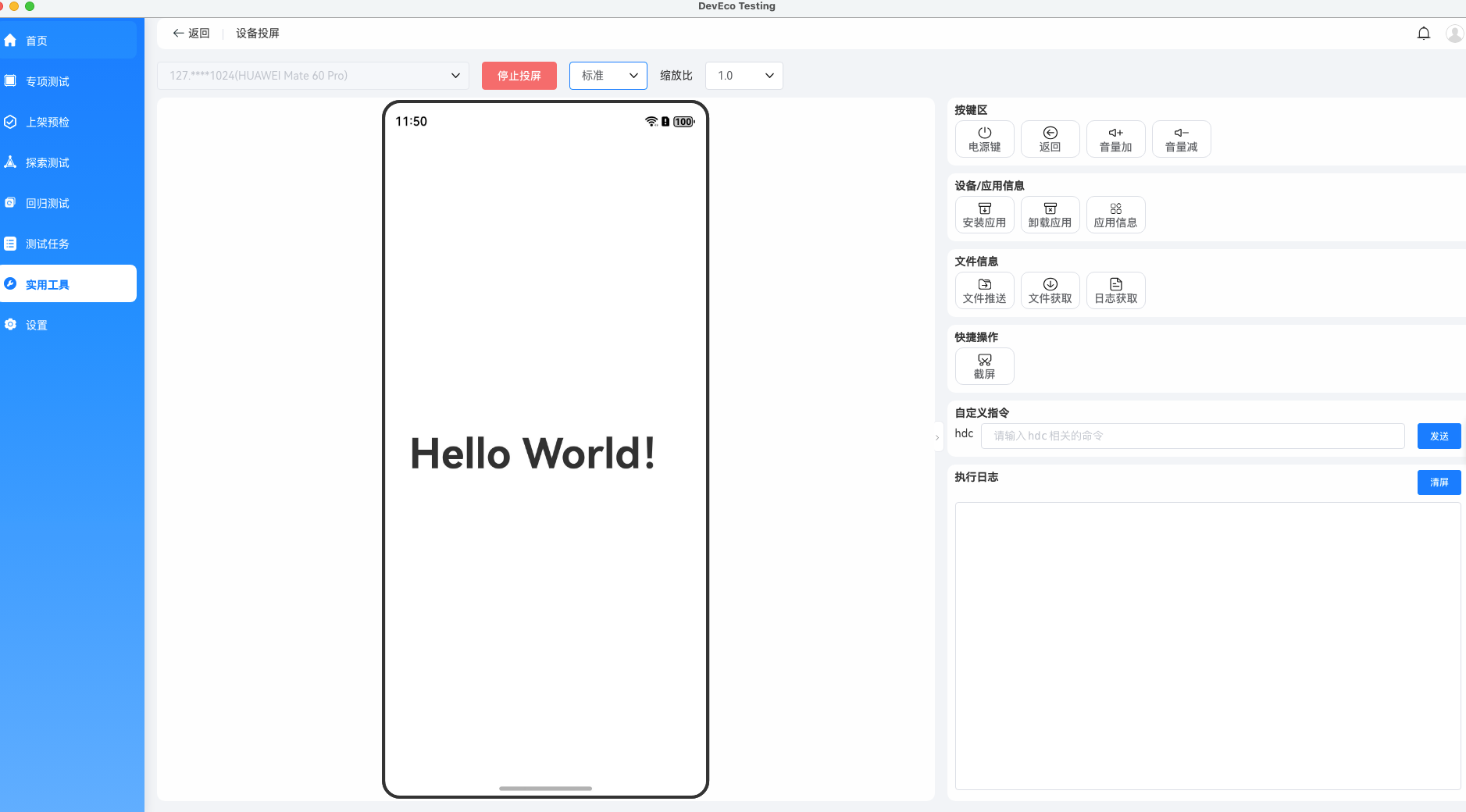
我们修改为 Hello 鸿蒙重新编译运行,投屏实时刷新:
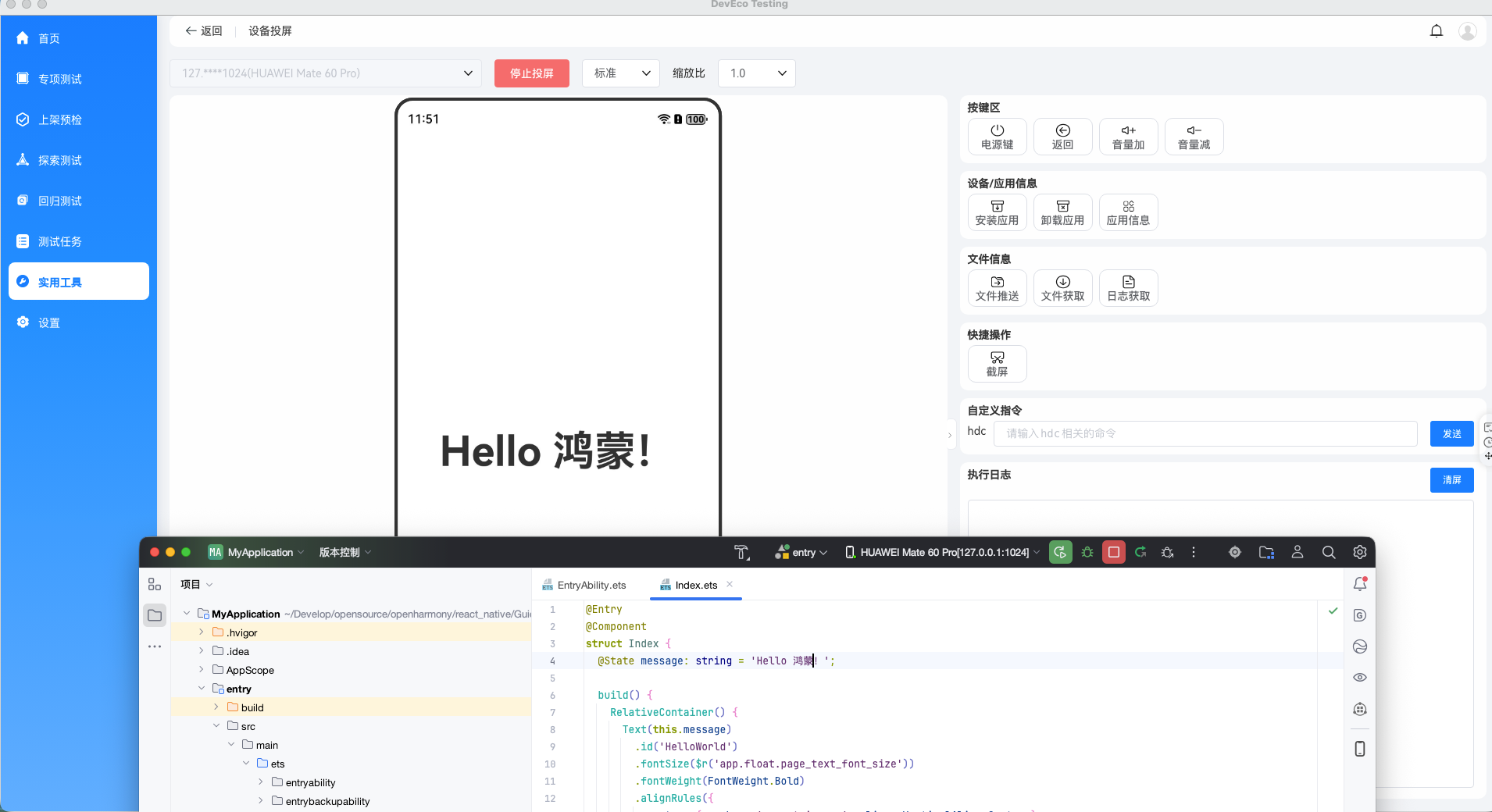
项目代码成功运行在鸿蒙云手机上!
至此,我们成功在华为开发者空间鸿蒙云手机上运行了应用。
说明
- 创建云手机成功后,初始默认可使用时长为15小时,剩余时长小于等于60分钟后,可以点击延时按钮继续使用。
- 云手机提供了关机操作,为避免时长额度浪费,在您不用的时候请关机。
- 云手机提供了删除操作,删除云手机后手机中的数据会同步删除。
- 关闭开发者空间页面,云手机会正常运行,如您15分钟未再次进入,云手机将自动关机。
- 如果您超过5天未使用云手机,我们可能将对资源进行回收,以服务更多的开发者。
- 若您在使用过程中遇到问题,建议您可以先通过教程自助排查。
如需了解其他信息,请在开发者空间提交工单填写工单信息,获取技术支持。