从电脑下载珍贵文献既方便又省时,因此我通常每周都会用会员卡从市中心图书馆的电脑上下载期刊和文献,然后用USB数据线传输到我的Android手机上。但有时,赶时间的时候,我会忘记带USB数据线。这时,我就得想办法在没有USB数据线的情况下获取这些珍贵的信息。
现在我来和大家分享一下如何在不使用USB数据线的情况下,将文件从电脑传输到Android手机。当您需要这样做时,可以使用这些方法快速地将文件从电脑传输到Android手机。
方法一:如何通过Coolmuster Android Assistant无需 USB 即可将文件从电脑传输到Android手机
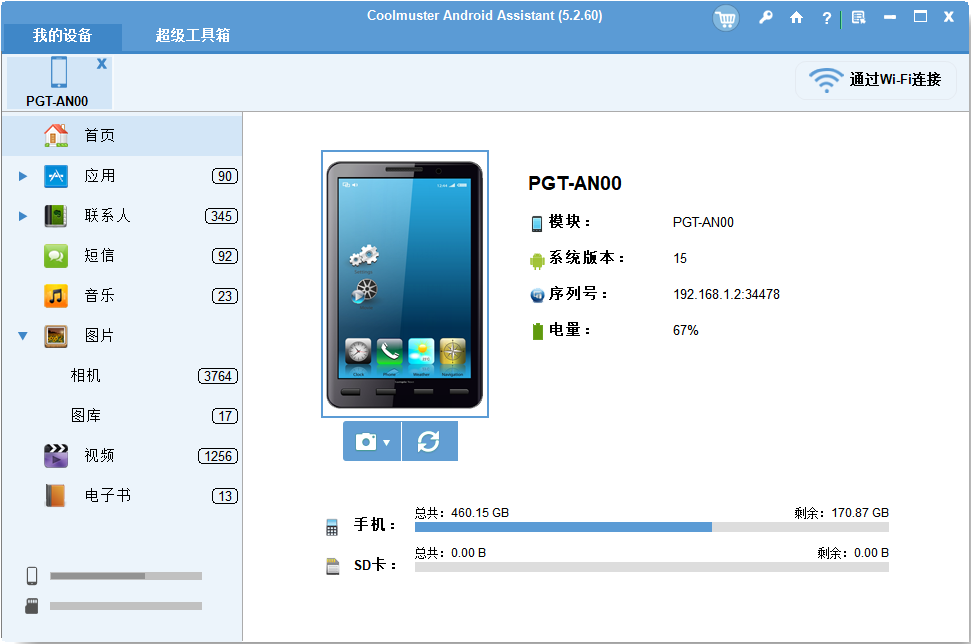
Coolmuster Android Assistant是一款专业的Android设备管理器。使用它,您可以无需 USB 数据线即可在Android手机和电脑之间传输文件,管理电脑上的Android文件,或在需要时备份和恢复Android手机。
Coolmuster Android Assistant的主要功能:
* 在电脑和Android设备之间传输联系人、短信、通话记录、音乐、视频、照片、应用程序等。
* 一键备份和恢复Android手机的全部数据到电脑。
* 两种连接方式:Wi-Fi 或 USB 线缆。
* 易于使用,完全安全,速度快,兼容性强,且不会损失数据质量。
* 在电脑上管理Android数据:添加、删除和编辑联系人,发送和回复短信,安装和卸载应用程序等。
* 支持Android 6.0 及更高版本,包括Android 16。
使用它可以无需 USB 数据线将大部分数据从 PC 传输到Android ,并且几乎适用于所有Android品牌,例如三星、谷歌、TCL、小米、红米、POCO、华为、TECNO、摩托罗拉、Vivo、一加、itel、realme 等。
如何在不使用USB的情况下离线传输文件,将文件从电脑传输到Android手机?
-
在您的计算机上安装并启动Coolmuster Android Assistant 。
-
在初始界面点击**"通过 Wi-Fi 连接"** ,在您的Android设备上通过浏览器下载并安装Coolmuster Android Assistant ( Android版) ,启动Android版应用,并使用Android客户端扫描电脑上此程序左上角的二维码。请确保您的手机和电脑连接到同一 Wi-Fi 网络。如果电脑上弹出窗口,请点击**"允许访问**"。
-
连接成功后,从左侧窗口选择文件名,例如**"音乐"** ,然后点击顶部菜单中的**"新建"** ,将选定的音乐从计算机导入到Android手机。
方法二:如何使用 Dropbox 无需 USB 将文件从笔记本电脑传输到Android手机
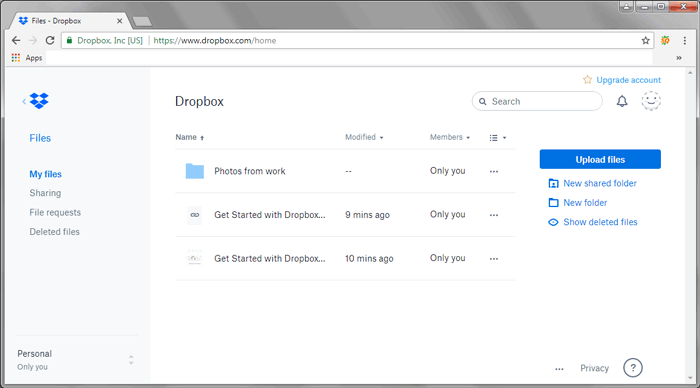
Dropbox是一款第三方云服务,可让您同步电脑、手机和平板电脑上的文件,并可随时随地通过互联网连接访问。此外,它为每位用户提供 2GB 的免费存储空间,并且仍然是无需 USB 数据线即可将文件从电脑传输到Android最佳选择之一。
如何通过无线方式将文件从电脑传输到Android手机?
-
在电脑浏览器中访问 dropbox.com,并使用您的 Dropbox 帐户登录。
-
点击**"上传文件"** 按钮 >选择文件 > 选择要传输的文件 > 点击**"开始上传"**按钮将文件同步到 Dropbox 帐户。
-
将文件从 Dropbox 传输到Android手机。在Android手机上打开 Dropbox 应用,使用同一个 Dropbox 账号登录,选择要导出的文件,然后点击**"下载"**按钮。
方法三:如何在不使用 USB 的情况下,通过蓝牙将音乐从电脑传输到Android
想必您对蓝牙并不陌生。如今,无需 USB、Wi-Fi 或应用程序,蓝牙即可在支持蓝牙文件传输的两台设备之间传输所有内容,包括联系人、短信、照片、音乐、应用程序、文档等等。然而,它唯一的缺点是,如果文件较大,传输速度会比较慢。
如何在不使用USB和互联网的情况下将文件从电脑传输到Android手机?
-
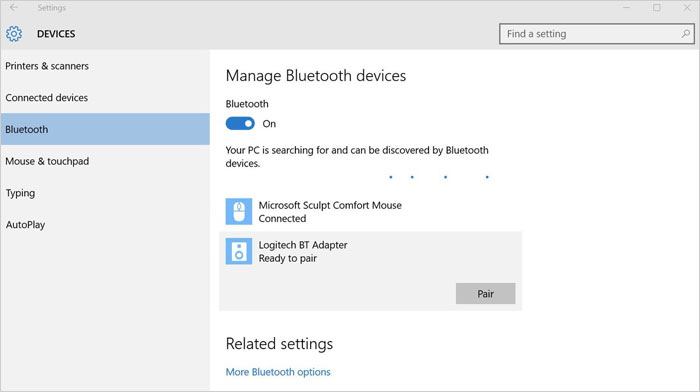
打开电脑和Android手机的蓝牙功能。确保两个设备都可被发现。
-
在电脑上,依次点击**"开始"** > "设置" > "设备" > "蓝牙和其他设备" > "添加蓝牙或其他设备" >从列表中选择您的Android设备 >点击**"连接"**将两个设备配对。
-
在电脑上选择**"通过蓝牙发送或接收文件"** ,然后选择您的Android设备,点击**"浏览"** 选择要从电脑传输的文件,然后点击**"下一步"**开始传输。
注意:此方法仅适用于支持蓝牙功能的电脑。对于没有蓝牙功能的旧电脑,您可以使用Coolmuster Android Assistant ,它支持Windows 11/10/8/7/Vista/XP(64 位和 32 位)。
方法四:如何通过 Google 云端硬盘在不使用 USB 的情况下将文件从电脑传输到Android
与 Dropbox 类似, Google Drive是另一个可选的云服务,可用于将文件从电脑无线传输到Android手机。不过,如果它提供的 15GB 免费存储空间不足以存储您的文件,则需要付费扩展存储空间。
那么,如何在不使用USB数据线的情况下将文件从电脑传输到Android手机呢?
-
在您的电脑上安装 Google 云端硬盘应用,并使用您的 Google 帐户登录。
-
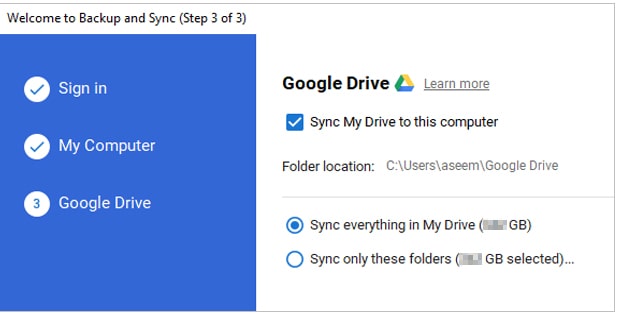
选择**"备份所有文件类型"** > 点击**"下一步"** > 点击屏幕底部的**"高级设置"** >点击"将我的驱动器同步到此计算机" > 点击**"确定"** 。
-
这会在您的电脑上创建一个 Google 云端硬盘文件夹,该文件夹中的所有内容都将同步到您的 Google 云端硬盘帐户。您可以将要传输的文件移动到该 Google 云端硬盘文件夹中,然后在您的Android手机上登录 Google 云端硬盘应用来访问这些已上传的文件。
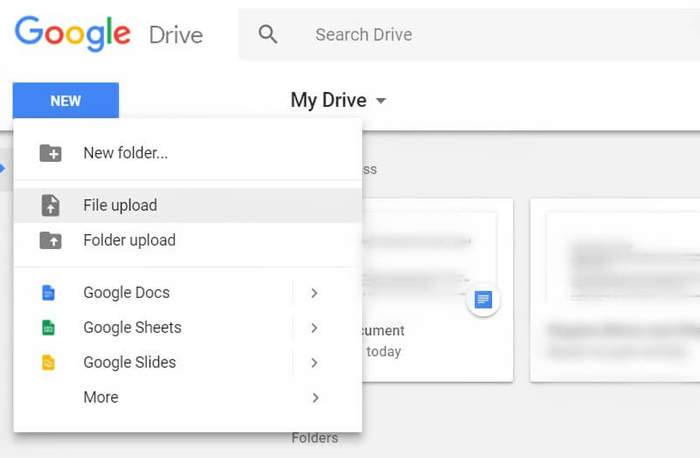
或者,您也可以手动将文件从 PC 传输到Android ,而无需使用 USB:在电脑上启动 Google 云端硬盘 >我的云端硬盘 >上传文件> 从电脑中选择要上传的文件 > 从Android手机上的 Google 云端硬盘应用下载已上传的文件。
方法五:如何使用 AirDroid 在不使用 USB 的情况下将数据从 PC 共享到手机
-
在您的Android手机上安装AirDroid应用,并在您的电脑上打开 AirDroid 官方网站页面。确保两台设备连接到同一个 Wi-Fi 网络。
-
在电脑上,点击右上角的AirDroid Web 。然后在Android手机上,启动 AirDroid 应用,点击**"我的设备** ",使用扫描功能扫描电脑 AirDroid 网页上的二维码。这样就能连接你的电脑和Android手机了。
-
在电脑上,从 AirDroid 网站页面点击**"照片"** 选项,选择要传输的照片,然后在Android手机上点击**"下载"** 。
总结
无需USB数据线即可将文件从电脑传输到Android手机并非难事。虽然有很多方法可以实现这一点,但选择正确的方法可以节省大量时间和精力。Coolmuster Android Assistant就是一个完美的解决方案,它安全可靠、速度快、操作简便且用户友好。不妨一试。
如果您觉得这篇文章有用,可以分享给更多需要的人。同时,如果您在使用过程中遇到任何问题,欢迎在下方留言,我们会尽快帮您解决。