第6+6篇 ⌨️ KBD300A 键盘按键扩展、LCD 优化与指示灯集成
✨ 引言
在上篇《6.5 串口实现的逻辑优化、配置管理与协议完善》中,我们优化了键盘与核心的交互机制,通过线程化串口和协议扩展,确保了数据通信的可靠性和非阻塞性。这一优化为键盘的输入和反馈系统提供了坚实后盾。本篇文章作为键盘优化子系列的收尾,将焦点放在按键扩展、LCD 显示优化以及指示灯集成的细节上。我们将对比单文件版(KBD300A_main.py)的简单按钮实现与最终版的动态交互设计,强调重构后的改进:按键信号解耦、LCD 动画反馈和指示灯的实时闪烁。这些功能不仅提升了模拟器的操作手感,还使工具更接近真实 KBD300A 的交互体验(如模式切换时的 LCD 文本变化和数据传输时的灯反馈)。
基于 Python 3.7 和 PyQt5,这一迭代确保了 Windows 7 下的事件兼容性和响应速度。单文件版的按钮仅基本点击(无指示灯/优化),而最终版通过 Manager 和信号扩展,实现了更丰富的交互(如 ERR 灯异常触发)。这标志着左侧键盘从简单复刻到全面优化的完成,为右侧面板的宏/模板等功能过渡铺平道路。让我们一步步拆解实现过程。
🔑 按键扩展
按键是键盘交互的核心。在单文件版中,按键逻辑简单(QPushButton.clicked.connect 直接绑定函数),但缺乏扩展性(如无模式信号)。重构后,我们在 _build_numeric_pad 和 _group_presets 等方法中扩展了按键组:数字键支持输入缓冲(限长4位),功能键(如 PRESET/PATTERN)触发模式切换。关键优化包括:
- 信号扩展:每个按键组 emit 专用信号(e.g., preset_pressed.emit()),让上层(如 main_window)处理逻辑,而非内嵌。这解耦了 UI 与核心(e.g., 易加 IP 模式)。
- 模式切换:_set_mode 更新 self.mode 和 LCD,emit mode_changed 通知外部。
- 按钮工厂:用 def btn(text, cls, callback) 创建 QPushButton,支持 checkable(toggle 状态,如未来 SHIFT)。
对比单文件版:按键散布无组,改一个需改全布局;最终版用 QGridLayout/QHBoxLayout 分组,易扩展(如加 TOUR 键)。
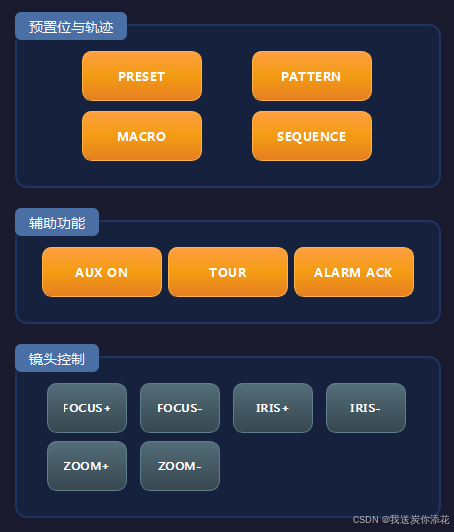
代码示例(从最终代码提取):
python
# 从 ui/keyboard/panel.py(按键扩展)
def _build_numeric_pad(self):
    grid = QtWidgets.QGridLayout()
    grid.setSpacing(8)
    def btn(text, cls, callback, size=(70, 55)):
        b = QtWidgets.QPushButton(text)
        b.setProperty("class", cls)  # QSS 类
        b.setFixedSize(*size)
        b.clicked.connect(callback)
        return b
    for i in range(1, 10):
        grid.addWidget(btn(str(i), "num-btn", lambda _, x=i: self._on_digit(x)), (i-1)//3, (i-1)%3)
    grid.addWidget(btn("PRESET", "func-btn", lambda: self._set_mode("PRESET")), 0, 0)  # 扩展示例
    # ... (CLR/ENT/CAM 等)
    return grid

# 单文件版对比:无组/信号,直接 b.clicked.connect(print("Preset")),耦合高,无 emit 扩展
益处:信号解耦允许易加新模式(如 "IP",只需改 _set_mode 和 emit)。
🖥️ LCD 优化
LCD 是键盘的"眼睛",显示数字输入、模式文本和固件版本。在单文件版中,LCD 仅基本 display(数字),无动画/模式支持。重构后,AnimatedLCD 优化为多功能组件:
- display_text:支持模式文本(e.g., "PRESET"),右下角小标签(_mode_label),用 themes.py 颜色注入(mode_key 如 "MODE_PRESET")。
- 动画与闪烁:_flash_firmware 用 QTimer/QThread.msleep 模拟启动闪烁固件版本(e.g., "57" 闪3次)。
- 响应式:_adjust_mode_font 动态调整字体大小(基于 rect.height() * 0.15),_refresh_theme 定时更新样式。
这些优化提升了手感:模式切换时 LCD 即时变色/文本,模拟真实设备反馈。
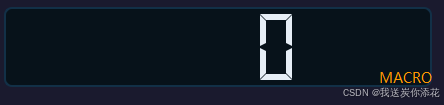
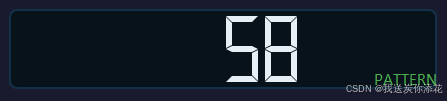
代码示例(从最终代码提取):
python
# 从 ui/keyboard/lcd.py(LCD 优化)
def display_text(self, text: str, is_mode=True, mode_key="MODE_DEFAULT"):
    theme = get_current_theme()
    color = theme.get(mode_key, theme["MODE_DEFAULT"])
    self._mode_label.setText(text)
    self._mode_label.setStyleSheet(f"color: {color}; background: transparent;")
    self._mode_label.show()
    self._adjust_mode_font()  # 响应式调整

def _flash_firmware(self):
    """模拟电源启动闪烁固件版本"""
    for _ in range(3):  # 闪烁 3 次
        self.display(self._firmware_version)
        QtCore.QThread.msleep(500)
        self.display(" ")
        QtCore.QThread.msleep(500)
    self.display(0)

# 单文件版对比:无模式文本/闪烁,仅 self.lcd.display(0),静态无动画
🔦 指示灯集成
指示灯提供视觉反馈(如数据传输)。单文件版无灯(仅 print);最终版用 IndicatorManager 集成:on/off/flash 支持主题颜色(themes.py 的 "INDICATOR_TX")。与日志信号连接:main_window.py 的 _on_log_entry 根据 entry"type" 触发 flash("TX"/"RX") 或 on("ERR")(3s 后 off)。
- 闪烁逻辑:QTimer.singleShot(duration, off),防并发(stop 旧 timer)。
- 集成:_build_left_panel 中初始化 Manager,传入 indicators 列表。
这一集成提升了调试手感:发送时 TX 闪,错误时 ERR 亮。
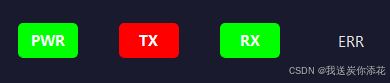
代码示例(从最终代码提取):
python
# 从 ui/keyboard/panel.py(指示灯集成)
self.indicator_manager = IndicatorManager(
    parent_layout=layout,
    indicators=[("PWR", None), ("TX", None), ("RX", None), ("ERR", None)],  # color 从 themes.py
    parent=self
)
self.indicator_manager.on("PWR")  # 常亮

# 从 main_window.py(与日志连接)
def _on_log_entry(self, entry: dict):
    typ = entry.get("type")
    if typ == "send":
        self.keyboard.indicator_manager.flash("TX")
    elif typ == "receive" or typ == "receive_raw":
        self.keyboard.indicator_manager.flash("RX")
    elif "error" in typ.lower():
        self.keyboard.indicator_manager.on("ERR")
        QtCore.QTimer.singleShot(3000, lambda: self.keyboard.indicator_manager.off("ERR"))  # 3s 后灭

# 单文件版对比:无灯,直接 print("Send"),无视觉反馈
关键重构益处:Manager 动态管理,易加新灯(如 SHIFT);信号解耦,改日志不碰 UI。
👐 手感完善
为提升真实感,我们在 _on_enter 添加 try-except(解析输入失败触发 ERR 灯),输入缓冲限长(<4位防溢出)。_on_digit 更新 LCD 实时显示。QPushButton checkable 支持 toggle(如 SHIFT 未来扩展,亮灯表示状态)。
对比单文件版:无异常处理,输入溢出崩溃;最终版鲁棒,手感如真机(即时反馈 + 错误灯)。
代码示例:
python
# 从 ui/keyboard/panel.py(手感完善)
def _on_enter(self):
    if not self.input_buffer:
        return
    try:
        num = int(self.input_buffer)
        self.preset_requested.emit(num)
        self.indicator_manager.flash("TX")  # 发送闪 TX
    except Exception as e:
        logger.error("Enter error: %s", e)
        self.indicator_manager.on("ERR")  # 出错点亮 ERR
    self.input_buffer = ""
    self.lcd.display(0)

def _on_digit(self, d: int):
    if len(self.input_buffer) < 4:  # 限长
        self.input_buffer += str(d)
        self.lcd.display(int(self.input_buffer or 0))  # 实时反馈
🚀 优化点
- QPushButton checkable:SHIFT 键 toggle,连接 _on_shift_toggled 更新灯/LCD。
- Win7 事件兼容:mouseEvent 用 Qt.OpenHandCursor,手势平滑;无高 DPI 问题,但加 AA_EnableHighDpiScaling 防未来。
- 性能:信号 emit 异步,避免按键风暴(e.g., debounce 如需)。
这些优化使键盘更专业,模拟真实设备交互。
🧪 测试
- 模拟按键:pytest 测试 _on_enter(mock emit,检查 ERR on 异常时);运行 app.py,按 PRESET 检查 LCD "PRESET" + 模式信号。
- 灯/LCD 响应:模拟日志 entry,检查 TX/RX 闪(视频 demo 建议:录制 10s GIF,按键 → LCD 变 + 灯闪)。
- 端到端:摇杆 + 按键组合,检查无延迟(线程支持)。
对比单文件版:测试仅整体跑;最终版模块测试(import panel.py 测试 _set_mode)。
🏁 结尾
通过本篇,我们完成了按键扩展、LCD 优化和指示灯集成,标志着左侧键盘从复刻到优化的圆满收尾。这一子系列(6.4-6.6)展示了重构后的细节演进,为整个模拟器注入了真实手感。下一篇文章《7. 宏脚本编辑器设计与解释器实现》将引入右侧面板,深入探讨宏系统的语法设计与线程执行。欢迎在评论区分享你的按键优化技巧!