lottie-turbo
简介
lottie-turbo是一个适用于OpenHarmony的动画库,它可以解析Adobe After Effects软件通过Bodymovin插件导出的json格式的动画,并在移动设备上进行本地渲染,使用声明式语法创建和使用,具备并行化能力,适用于应用加载lottie动画的场景。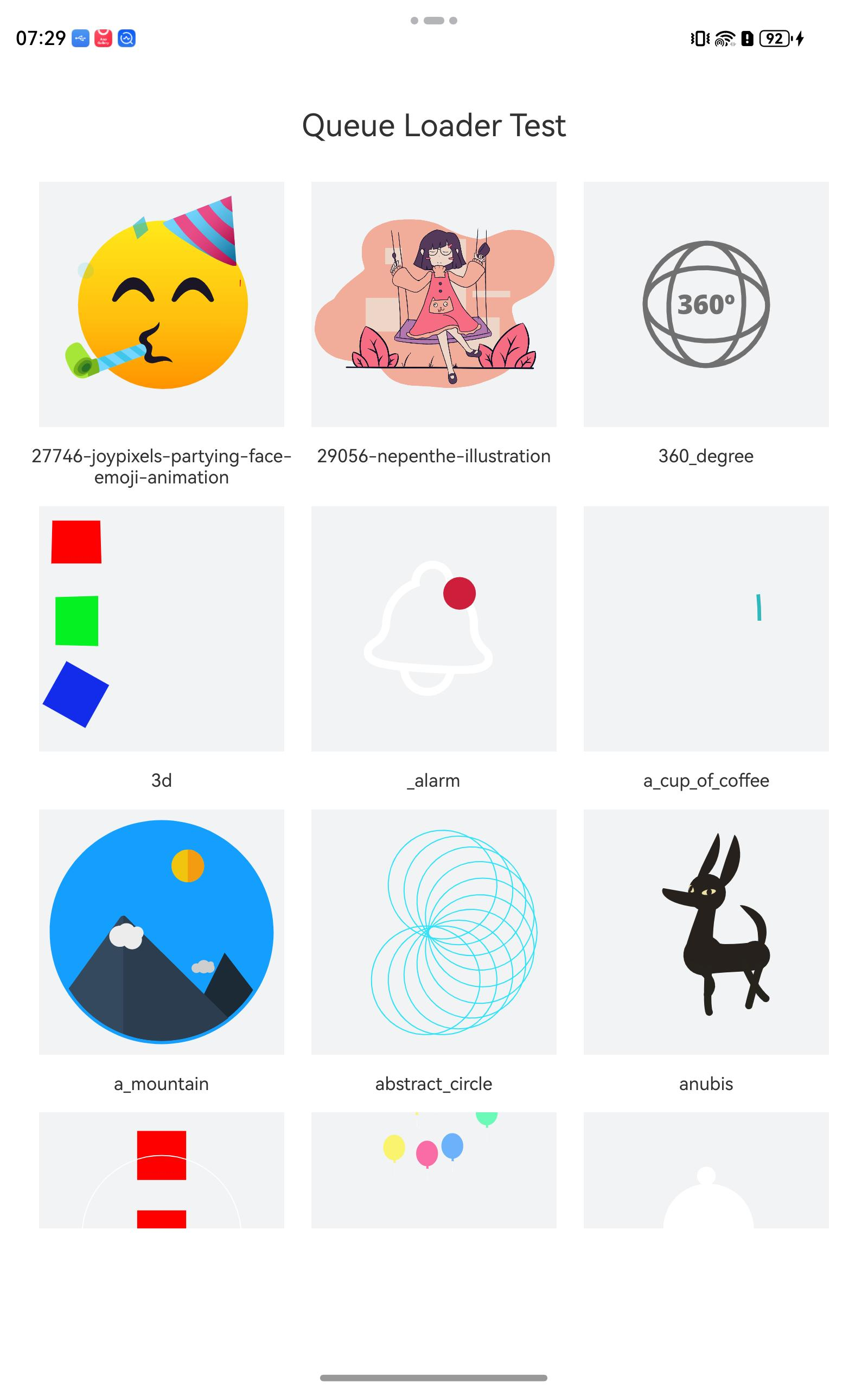
下载安装
ohpm install @ohos/lottie-turbo额外注意
1.0.2-rc.1版本以下仅支持API16及以上的设备,1.0.2版本兼容API12及以上设备
快速上手
简易示例
import { LottieController, LottieView } from '@ohos/lottie-turbo';

@Entry
@Component
struct Load {
    private controller: LottieController = new LottieController();

    build() {
        Column() {
            LottieView({
                lottieId: "lottie1", //动画id,需要保证唯一性
                loop: true, //是否循环播放,非必须,默认为true
                autoplay: true, //是否自动播放,非必须,默认为true
                autoSkip: true, //不可见时是否自动跳过渲染,非必须,默认为true
                path: $rawfile('common/lottie/grunt.json'), //通过rawfie文件播放
                // path: "https://cdn.lottielab.com/l/7Zgk9iuQxmZ3tD.json", //通过uri播放
                // 通过动画json的字符串播放(string类型),该属性优先级 > path
                // animationData: '{"v":"5.5.2","fr":60,"ip":0,"op":60,"w":512,"h":512,"ddd":0,"assets":[{"id":"Aa19853e5c3b98a7b8dde147916d26f78","h":114,"w":114,"u":"","p":"https://raw.gitcode.com/openharmony-sig/lottie_turbo/blobs/205ad8b5a8a42e8762fbe4899b8e5e31ce822b8b/startIcon.png","e":1}],"layers":[{"ddd":0,"ty":2,"sr":1,"ks":{"a":{"k":[0,0],"a":0},"p":{"k":[{"t":0,"s":[0,0,0],"i":{"x":[0.75],"y":[0.75]},"o":{"x":[0.25],"y":[0.25]}},{"t":60,"s":[400,400],"i":{"x":[0.75],"y":[0.75]},"o":{"x":[0.25],"y":[0.25]}}],"a":1},"s":{"k":[100,100],"a":0},"r":{"k":0,"a":0},"o":{"k":100,"a":0},"sk":{"k":0,"a":0},"sa":{"k":0,"a":0}},"ao":0,"ip":0,"op":60,"st":0,"bm":0,"ind":0,"refId":"Aa19853e5c3b98a7b8dde147916d26f78"}]}',
                controller: this.controller, //lottie动画控制器
            })
                .width('50%')
                .height(160)
                .backgroundColor(Color.Gray)
                .onClick(() => {
                    this.controller.togglePause(); //控制动画播放暂停
                })
        }
        .height('100%')
            .width('100%')
    }
}
补充示例
import { LottieView, LottieController, LottieListener, lottie } from '@ohos/lottie-turbo';

@Entry
@Component
struct Index {
  private controller: LottieController = new LottieController(); //动画控制器
  // 事件监听器
  private listener: LottieListener = new LottieListener({
    onEnterFrame: () => { //开始渲染帧回调
      this.updateAllStates()
    },
    onLoopComplete: () => { //动画循环播放一轮完成时
      console.info("lottie complete");
      this.playCount = this.controller?.playCount;
      this.totalPlayedCount += 1;
    },
    onComplete: () => { //动画播放结束时调用
      this.log += "lottie1 event complete\r\n"
    },
    onDestroy: () => {  //动画删除后回调
      console.info("lottie destroy");
    },
    onDOMLoaded: () => { //动画加载完成,播放之前触发回调
      console.info("lottie DOMLoaded");
    },
    onDataReady: () => { //动画数据初始化完成时调用
      this.log += "lottie1 event data_ready\r\n"
    },
  })

  build() {
  ...
      LottieView({
            loop: true, //是否循环
            autoplay: true, //自动播放
            autoSkip: true, //不可见时是否自动跳过渲染
            lottieId: "lottie1" + this.getUniqueId(), //设置唯一id
            contentMode: 'Contain', //填充模式
            path: $rawfile('common/lottie/animation.json'), //动画路径
            frameRate: 30, //播放帧率,1-120Hz
            controller: this.controller,  //动画控制器
            initialSegment: [30, 150], //初始化动画资源播放时的整体帧范围
            listener: this.listener, //监听事件容器
            useCache: true, //是否使用缓存
            setImageAssetDelegate: [["refid", "uri" ]]//替换图片资源文件,支持Base64\uri\沙箱路径
          })
      Button("全局控制")
        .onClick(() => {
           lottie.play(); //全局播放
           lottie.pause(); //全局暂停
           lottie.stop(); //全局停止
           lottie.destroy(); //全局暂停
           lottie.togglePause();//全局切换暂停/播放
           lottie.setSpeed(1); //设置全局播放速度
           lottie.setDirection(1); //设置全局播放方向  1代表正向 -1代表方向
           lottie.setFrameRate(30);//全局设置播放帧率
           lottie.clearFileCache("");//清除单个文件缓存  不传参数为清除所有文件缓存
           lottie.clearCache();//清除内存缓存
           lottie.resizeCache(10, 10 * 1024 * 1024);//重置内存缓存大小
           lottie.resizeFileCache(10, 1024*1024);//重置文件缓存大小
           lottie.removeCache("path")//通过key删除内存缓存
        })
      Button("单个控制")
        .onClick(() => {
           this.controller.play(); //播放
           this.controller.stop(); //停止
           this.controller.pause(); //暂停
           this.controller.destroy(); //销毁
           this.controller.setSpeed(1); //设置播放速度
           this.controller.goToAndPlay(250,true); //跳转到250帧并播放,false单位为ms
           this.controller.goToAndStop(250,true); //跳转到250帧并停止,false单位为ms
           this.controller.setDirection(1); //设置播放方向  1代表正向 -1代表方向
           this.controller.setSegment(350, 0); //限定动画资源播放时的整体帧范围
           this.controller.setSubframe(true); //设置是否插帧播放,默认为true
           this.controller.playSegments([[5,15],[20,30]],false);//下次播放按照片段设置播放,tru立即生效
           this.controller.changeColor("**", [255, 0, 0, 1]); //按照图层名称,修改RGBA动画颜色
           this.controller.togglePause() //切换暂停/播放
           this.controller.setFrameRate(30) //设置播放帧率
           this.controller1.setContentMode("Contain"); //设置填充模式,支持Fill,Cover,Top,Bottom,Contain
           this.controller.reload({
                path: "https://kjstorage.360buyimg.com/cms-file/1_eec97231.zip"
           })
           //添加监听事件
           this.controller.addEventListener('drawFrame', (): void => {
               this.log += "add lottie event " + eventName + "\r\n"
           });
           this.controller.removeEventListener('drawFrame'); //移除监听事件
           this.controller.triggerEvent("drawFrame"); //强制触发回调
           //
        })
   ...
  }

  // 默认在LottieView组件销毁时自动触发销毁
  aboutToDisappear(): void {

  }
}
注意事项
- 1.当前默认在页面aboutToDisappear时自动触发destroy进行销毁。
- 2.需要注意lottieId的唯一性,不配置时将自动随机生成。
使用说明
前提:数据准备
lottie动画文件是由设计人员使用Adobe After Effects软件通过bodymovin插件导出json格式的文件。
AE软件创建动画时需要设置动画的宽(w)、高(h)、bodymovin插件的版本号(v)、帧率(fr)、开始帧(ip)、结束帧(op)、静态资源信息(assets) 、图层信息(layers)等重要信息。
如果仅是用于demo测试,可以使用工程示例中的json文件。
1.引入组件:
import lottie from '@ohos/lottie-turbo'2.动画资源导入
(1)通过本地文件加载动画
LottieView({
      path: $rawfile('common/lottie/animation.json'), //动画路径
    })
路径资源在工程entry/src/main/resources/rawfile下
(2)通过网络资源加载动画
LottieView({
      path: "https://cdn.lottielab.com/l/7Zgk9iuQxmZ3tD.json", //网络路径
    })
(3)通过json字符串加载动画
LottieView({
  animationData: '{"v":"5.5.2","fr":60,"ip":0,"op":60,"w":512,"h":512,"ddd":0,"assets":[{"id":"Aa19853e5c3b98a7b8dde147916d26f78","h":114,"w":114,"u":"","p":"https://raw.gitcode.com/openharmony-sig/lottie_turbo/blobs/205ad8b5a8a42e8762fbe4899b8e5e31ce822b8b/startIcon.png","e":1}],"layers":[{"ddd":0,"ty":2,"sr":1,"ks":{"a":{"k":[0,0],"a":0},"p":{"k":[{"t":0,"s":[0,0,0],"i":{"x":[0.75],"y":[0.75]},"o":{"x":[0.25],"y":[0.25]}},{"t":60,"s":[400,400],"i":{"x":[0.75],"y":[0.75]},"o":{"x":[0.25],"y":[0.25]}}],"a":1},"s":{"k":[100,100],"a":0},"r":{"k":0,"a":0},"o":{"k":100,"a":0},"sk":{"k":0,"a":0},"sa":{"k":0,"a":0}},"ao":0,"ip":0,"op":60,"st":0,"bm":0,"ind":0,"refId":"Aa19853e5c3b98a7b8dde147916d26f78"}]}',
  // animationData优先级 > path 优先级
})
(4)通过沙箱路径加载动画
LottieView({
    path: '/data/storage/el2/base/haps/entry/files/xxxx.json', //沙箱路径
}
3.LottieView组件设置
LottieView支持常规ArkUI通用设置
LottieView({
  path: $rawfile('common/lottie/grunt.json'), //通过rawfie文件播放
})
  .width('50%') //设置宽度
  .height(160) //设置高度
  .backgroundColor(Color.Gray) // 设置背景颜色
  // 设置点击事件
  .onClick(() => {

  })
4.LottieView组件使用
可参考快速上手中简易示例
LottieView配置项
| 参数名称 | 参数类型 | 参数说明 |
|---|---|---|
| lottieId | 字符串 | 应用内的唯一id |
| path | 字符串/资源文件 | 应用内的动画数据文件路径, 支持json文件和zip文件 |
| radius?: number | 数值 | 设置Xcomponent的边框圆角 |
| bgColor?: number | 数值 | 设定xcomponent的背景颜色,默认为 0 |
| animationData | 字符串 | json格式的动画数据, 仅限json字符串格式,优先级高于path |
| useImageCache?: boolean | 布尔值 | 仅适用于显示面积小的动画,默认为 false |
| loop?: boolean|number | 布尔值/正整数 | 是否循环播放/循环次数 |
| autoplay?: boolean; | 布尔值 | 是否自动播放 |
| initialSegment?: AnimationSegment; | 数组 | 初始化动画资源播放时的整体帧范围:1-60 |
| contentMode?: string; | 字符串 | 动画填充模式,取值Fill,Cover,Top,Bottom,Contain,ContainCrop |
| frameRate?: number; | 数值 | 设置animator的刷帧率,范围1~120 |
| useCache?: boolean | 布尔值 | 是否使用缓存,默认true,使用缓存 |
| autoSkip?: boolean; | 布尔值 | 当动画不可见时,是否跳过绘制:设为true则跳过绘制,默认为 true |
| controller?: LottieController; | 控制器 | 控制动画操作,通过new LottieController()创建 |
| listener?: LottieListener; | 监听 | 监听事件,通过new LottieListener()创建 |
| setImageAssetDelegate(interface\[\]) | object | 设置Assets资源替换功能,图片资源id,base64/uri |
| imagePath?:string | 字符串 | 设置资源目录路径 |
单个动画控制 LottieController参数说明
| 参数名称 | 相关描述 |
|---|---|
| lottieId: string | 唯一id |
| isLoaded: boolean; | 是否加载 |
| currentFrame: number; | 当前帧号,默认为浮点数,调用setSubframe(false) 后为整数 |
| currentRawFrame: number; | 当前帧数,浮点数 |
| firstFrame: number; | 当前播放片段的第一帧帧号 |
| totalFrames: number; | 当前播放片段的总帧数 |
| frameRate: number; | 帧率 frame/s |
| frameMult: number; | 帧率 frame/ms |
| playSpeed: number; | 播放速度 |
| playDirection: number; | 播放方向 |
| playCount: number; | 动画完成播放的次数 |
| isPaused: boolean; | 是否已暂停 |
| autoplay: boolean; | 是否自动播放 |
| loop: boolean | 是否自动循环 |
| timeCompleted: number = 0; | 当前动画片段完成单次播放的帧数 |
| segmentPos: number = 0; | 当前动画片段序号 |
| isSubframeEnabled: boolean; | 是否尽可能更新动画帧率 |
| segments: AnimationSegment | 当前动画播放片段 |
单个动画控制 LottieController接口说明
| 使用方法 | 输入参数 | 相关描述 |
|---|---|---|
| play() | null | 播放 |
| stop() | null | 停止 |
| pause() | null | 暂停 |
| togglePause() | null | 切换暂停 |
| destroy() | null | 销毁动画 |
| goToAndStop() | value: number, isFrame?: boolean | 跳到某一时刻并停止 |
| goToAndPlay() | value: number, isFrame?: boolean | 跳到某一时刻并播放 |
| setSegment() | init: number, end: number | 设置动画片段 |
| playSegments() | segments: AnimationSegment | AnimationSegment\[\], forceFlag?: boolean | 播放指定片段 |
| resetSegments() | forceFlag | 重置动画 |
| setSpeed() | speed: number | 设置播放速度 |
| setDirection() | direction: number | 设置播放方向 |
| setSubframe() | useSubFrames: boolean | 设置尽可能更新动画帧率 |
| getDuration() | inFrames?: boolean | 默认获取播放时间,入参为true 时获取帧数,false 为时间 |
| triggerEvent() | name: string | 强制触发指定事件 |
| addEventListener() | name: string, callback: Function | 添加监听状态 |
| removeEventListener() | name: string, callback?: Function | 移除监听状态,移除后触发回调 |
| changeColor() | layer: string, startColor: number\[\], endColor?: number\[\] | 更改动画颜色 |
| setContentMode() | contentMode: string | 设置填充模式 |
| setFrameRate() | frameRate: number | 设置动画刷帧率 |
| reload() | config: ConfigType | 重载动画 |
全局动画控制 lottie全局api说明
| 使用方法 | 参数类型 | 相关描述 |
|---|---|---|
| lottie.play() | lotteId ?: string (动画名) | 播放动画,可通过设置lotteId 指定动画操作 |
| lottie.stop() | lotteId ?: string (动画名) | 停止动画,可通过设置lotteId 指定动画操作 |
| lottie.pause() | lotteId ?: string (动画名) | 暂停动画,可通过设置lotteId 指定动画操作 |
| lottie.togglePause() | lotteId ?: string (动画名) | 切换暂停动画,可通过设置lotteId 指定动画操作 |
| lottie.destroy() | lotteId ?: string (动画名) | 销毁动画,可通过设置lotteId 指定动画操作 |
| lottie.setSpeed() | speed: number (播放方向) , lotteId ?: string (动画名) | 全局动画播放方向控制,speed>0正向播放, speed<0反向播放, speed=0暂停播放, speed=1.0/-1.0正常速度播放 |
| lottie.setDirection() | direction: 1 或 -1, lotteId ?: string (动画名) | 全局设置播放方向,可通过设置lotteId 指定动画操作; 1为正向, -1为反向; 当设置为反向时, 从当前播放进度开始回播直到首帧, loop值为true时可无限倒放, speed<0叠加时也是倒放 |
| lottie.setFrameRate() | frameRate: number | 全局设置播放帧率 |
| lottie.clearFileCache() | url?: string (路径path或者网络uri) | 全局文件缓存清除,可通过设置url指定清除文件. |
| lottie.resizeCache() | size: number, capacity: number (缓存总量大小) | 设置内存缓存容器大小 |
| lottie.resizeFileCache() | size: number, capacity: number (缓存总量大小) | 设置文件缓存容器大小 |
| lottie.clearCache() | 无 | 清空缓存容器 |
| lottie.removeCache() | key: string (缓存键) | 通过缓存键移除缓存 |
| lottie.renderToImage() | lottie: string / Resource, frameNum: number, width: number, height: number, resManager?: resmgr.ResourceManager | 将lottie动画的某帧离屏渲染为图像数据 |
场景使用指南
1.动画播放暂停
lottie.play() //所有动画播放
lottie.play('animation1') //animation1动画播放
this.controller.play() //this.controller绑定的动画播放

lottie.stop() //所有动画停止
lottie.stop('animation1') //animation1动画停止
this.controller.stop() //this.controller绑定的动画停止

lottie.pause() //所有动画暂停
lottie.pause('animation1') //animation1动画暂停
this.controller.pause() //this.controller绑定的动画暂停

lottie.togglePause() //所有动画切换暂停/播放
lottie.togglePause('animation1') //animation1动画切换暂停/播放
this.controller.togglePause() //this.controller绑定的动画切换暂停/播放
2.设置播放速度
注意:speed>0正向播放, speed<0反向播放, speed=0暂停播放, speed=1.0/-1.0正常速度播放
lottie.setSpeed(1) //所有动画设置播放速度
lottie.setSpeed(1,'animation1') //animation1动画设置播放速度
this.controller.setSpeed(1) //this.controller绑定的动画设置播放速度
3.设置播放方向
注意:direction 1为正向,-1为反向
lottie.setDirection(1) //所有动画设置播放方向
lottie.setDirection(1,'animation1') //animation1动画设置播放方向
this.controller.setDirection(1) ///this.controller绑定的动画设置播放方向
4.销毁动画
注意:页面不显示或退出页面时,需要销毁动画
默认已在LottieView的aboutToDisappear()中调用了this.controller.destroy
lottie.destroy() //销毁所有动画
lottie.destroy('animation1') //销毁animation1动画
this.controller.destroy('animation1') //销毁指定name动画
5.动画跳转
注意:根据第二个参数判断按帧还是按毫秒控制,true 按帧控制,false 按时间控制,缺省默认为false
this.controller.goToAndPlay(250,true) //跳转到250帧并播放
this.controller.goToAndPlay(12000,false) //跳转到5000ms并播放

this.controller.goToAndStop(250,true) //跳转到250帧并停止
this.controller.goToAndStop(5000,false) //跳转到5000ms并停止
6.动画片段播放
// 限定动画资源播放时的整体帧范围,即设置动画片段
this.controller.setSegment(5,15);

// 播放动画片段,第二参数值为true立刻生效, 值为false循环下次播放的时候生效
this.controller.playSegments([[5,15],[20,30]],true)

// 重置动画播放片段,使动画从起始帧开始播放完整动画
// 参数值为true立刻生效, 值为false循环下次播放的时候生效
this.controller.resetSegments(true);
7.动画事件监听
可监听事件说明
| 序号 | 事件名称 | 说明 |
|---|---|---|
| 1 | enterFrame | 渲染一帧开始 |
| 2 | drawFrame | 渲染一帧完成 |
| 3 | loopComplete | 循环一次 |
| 4 | complete | 播放完成 |
| 5 | segmentStart | 片段开始播放 |
| 6 | destroy | 销毁 |
| 7 | config_ready | 数据准备 |
| 8 | data_ready | 数据解析 |
| 9 | DOMLoaded | 组件添加完成回调 |
| 10 | data_failed | 数据加载失败,json文件异常 |
| 11 | loaded_images | 图片数据获取完成 |
(1)创建 LottieView时设置
// 设置监听器
private listener: LottieListener = new LottieListener({
  onDrawFrame: () => {
    onsole.info("onDrawFrame");
  }
})

//绑定监听器
LottieView({
  listener: this.listener
})
(2)动态添加
// 添加监听
this.controller.addEventListener('loopComplete', (): void => {
                    console.info("loopComplete");
                  })
(3)动态移除
// 移除事件监听,可选择设置执行完成后的回调函数
this.controller.removeEventListener('loopComplete', (): void => {
                    //执行移除后,调用此处函数
                    console.info("loopComplete");
                  })
(4)注意事项
1、DOMLoaded事件
-
采用并行化加载方案后,DOMLoaded事件触发时动画数据的解析未完成,此时对动画的控制会失效。
-
如果动画开始播放之前需要触发事件,可使用loaded_images事件。
8.更改动画渲染颜色
当前只支持填充图层与形状图层
(1)非关键帧
// 注意:第一个参数代码图层名称,第二个参数是颜色的RGB或者RGBA值
// 颜色取值0-255,透明度取值0-1.0
// 当需要修改所有图层颜色时,可使用 "**."
this.controller.changeColor("**.Layer 1 Outlines.**",[255,150,203])  //修改某一个元素的颜色,不带透明度
this.controller.changeColor("**.Layer 1 Outlines.**",[255,150,203,1.0]) //修改某一个元素的颜色,带透明度
(2)关键帧,渐变色修改
// 注意:第一个参数代码图层名称,第二和第三个参数是关键帧的起始和结束RGB或者RGBA值
// 颜色取值0-255,透明度取值0-1.0
// 当需要修改所有图层颜色时,可使用 "**."
this.controller.changeColor("**.Layer 1.**",[255,0,0],[0,0,255])  //修改某一个关键帧的颜色,不带透明度
this.controller.changeColor("**.Layer 1.**",[255,0,0,0],[0,0,255,1]) //修改某一个关键帧的颜色,带透明度
9.设置资源文件替换
针对需要在加载前修改json动画中图片资源的场景,提供接口进行修改
"assets": [
  {
    "id": "blep",
    "h": 114,
    "w": 114,
    "u": "",
    "p": "data:image/png;",
    "e": 1
  }
]
// 在 lottieView中setImageAssetDelegate参数使用,可替换带有image资源的动画,支持base64、uri和沙箱路径替换
// refId为json动画中"assets"字段下的"id"属性,如上例

LottieView({
  path: $rawfile('common/lottie/data_url.json'),
  setImageAssetDelegate: [
      ["refid", "base64"],
      ["refid", "uri"],
      ["refid", "/data/storage/el2/base/haps/entry/files/xxxx.png"],

  ]
})
10.加载跨module动画
针对多个module,资源调用需要跨包的场景,提供跨module读取资源的能力
(1)加载module
在oh-package.json下dependencies中添加对指定module
(2)LottieView加载
在path属性中设置$rawfile,中括号内为moduleName,该资源文件可被系统索引
LottieView({
    loop: true,
    autoplay: true,
    path: $rawfile('[entry].robotYoga.json') // 此处entry换成对应的moduleName
})
11.更改动画
针对相同组件需要播放不同动画的场景,提供更改显示动画的接口
- path?: string | Resource
- animationData?: string;
- loop?: boolean | number
- autoplay?: boolean
- initialSegment?: AnimationSegment
- contentMode?: string
- frameRate?: number
- setImageAssetDelegate?: ImageAssetDelegate\[\];
- resManager?: resmgr.ResourceManager;
其余参数可参考LottieView介绍,新增参数resManager
resManager:资源管理器,可选参数,当与初始动画不在同一个module时使用,使用方式如下:
(1)更改的动画与原本动画在同一个module
this.controller.reload({
  loop: true,
  autoplay: true,
  path: $rawfile('common/lottie/animation.json')
})
(2)更改的动画与原本动画在不同的module
this.controller.reload({
  loop: true,
  autoplay: true,
  path: $rawfile('[lalhan].robotYoga.json'),
  resManager: (await application.createModuleContext(getContext(this),'lalhan')).resourceManager // 此处entry换成对应的moduleName
})
12.动画复杂度判断
lottie动画播放时的功耗和复杂度与绘制指令数量强相关,lottie-turbo提供demo可计算单个动画单帧的绘制指令个数
使用debug模式编译,在RenderInfo页面中切换动画,手动点击单帧渲染,可在 log日志中使用RenderInfo关键词进行检索,可得到以下信息:
本工程默认为release模式,如果需要调整为debug,需要在library/build-profile.json5路径下将"arguments": "-DCMAKE_BUILD_TYPE=Release"注释
Lottie RenderInfo::Number of Render Path:75         // 路径绘制
Lottie RenderInfo::Number of Render Text:0          // 字符文本绘制
Lottie RenderInfo::Number of Render Image:0         // 图片绘制
Lottie RenderInfo::Number of Render SaveLayer:1     // 图层保存
Lottie RenderInfo::Number of Render Mask:0          // 蒙版绘制
Lottie RenderInfo::Number of Render StrokeEff:0     // 描边绘制
Lottie RenderInfo::Number of Render TritoneEff:0    // 三色调绘制
Lottie RenderInfo::Number of Render TintEff:0       // 色调绘制
Lottie RenderInfo::Number of Render FillEff:0       // 填充绘制
Lottie RenderInfo::Number of Render BlurEff:0       // 模糊绘制
注意:BlurEff指令为高斯模糊,对性能影响极大,对效果影响不大,可参考对应效果进行优化。
13.离屏渲染为图像数据
lottie-turbo提供离屏渲染接口将lottie动画渲染为图像数据,可查看Page RenderToImage
lottie离屏渲染为bitmap, 返回值为ArrayBuffer,包括以下参数:
- lottie:要渲染的lottie动画,支持Rawfile\Url\Stirng
- frameNum:帧号,支持小数
- width:宽度
- height:高度
- resManager?:当使用Rawfile时设置ResourceManager
(1)Rawfile类型
使用资源路径时,resManager属性必须设置,entry设置为资源所在的moduleName,使用如下:
lottie.renderToImage($rawfile('common/lottie/float Test.json'), 1, 200, 200,
    (await application.createModuleContext(getContext(this), 'entry')).resourceManager)
(2)url类型
lottie.renderToImage('https://cdn.lottielab.com/l/7Zgk9iuQxmZ3tD.json', 1, 300, 300)(3)String类型
lottie.renderToImage('{"v":"5.5.2","fr":60,"ip":0,"op":60,"w":512,"h":512,"ddd":0,"assets":[{"id":"Aa19853e5c3b98a7b8dde147916d26f78","h":114,"w":114,"u":"","p":"https://raw.gitcode.com/openharmony-sig/lottie_turbo/blobs/205ad8b5a8a42e8762fbe4899b8e5e31ce822b8b/startIcon.png","e":1}],"layers":[{"ddd":0,"ty":2,"sr":1,"ks":{"a":{"k":[0,0],"a":0},"p":{"k":[{"t":0,"s":[0,0,0],"i":{"x":[0.75],"y":[0.75]},"o":{"x":[0.25],"y":[0.25]}},{"t":60,"s":[400,400],"i":{"x":[0.75],"y":[0.75]},"o":{"x":[0.25],"y":[0.25]}}],"a":1},"s":{"k":[100,100],"a":0},"r":{"k":0,"a":0},"o":{"k":100,"a":0},"sk":{"k":0,"a":0},"sa":{"k":0,"a":0}},"ao":0,"ip":0,"op":60,"st":0,"bm":0,"ind":0,"refId":"Aa19853e5c3b98a7b8dde147916d26f78"}]}',
    1, 300, 300)
14.useImageCache图像缓存说明
该属性仅适用于展示动画面积小,数量多的场景(1vp 约等于 3.5px)
以100px x 100px 共 180帧的图片为例,一个动画需要消耗100x100x4x180=7,200,000B≈7MB
即100vp*100vp的图会占350x350x4x180≈84MB内存,具体展示可查看demo:UseImageCache.ets
与LottieArkts特性对比
更换说明
LottieArkts的使用流程是先创建canvas,再手动调用播放,Lottie-turbo使用LottieView组件可直接实现加载播放
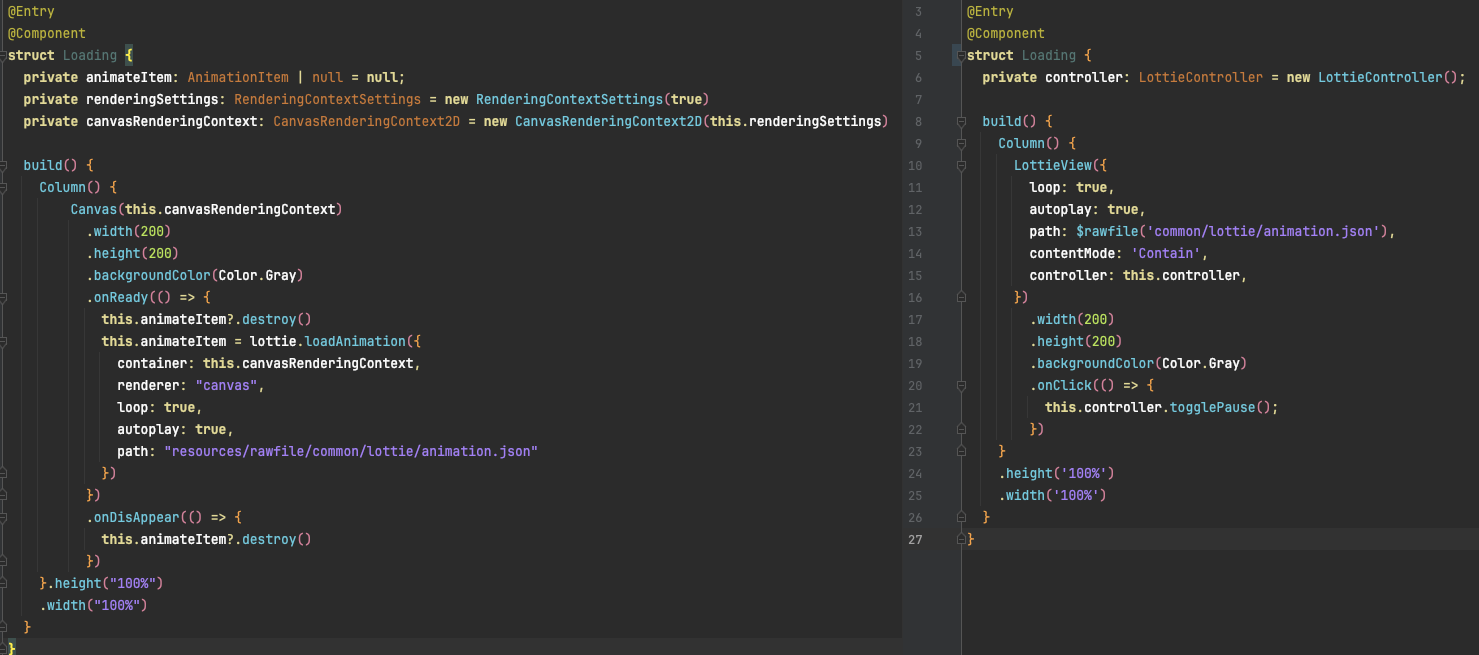
最小替换部分可参考上图
配置对比
方法对比
| 接口 | 描述 | lottieArkTS | lottieC |
|---|---|---|---|
| play() | 播放 | 是 | 是 |
| stop() | 停止 | 是 | 是 |
| pause() | 暂停 | 是 | 是 |
| togglePause() | 切换暂停 | 是 | 是 |
| destroy() | 销毁动画 | 是 | 是 |
| goToAndStop() | 跳到某一时刻并停止 | 是 | 是 |
| goToAndPlay() | 跳到某一时刻并播放 | 是 | 是 |
| setSegment() | 设置动画片段 | 是 | 是 |
| playSegments() | 播放指定片段 | 是 | 是 |
| resetSegments() | 重置动画 | 是 | 是 |
| setSpeed() | 设置播放速度 | 是 | 是 |
| setDirection() | 设置播放方向 | 是 | 是 |
| getDuration() | 获取动画时长 | 是 | 是 |
| addEventListener() | 添加监听状态 | 是 | 是 |
| removeEventListener() | 移除监听状态 | 是 | 是 |
| changeColor() | 更改动画颜色 | 是 | 否 (layer?: string, Color: number\[\]) layer表示图层,Color 代表颜色 |
| setContentMode() | 设置填充模式 | 是 | 是 |
| setFrameRate() | 设置动画刷帧率 | 是 | 是 |
| cacheFileClear() | 清除文件缓存 | 是 | 是 |
| bindContext2dToCoordinator() | 跟踪 lottie动画, CanvasRenderingContext2D, Canvas 三者之间的动态关联关系 | 是 | 废弃 |
| unbindContext2dFromCoordinator() | 解除追踪关系 | 是 | 废弃 |
| setAttachedCanvasHasVisibleArea() | 支持强制修正context2d所关联的canvas节点状态 | 是 | 废弃 |
属性对比
| 属性 | 描述 | lottieArkts | lottieC |
|---|---|---|---|
| animationID | 动画名称 | 是 | 否 lottieId |
| isLoaded | 动画是否已加载 | 是 | 是 |
| currentFrame | 当前帧 | 是 | 是 |
| currentRawFrame | 当前帧数(浮点) | 是 | 是 |
| firstFrame | 第一帧索引 | 是 | 是 |
| totalFrames | 总帧数 | 是 | 是 |
| frameRate | 帧率 frame/s | 是 | 是 |
| frameMult | 帧率 frame/ms | 是 | 是 |
| playSpeed | 播放速度 | 是 | 是 |
| playDirection | 播放方向 | 是 | 是 |
| playCount | 完成播放的次数 | 是 | 是 |
| isPaused | 是否暂停 | 是 | 是 |
| isNetLoad | 是否网络加载 | 是 | 废弃 |
| autoplay | 自动播放 | 是 | 是 |
| loop | 是否循环 | 是 | 是 |
| timeCompleted | 当前动画片段完成单次播放的帧数 | 是 | 是 |
| segmentPos | 当前动画片段序号 | 是 | 是 |
| isSubframeEnabled | 是否尽可能更新动画帧率 | 是 | 是 |
| segments | 当前动画播放片段 | 是 | 是 |
| packageName | 包名 | 废弃 | 废弃 |
| autoSkip | 当动画不可见时,是否跳过绘制:设为true则跳过绘 | 是 | 是 |
| uri | 网络资源加载路径 | 是 | 否 (合并到path) |
| initialSegment | 初始化动画资源播放时的整体帧范围 | 是 | 是 |
| animationData | json格式的动画数据 | 是 | 是 |
| contentMode | 动画填充模式 | 是 | 是 |
目录结构
/lottie_turbo        # 项目根目录
├── entry      # 示例代码文件夹
├── library    # lottie_turbo库文件夹
│    └─ src/main
│          └─ CPP  # CPP代码
│          └─ ETS  # ETS代码
│       └─index.d.ts
├── README.md     # 安装使用方法
├── README_zh.md  # 安装使用方法
贡献代码
使用过程中发现任何问题都可以提交 Issue,当然,也非常欢迎提交 PR 。
开源协议
本项目遵循 Apache-2.0 License。
不支持能力
- 不支持含有表达式的动画