目录
Windows和Linux下Rust-init下载慢的解决
首先进入rust-inut.exe的目录
如果是cmd,运行
set RUSTUP_DIST_SERVER=https://mirrors.tuna.tsinghua.edu.cn/rustup
set RUSTUP_UPDATE_ROOT=https://mirrors.tuna.tsinghua.edu.cn/rustup/rustup
如果是powershell,运行
bash
$env:RUSTUP_DIST_SERVER = 'https://mirrors.tuna.tsinghua.edu.cn/rustup'
$env:RUSTUP_UPDATE_ROOT = 'https://mirrors.tuna.tsinghua.edu.cn/rustup/rustup'
如果是Linux,运行
bash
export RUSTUP_DIST_SERVER=https://mirrors.tuna.tsinghua.edu.cn/rustup
export RUSTUP_UPDATE_ROOT=https://mirrors.tuna.tsinghua.edu.cn/rustup
设置完上述变量后,在同一个窗口中再次运行你的安装程序 rustup-init.exe:
输入 .\rustup-init.exe 并回车。
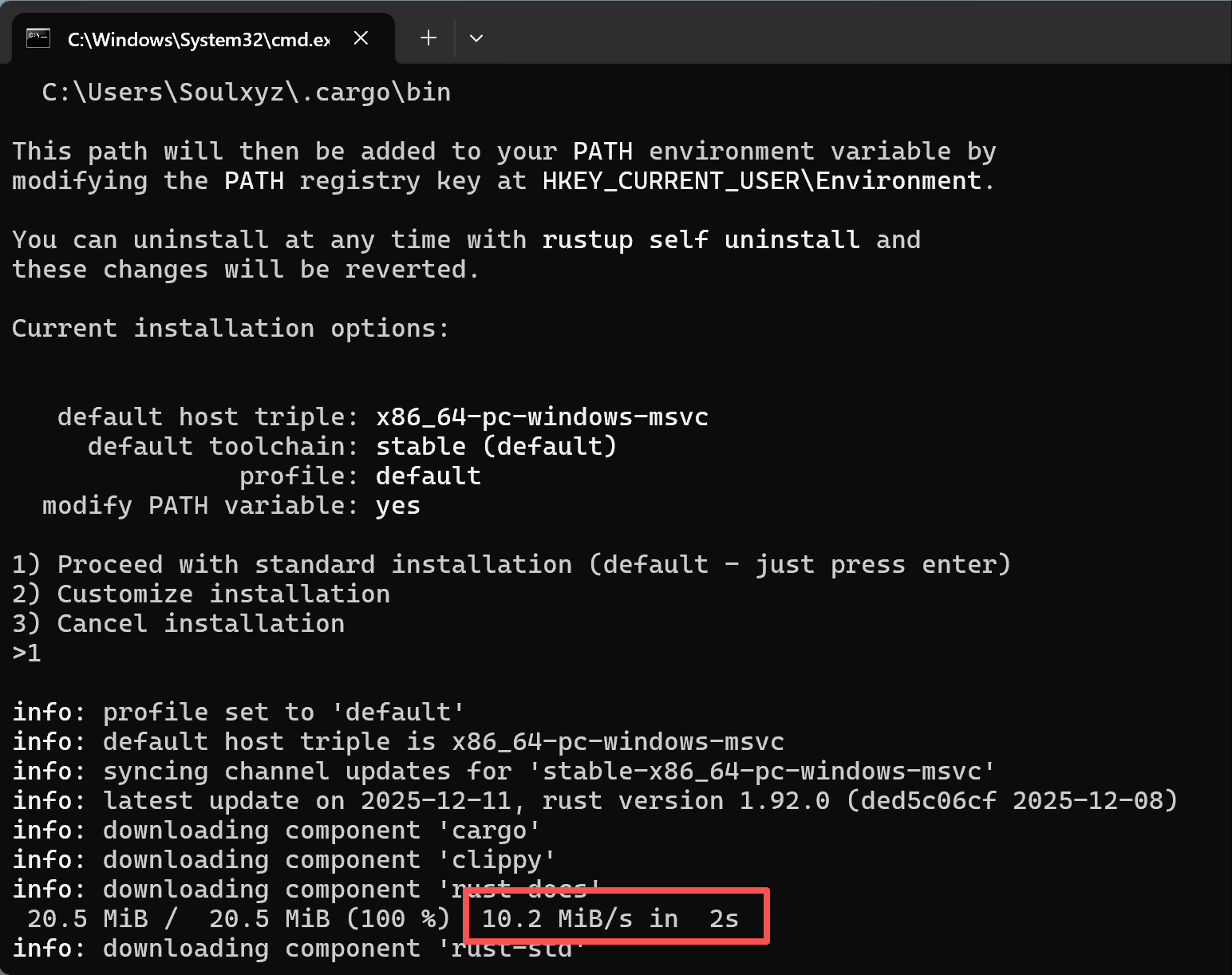
看到之前的安装选项后,输入 1 并按回车
可以看到下载速度达到10M每秒,如果网络环境更好的同学下载速度还可以更快
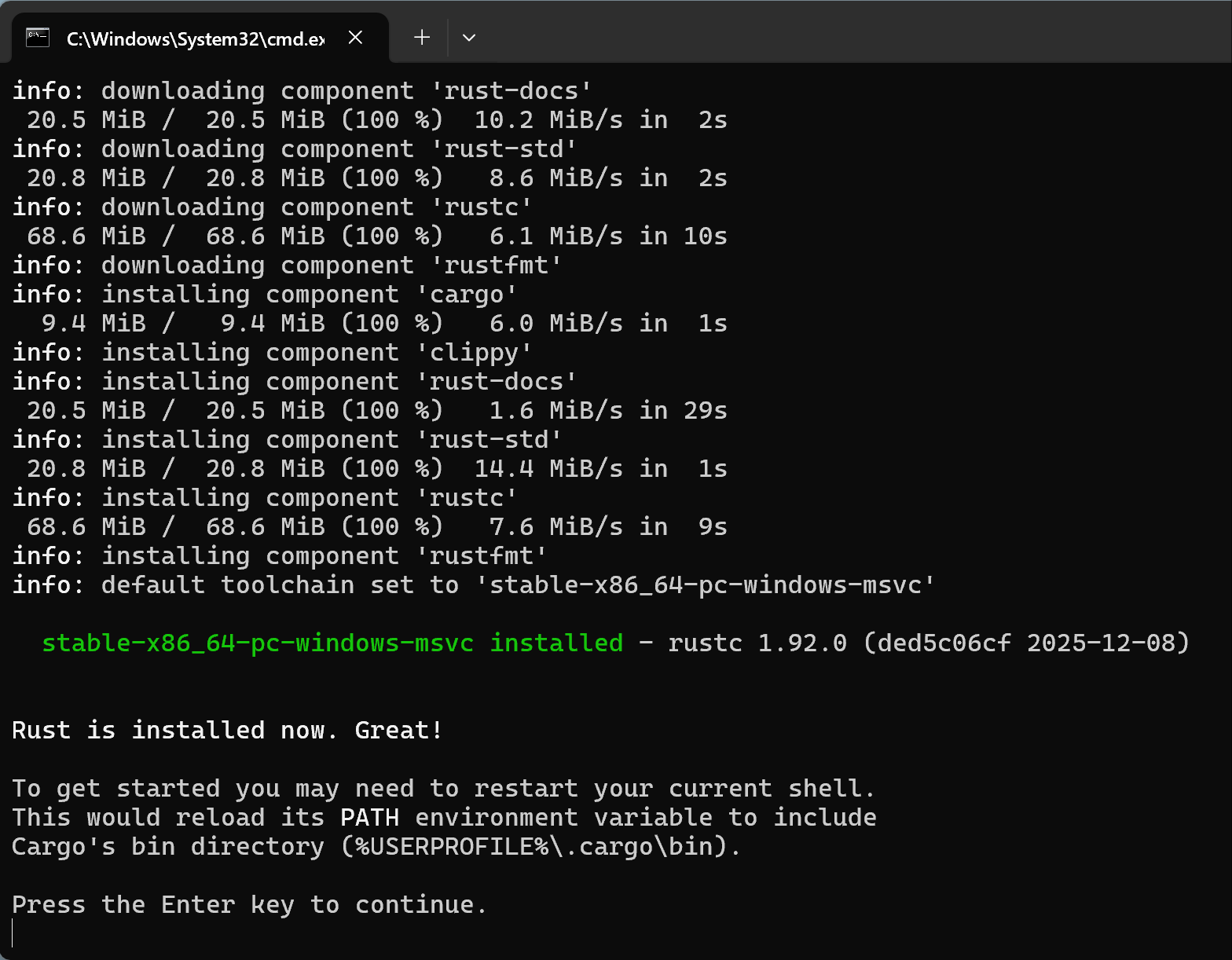
一劳永逸
打开powershell,直接输入以下命令
bash
# 1. 设置当前窗口的临时环境变量
$env:RUSTUP_DIST_SERVER = 'https://mirrors.tuna.tsinghua.edu.cn/rustup'
$env:RUSTUP_UPDATE_ROOT = 'https://mirrors.tuna.tsinghua.edu.cn/rustup/rustup'

# 2. 设置永久用户环境变量
Write-Host "正在配置永久环境变量..." -ForegroundColor Cyan
[Environment]::SetEnvironmentVariable("RUSTUP_DIST_SERVER", "https://mirrors.tuna.tsinghua.edu.cn/rustup", "User")
[Environment]::SetEnvironmentVariable("RUSTUP_UPDATE_ROOT", "https://mirrors.tuna.tsinghua.edu.cn/rustup/rustup", "User")

# 3. 配置 Cargo 镜像源
Write-Host "正在配置 Cargo 镜像源..." -ForegroundColor Cyan
$cargoPath = "$env:USERPROFILE\.cargo"
if (!(Test-Path $cargoPath)) { New-Item -ItemType Directory -Path $cargoPath }
$configContent = @"
[source.crates-io]
replace-with = 'tuna'

[source.tuna]
registry = "https://mirrors.tuna.tsinghua.edu.cn/git/crates.io-index"
"@
# 修正处:这里改成了 config.toml
$configContent | Out-File -FilePath "$cargoPath\config.toml" -Encoding utf8

# 4. 下载并运行 Rust 安装程序
Write-Host "正在从官方下载 rustup-init..." -ForegroundColor Cyan
$installerPath = "$env:TEMP\rustup-init.exe"
Invoke-WebRequest -Uri "https://static.rust-lang.org/rustup/dist/x86_64-pc-windows-msvc/rustup-init.exe" -OutFile $installerPath

Write-Host "正在启动安装程序,将自动进行标准安装..." -ForegroundColor Yellow
# 使用 -y 参数实现全自动静默安装
Start-Process -FilePath $installerPath -ArgumentList "-y" -Wait

Write-Host "Rust 安装并配置完成!请重启终端生效。" -ForegroundColor Green
然后重启你的powershell/cmd就可以了