打破次元:Orbital Notes,让灵感在桌面边缘"卫星式"起航
1. 灵感的速记之痛:你是否也有过这样的时刻?
在忙碌的代码调试中,突然冒出一个奇妙的架构想法?或者在浏览网页时,看到一行触动心灵的金句?
传统笔记工具的路径往往是:切换窗口 -> 搜索应用 -> 等待启动 -> 新建笔记 -> 记录。当你完成这一系列动作,那道灵感的闪电往往已经消逝在琐事之中。
我们需要一种触手可及、毫不费力 的记录方式。这就是 Orbital Notes 诞生的原因。
2. Orbital Notes:你的桌面"能量球"
Orbital Notes 是一款专为高效工作者打造的轻量级、悬浮式个人笔记工具。它像卫星一样悬浮在你的桌面边缘,随时准备捕捉每一闪而过的灵感。
🌟 核心亮点一览
- 智能悬浮球:超萌机器人交互,支持自由拖动和边缘吸附。
- Todo List 集成:悬停即刻展开,任务管理触手可及。
- Markdown 专家 :完美的 GFM 渲染,支持自定义
<Note>和<Accordion>组件。 - 多格式导出:Word、PDF、Markdown 一键导出,物理与数字世界无缝衔接。
- AI 每日新闻:深度集成 Dify,一键获取 AI 前沿资讯。
- 极致视觉:玻璃拟态 UI,双色主题切换,让记录成为视觉享受。
3. 核心功能深度拆解
🤖 悬浮球交互:不止是好看
Orbital Notes 的灵魂在于这个 SVG 绘制的小机器人。它不仅仅是一个图标,更是一个"智能中枢"。

-
左键点击 :极速唤起快速记录窗口,无感切换。

-
悬停 1 秒:小机器人会对你"微笑"并旋转,顺势滑出待办面板。
-
右键菜单:深度管理你的私人知识库。
📋 Todo List:任务驱动的流式记录
当你完成一项待办任务,Orbital Notes 支持将其一键转化为笔记。这不仅是简单的导出,它会自动打标、规范命名,让你的工作足迹自动形成日志。
🗂️ 笔记管理器:重型整理,轻量体验
虽然定位快速记录,但后端的管理功能丝毫不含糊。

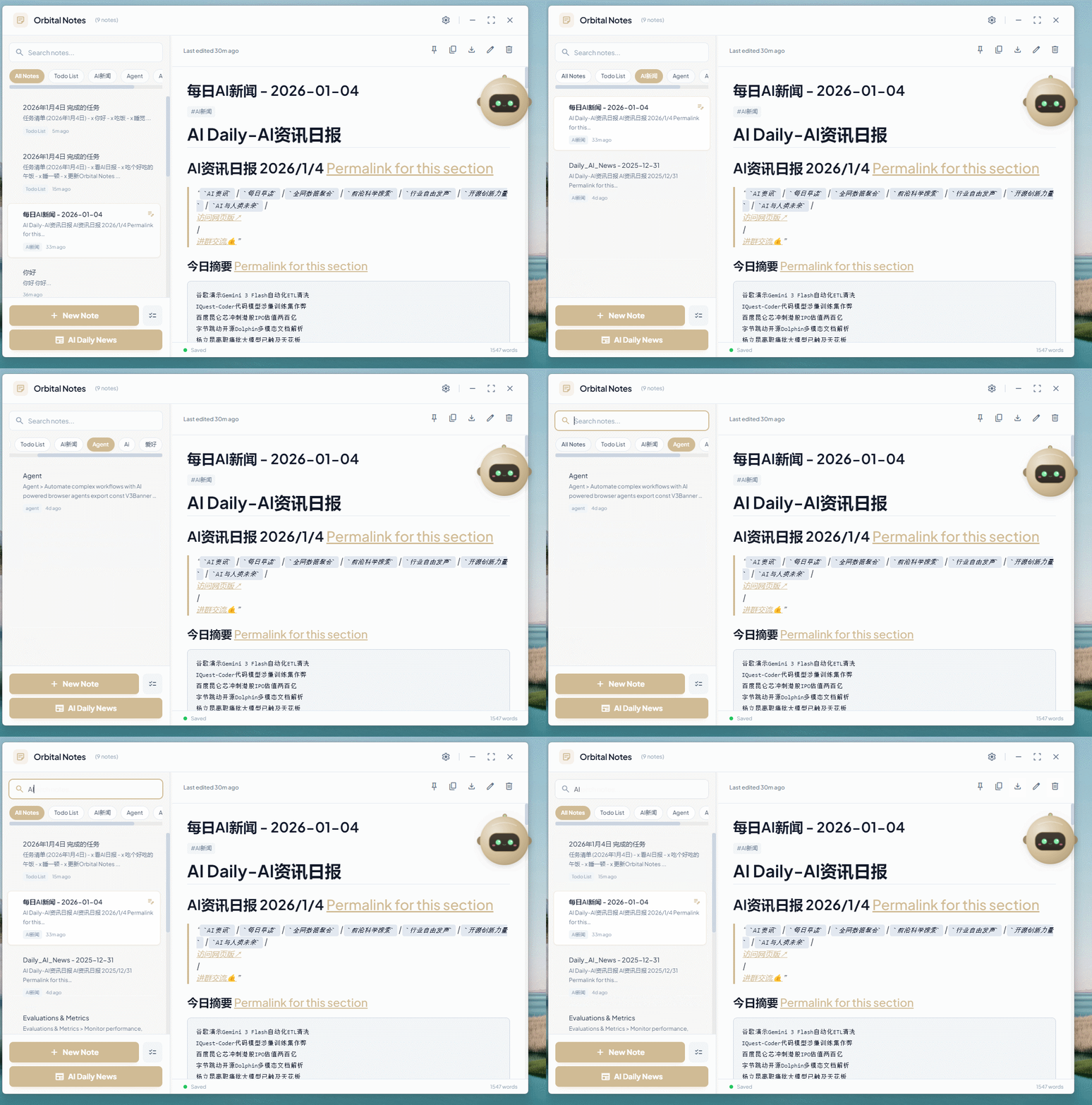
支持全文搜索、标签多维度检索,以及能够根据你的屏幕宽度自由调整的响应式比例窗口。
4. 技术背后的匠心:为什么选择它?
作为一名技术博主,我最欣赏的是它在技术实现上的克制与平衡:
- 纯粹的 Vanilla JS:没有引入 React 或 Vue 等重型框架,保证了应用在 Electron 环境下的毫秒级响应。
- 自定义渲染组件 :自研了
<Note>(高亮提示)和<Accordion>(折叠面板)扩展,让 Markdown 展示更具层次感。 - 多引擎导出 :针对 Word 使用
docx库生成标准文档,针对 PDF 调用Puppeteer进行排版打印,确保各平台排版一致。 - 离线存储优先:基于 JSON 格式的本地持久化,数据完全归用户所有,安全、可控、极速。
5. 竞品对比:为何它是"细分领域的神"
| 特性 | Orbital Notes | 传统云笔记 (Notion/Obsidian) |
|---|---|---|
| 交互形态 | 悬浮球吸附,随时驻留 | 窗口化应用,需搜索唤起 |
| 启动速度 | ⚡ 瞬间 (极速常驻) | 🐢 较慢 (冷启动) |
| 记录负担 | 🟢 极低 (一键呼出) | 🔴 较高 (层级深) |
| 隐私方案 | 100% 本地 (离线优先) | 依赖云端同步 |
| 美观度 | 动态机器人交互 | 静态文档流 |
6. 开启你的 Orbital 之旅:部署与启动指南
无论你是普通用户还是开发者,启动 Orbital Notes 都非常简单。
📦 方式 A:直接使用(推荐非开发者)
- 4④信我博主获取。
- 下载最新版本的
Orbital Notes 1.0.0.exe。 - 双击运行,小机器人即可在你的桌面起航。
🛠️ 方式 B:开发者模式(进阶定制)
如果你想根据源代码进行二次开发或构建:
-
克隆项目:
-
安装依赖(确保已安装 Node.js):
bashnpm install -
启动开发版:
bashnpm start
7. 详细使用教程:从入门到效率大神
7.1 悬浮机器人与 Todo List
- 隐藏/唤回 :按
Alt + 1让它随叫随到。 - 拖拽:鼠标左键按住机器人即可满屏幕飞。
- 待办管理 :鼠标悬停 1 秒,小机器人旋转并微笑,滑出待办窗口。
- 点击 + 快速增加任务。
- 勾选完成任务。
- 点击 "导出为 Note" ,系统会自动将已完成的任务打包成一篇带日期的笔记,并打上
#Todo List标签,方便日后回顾。
7.2 快速笔记的"骚操作"
- 左键单击:直接打开 Quick Note 窗口。
- 重命名标题 :觉得 "Quick Note" 字样太单调?双击标题即可直接重命名。
- 自动保存:无需担心丢失,关闭即存。
7.3 强大的笔记管理器
- 分栏调整 :左右面板比例不合适?鼠标悬停在分界线上,自由拖拽。
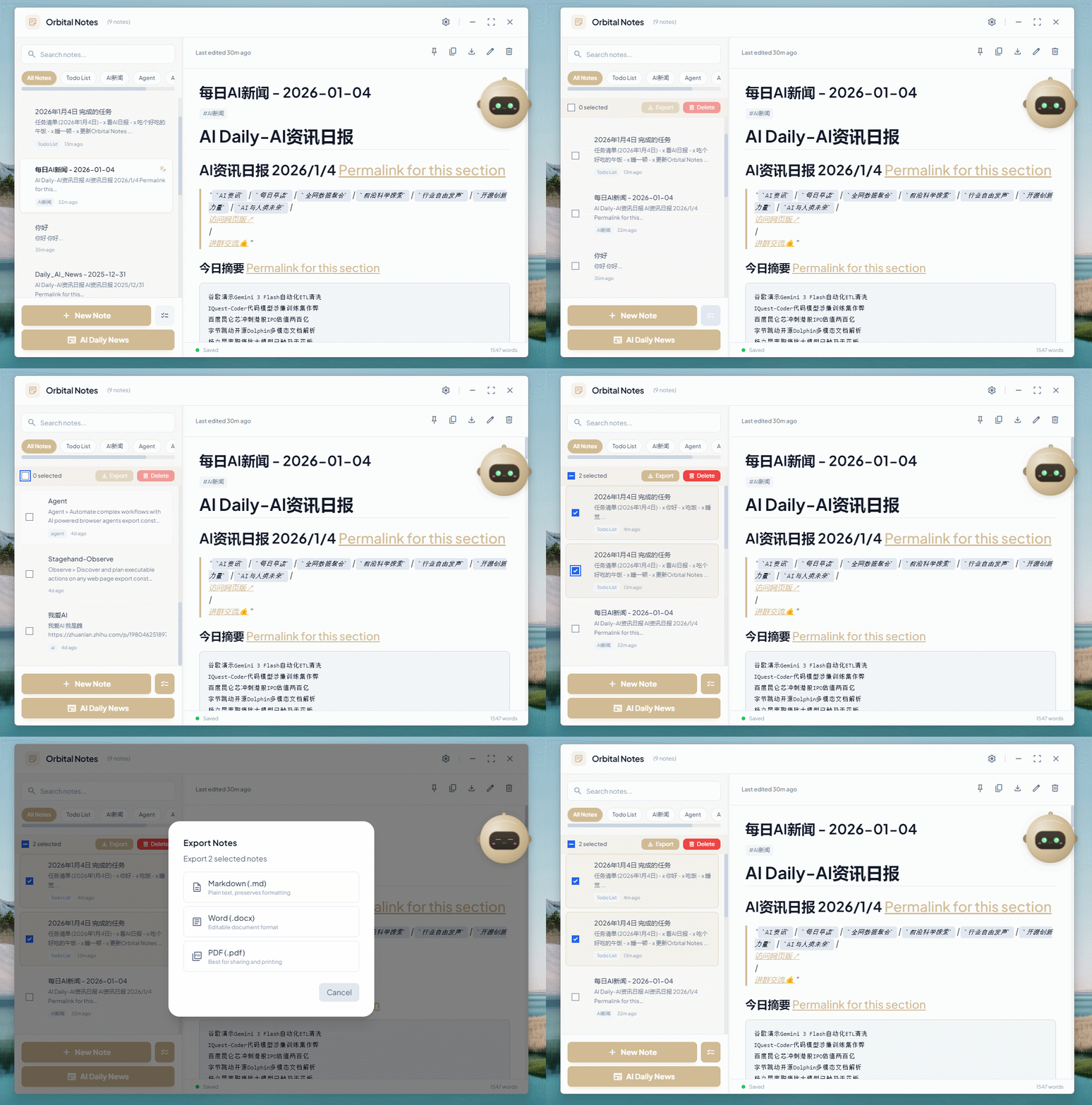
- 批量模式 :点击列表下方的"列表复选框"图标,进入批量模式。你可以一次性勾选 10 篇笔记进行批量删除 或批量导出(一次性打包所有 MD/PDF)。
7.4 Markdown 高级玩家
除了标准语法,你还可以使用以下自定义组件:
提示框组件:
markdown
<Note>
💡 这里是一条重要提示,它会在预览中以高亮黄色背景展示。
</Note>折叠面板组件:
markdown
<Accordion title="点击查看代码详情">
这里可以放置很长但平时不需要展示的内容。
</Accordion>
7.5 AI 每日新闻配置
- 在设置中填入你的 Dify Base URL 和 API Key 。
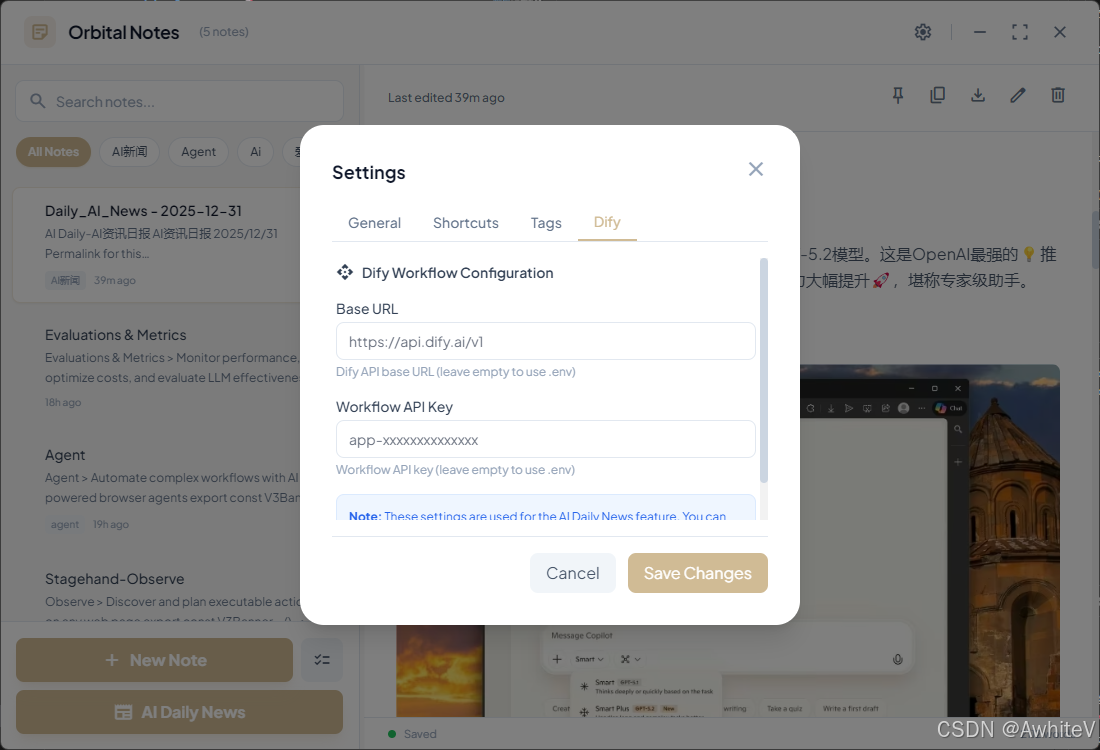
- 点击主界面左下角的 "AI Daily News"。
- Orbital 将自动触发工作流,将最新的 AI 趋势以笔记形式呈现在你面前。
8. 最佳实践建议
-
标签系统化 :养成给笔记打标的习惯(如
#开发日志、#会议摘要),笔记管理器的筛选功能会因此变得异常强大。
-
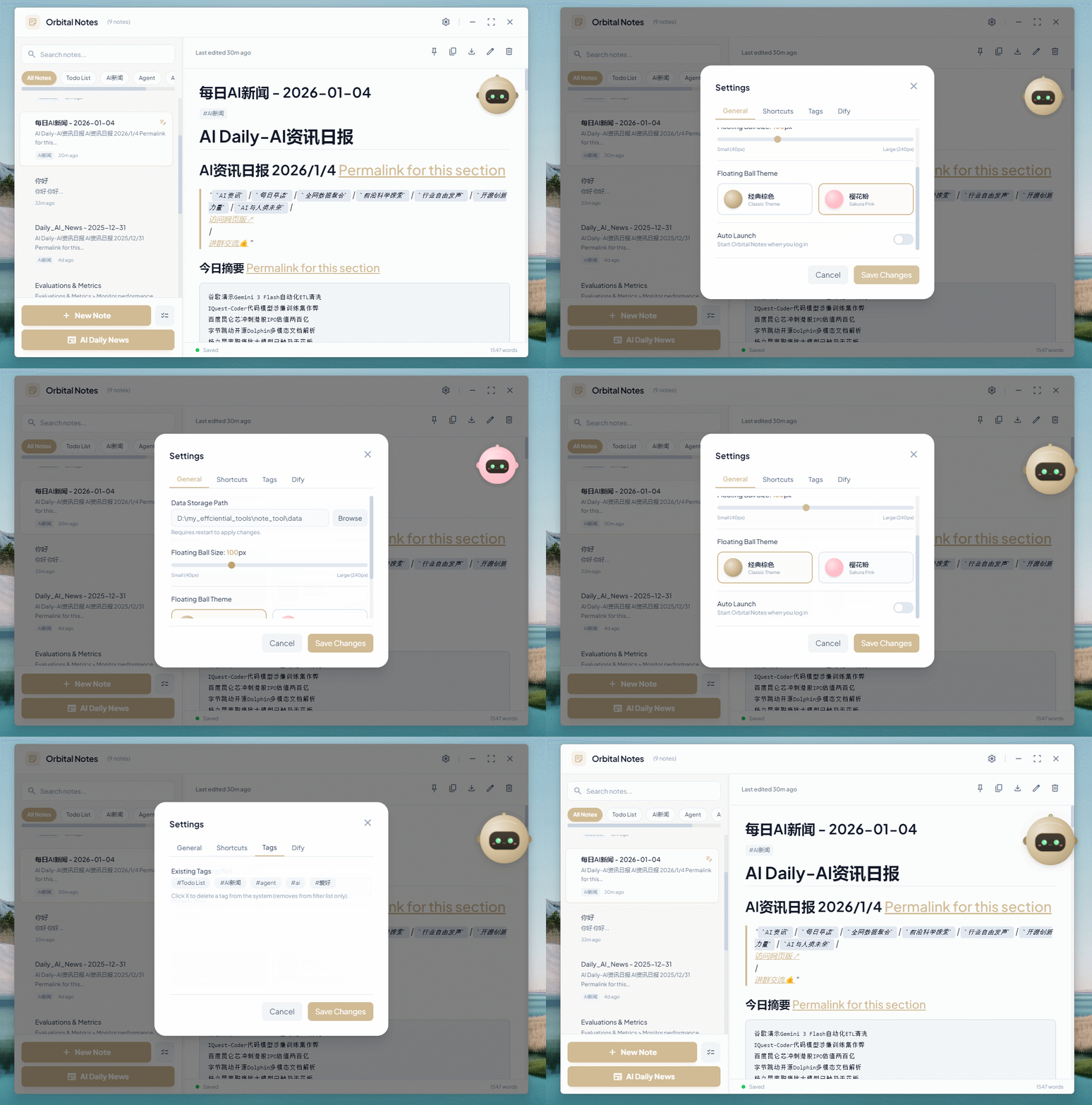
快捷键闭环 :结合电脑的开机自启,让
Alt + 1成为你肌肉记忆的一部分。
-
定期清理 :利用"批量导出 / 删除"功能,定期清理过时的短笔记,保持知识库的精简。
-
云端桥梁:将数据路径设置在你的 OneDrive 或 iCloud 同步目录下,实现多端数据变向同步。
9. 结语
Orbital Notes 不是要取代你的 Notion 或 Obsidian。它的存在是为了填补**"灵感产生"到"正式存档"**之间的真空地带。
它是一款有温度的工具,一个在桌面边缘默默守护你创意的"卫星"。如果你也追求极致的记录效率和桌面美学,Orbital Notes 绝对值得一试!
🔗 项目开源地址 : https://github.com/AwhiteV/Orbital-Notes
🔗 可执行文件 :④信博主获取
🛸 由 AwhiteV 匠心打造,让每一次记录都充满惊喜。